 DesignBuilder
Añadir variable interna
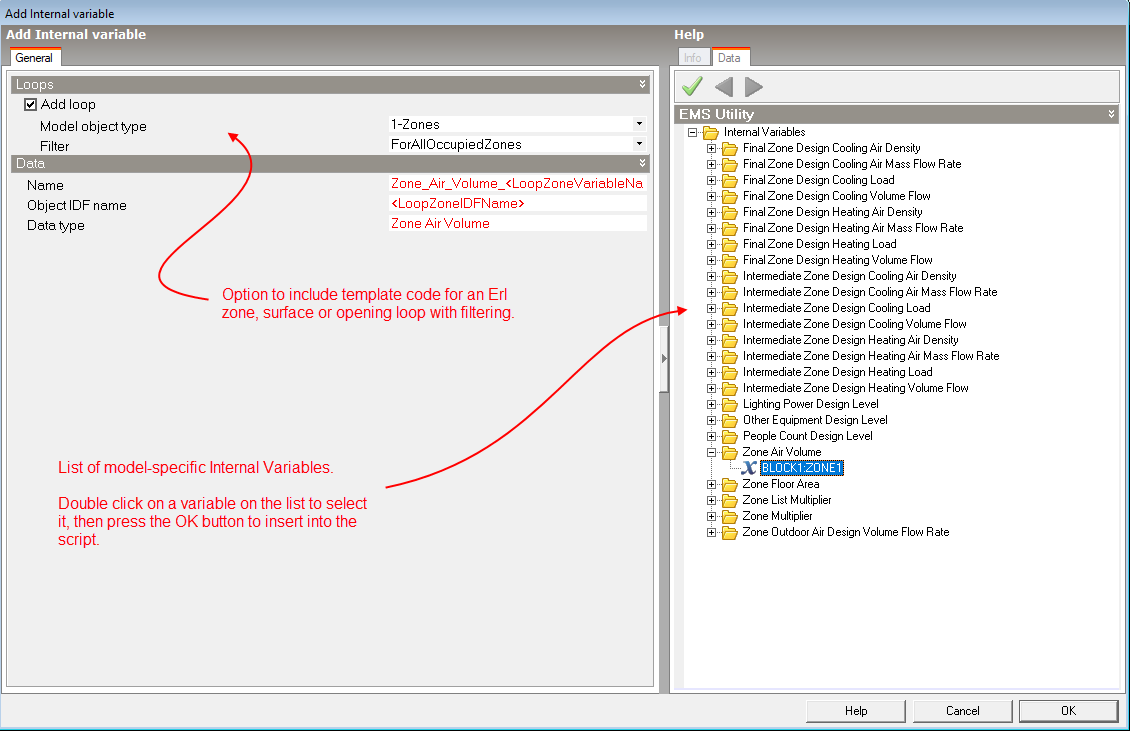
Se accede al diálogo Añadir variable interna haciendo clic en el enlace Añadir variable interna del panel de información del diálogo Editar script al editar un script EMS. Con el diálogo Añadir variable interna abierto puedes seleccionar de una lista de variables internas basada en el modelo real.
Al abrir el diálogo, DesignBuilder pregunta si deseas actualizar la lista de sensores disponibles ejecutando automáticamente una simulación preliminar que genere un archivo edd con todos los sensores del modelo actual. Si aceptas, habrá una espera de varios minutos en modelos grandes mientras EnergyPlus genera los archivos .edd y .rdd.
Selecciona una de las variables internas del panel de datos derecho haciendo doble clic en ella o haciendo un clic y después pulsando el icono  .
Al pulsar Aceptar se inserta el código Erl de la variable interna en el script en la posición del cursor.
Bucles
Puedes hacer que DesignBuilder configure un bucle DB Erl para generar varias variables internas marcando la casilla Añadir bucle . Para más información sobre bucles DB Erl consulta la ayuda del diálogo Añadir sensor .
Datos
Nombre
Introduce el nombre de la variable interna que se usará en el script Erl.
Al seleccionar una variable interna de la lista, su nombre se establece automáticamente como el nombre de la variable, sustituyendo caracteres no permitidos, como espacios, por «_». Si se activa la opción Añadir bucle , se añade al nombre una de estas palabras clave DB Erl precedida del carácter «_»:
- <LoopZoneVariableName>,
- <LoopSurfaceVariableName>,
- <LoopWindowVariableName>.
Nombre IDF del objeto
Introduce el nombre de un objeto específico, como el nombre IDF de una zona o superficie, o «*» para indicar todos los objetos pertinentes.
Cuando se selecciona la opción Añadir bucle y una variable interna apropiada de la lista, el nombre IDF del objeto de la variable se establece automáticamente en uno de los siguientes valores:
- <LoopZoneIDFName> cuando el tipo de objeto del modelo del bucle es 1-Zonas.
- <LoopSurfaceIDFName> cuando el tipo de objeto del modelo del bucle es 2-Superficies.
- <LoopWindowIDFName> cuando el tipo de objeto del modelo del bucle es 3-Ventanas.
Tipo de datos
Al seleccionar una variable interna de la lista, su campo Tipo de datos se establece automáticamente. Es el nombre de la variable interna enumerada.