 DesignBuilder
Vista de cuadrícula de datos del modelo: visualización y edición
Selección de disposiciones
Puede seleccionar una o varias disposiciones en la lista del cuadro de gestión. Al seleccionar varias, se utiliza la suma de los atributos de todas ellas para determinar los datos del modelo que se mostrarán.
Para seleccionar varias disposiciones, mantenga pulsada la tecla <Ctrl> y seleccione otras disposiciones del mismo grupo de niveles. Para visualizarlas o editarlas conjuntamente deben pertenecer al mismo grupo de niveles, por ejemplo Zona.
Abrir el cuadro de visualización o edición de la cuadrícula
Una vez seleccionadas las disposiciones, sus datos del modelo pueden verse o editarse haciendo clic en el botón Ver o Editar bajo el encabezado Datos del modelo del cuadro Gestión de la vista de cuadrícula de datos del modelo . Los datos seleccionados se cargan en el cuadro de cuadrícula de datos del modelo.
La única diferencia entre los modos de visualización y edición es que en el modo de edición pueden modificarse los datos y en el de visualización no. La sección siguiente explica cómo cambiar de modo.
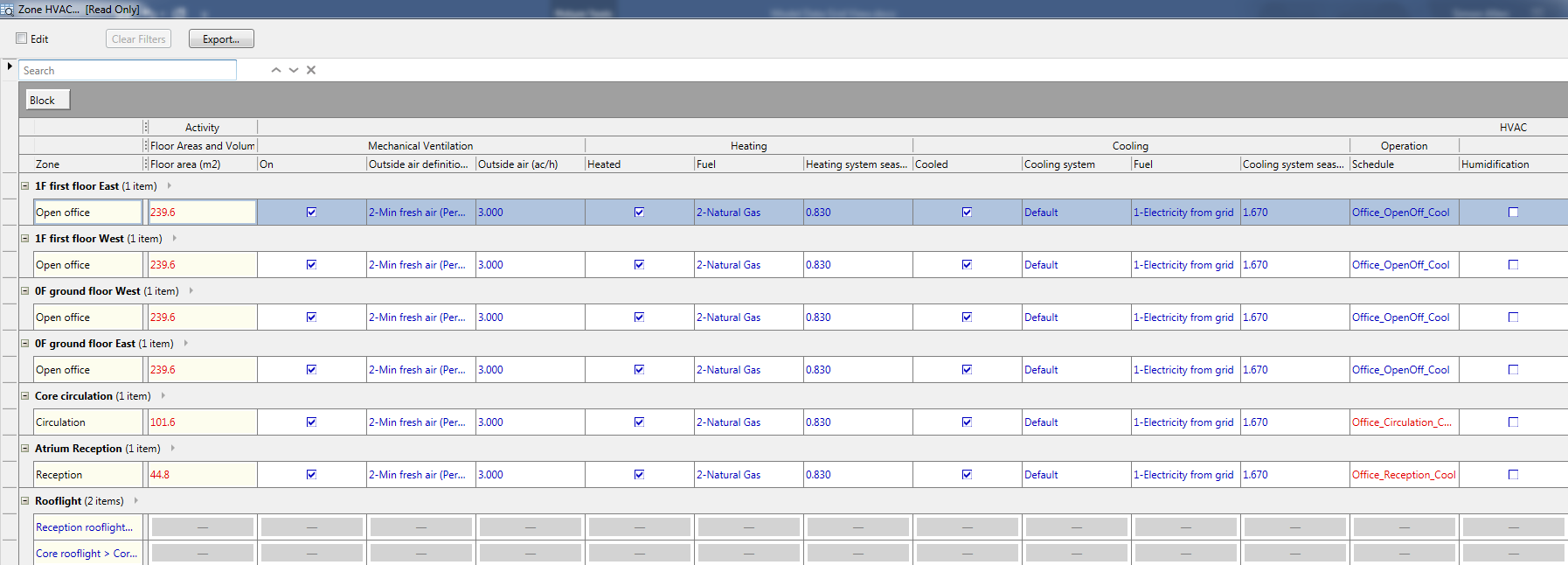
El título del cuadro indica la disposición seleccionada, o la primera seguida de «…» si se ha elegido más de una. A continuación se muestra un ejemplo de la cuadrícula creada al seleccionar 2 disposiciones a nivel de zona:
Cambiar entre los modos de edición y visualización
En la esquina superior izquierda del cuadro de la cuadrícula está la casilla Editar . Está marcada cuando la cuadrícula está en modo de edición. Puede desmarcarse para pasar al modo de visualización, en el que ya no pueden modificarse los datos. Si se han hecho cambios antes de pasar al modo de visualización, se preguntará si deben aplicarse o descartarse.
Columnas a la izquierda del separador fijo
Según el grupo de niveles al que pertenezca la disposición, habrá un conjunto fijo de datos visibles a la izquierda de la cuadrícula y una agrupación predeterminada, como se detalla a continuación:
|
Nivel |
Datos fijos |
Agrupación predeterminada |
|
Sitio |
Nombre del sitio |
Ninguna |
|
Building |
Nombre del edificio |
Ninguna |
|
Bloque |
Nombre del bloque |
Ninguna |
|
Zone |
Nombre de la zona |
Bloque |
|
Superficie |
Nombre, tipo, área, orientación e inclinación de la superficie |
Bloque, zona |
|
Abertura |
Tipo, adyacencia, área, orientación e inclinación |
Bloque, zona, superficie |
Un «separador» divide los datos fijos y los atributos de datos del modelo en la vista de cuadrícula.

El encabezado de la cuadrícula tiene 3 filas de información:
- Etiqueta del atributo, por ejemplo «Aire exterior (ac/h)»,
- Etiqueta del encabezado superior que proporciona el contexto del atributo, por ejemplo «Ventilación mecánica»
- Encabezado de la pestaña de datos del modelo, por ejemplo «HVAC».
Por ejemplo:

Mostrar y ocultar columnas de la cuadrícula
En cada uno de los 3 niveles de encabezado descritos arriba es posible mostrar u ocultar columnas haciendo clic derecho en una columna.
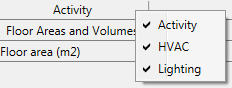
Nivel de grupo
En el nivel de «pestaña», el encabezado agrupado superior muestra u oculta columnas, incluidos los encabezados superiores y de atributos situados debajo:
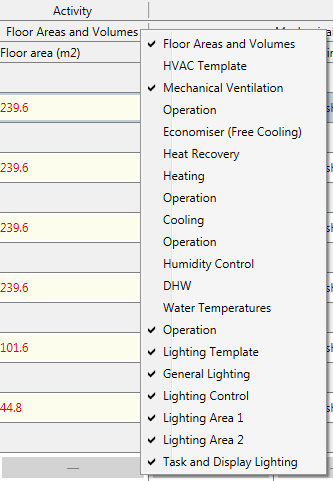
En el nivel de encabezado superior, el 2º encabezado muestra u oculta columnas, incluidos los encabezados de atributos situados debajo:
Individualmente
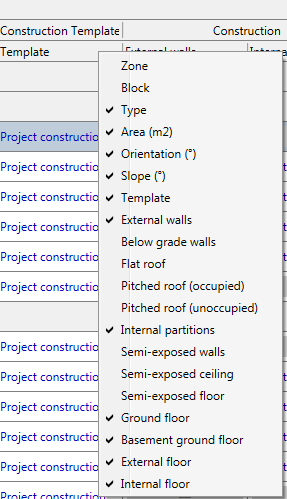
En el nivel de atributos, el 3º encabezado muestra u oculta columnas individuales:
Agrupar por columna
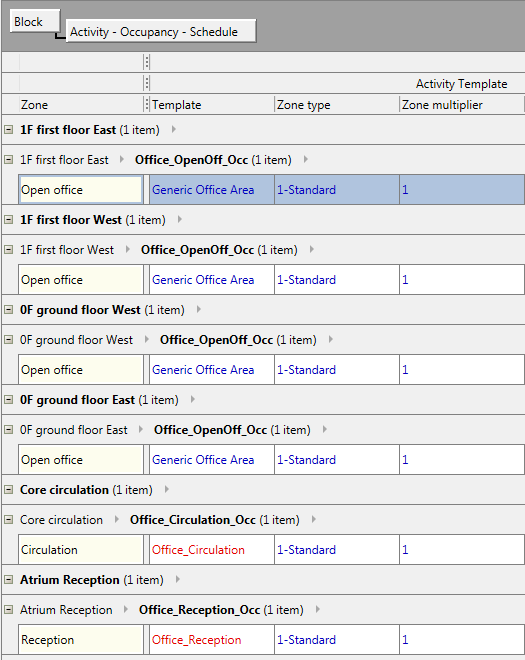
Los atributos pueden agruparse arrastrando la columna deseada a la fila de agrupación:
Filtrado
Las filas de la cuadrícula pueden filtrarse. Al situar el puntero a la derecha de la etiqueta de una columna aparece una flecha desplegable; al hacer clic se muestra el control de filtro:
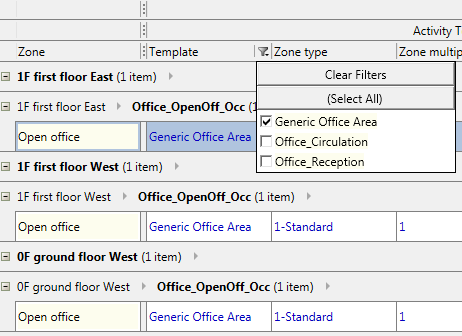
Pueden configurarse varios filtros en distintas columnas y borrarse individualmente o todos a la vez mediante el botón Borrar filtros .
Consejo: Mediante filtros apropiados y las herramientas de edición masiva puede modificar solo los objetos que cumplen los criterios de selección, reproduciendo una operación de buscar y reemplazar.
Búsqueda
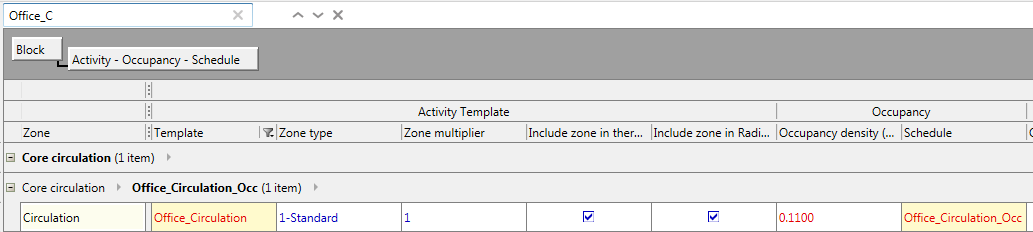
En la parte superior de la cuadrícula hay un cuadro de búsqueda. El texto introducido que coincida con datos de la cuadrícula se resalta en amarillo o marrón. Puede desplazarse entre coincidencias con las flechas de búsqueda arriba y abajo. El símbolo «x» cierra el cuadro y cancela la búsqueda; puede volver a abrirlo pulsando Ctrl+F.
Exportar datos
La vista visible de la cuadrícula puede exportarse a un archivo separado por comas (.CSV) para editarlo después en otro programa, por ejemplo MS Excel. Al hacer clic en el botón Exportar se abre un cuadro para indicar el nombre del archivo y elegir su ubicación.
Los datos del archivo CSV exportado pueden editarse en una hoja de cálculo, guardarse e importarse de nuevo al modelo.
Consejo: Para editar un archivo CSV exportado por la herramienta de cuadrícula de datos del modelo, haga doble clic en él desde el Explorador de Windows. Guárdelo también en formato CSV si tiene intención de volver a importar los datos a DesignBuilder.
Editar datos en una celda
En modo de edición pueden modificarse todas las celdas salvo:
- Sombreado amarillo claro:
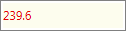
- Casilla gris no visible:

Las celdas grises no visibles aparecen cuando:
- Los datos no son pertinentes para su visualización o edición, por ejemplo, datos de actividad, iluminación y HVAC de zonas secundarias fusionadas.
- Los datos no son adecuados para su visualización o edición, por ejemplo, datos de cerramiento de pared para una superficie de suelo o cubierta.
- Una regla de visibilidad de atributo definida en una disposición no cumple sus criterios. Por ejemplo, para listar ventanas de cubierta, una regla puede comprobar si el atributo personalizado Surface Type de la superficie principal tiene un valor concreto para decidir si se muestra una abertura.
Al hacer clic en una celda seleccionada se activa su edición.
Según el tipo de datos del modelo, están disponibles los siguientes tipos de edición:
- Numérico / texto - El contenido introducido se valida frente al tipo de dato editado para comprobar que es adecuado, por ejemplo, número entero o decimal.
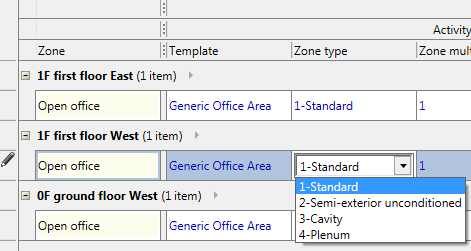
- Lista - se muestra una lista desplegable de valores válidos para elegir:
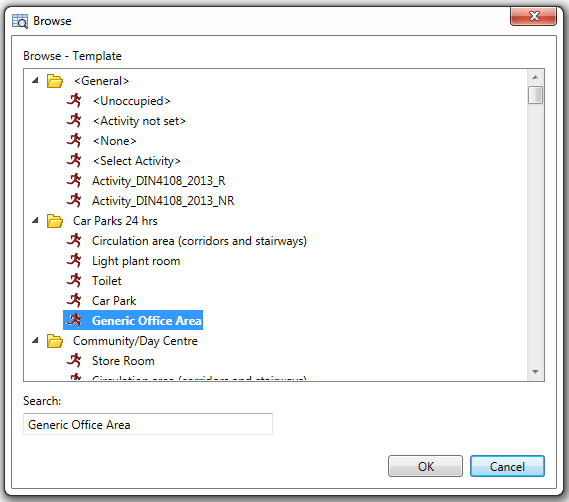
- Explorar - se abre un cuadro de exploración para elegir entre valores clasificados por categorías; el valor seleccionado inicialmente es el dato actual del modelo:
Códigos de color
La vista de cuadrícula de datos del modelo utiliza colores para proporcionar información adicional.
Color del texto
En los cuadros principales de datos del modelo, DesignBuilder utiliza colores para indicar los valores heredados de niveles superiores de la jerarquía: azul para valores heredados y rojo para valores fijados explícitamente. La vista de cuadrícula usa un código similar. En general los valores fijados se muestran en rojo y los heredados en azul. Sin embargo, hay un par de diferencias en la cuadrícula:
-
Los valores editados durante la sesión actual de edición de la cuadrícula se muestran en rojo incluso antes de guardarlos en el modelo. Todos los demás valores se muestran en azul.
-
Los objetos HVAC Detallado no utilizan herencia y se tratan de forma distinta. Los datos de los objetos HVAC siempre se muestran en azul, salvo que se hayan editado en la sesión actual.
Color de fondo de las celdas
El fondo de las celdas es generalmente blanco, con las siguientes excepciones:
-
Las celdas cuyos datos pueden verse pero no editarse tienen fondo amarillo claro.

-
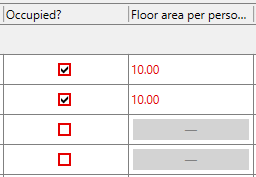
Las celdas no disponibles para visualizar o editar se muestran con fondo gris, véase también lo anterior. En el siguiente caso, los datos Área de suelo por persona no pueden editarse si la zona no está ocupada:
-
Las filas seleccionadas se muestran con fondo azul grisáceo:

-
Las filas seleccionadas para edición masiva se muestran con fondo lavanda:

-
Las filas que contienen un término introducido en la barra de búsqueda de la parte superior de la cuadrícula se muestran en amarillo oscuro.
Copiar y pegar
El contenido de una celda seleccionada puede copiarse al portapapeles con <Ctrl>+C o mediante el menú contextual del botón derecho:
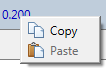
Si el tipo de dato permite pegarlo en la celda, estarán disponibles <Ctrl>+V o la opción Pegar para insertar el contenido del portapapeles.
Edición masiva
Para seleccionar varias filas, mantenga pulsada la tecla <Ctrl> y haga clic izquierdo en otras filas, o mantenga pulsadas <Ctrl> y <Shift> y haga clic en filas inferiores para una selección contigua.
Cuando se seleccionan 2 o más filas, puede marcarse la casilla Edición masiva situada en la parte superior izquierda del cuadro para activar la edición masiva de las filas seleccionadas. Las filas editables se resaltan con fondo lavanda (azul o morado):
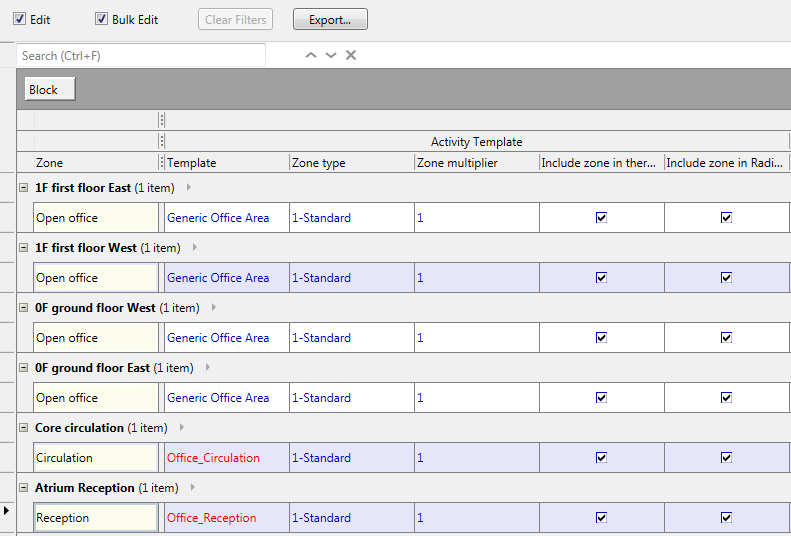
Al editar una celda de una de las filas seleccionadas se modifica la celda correspondiente de las demás filas seleccionadas para edición masiva:
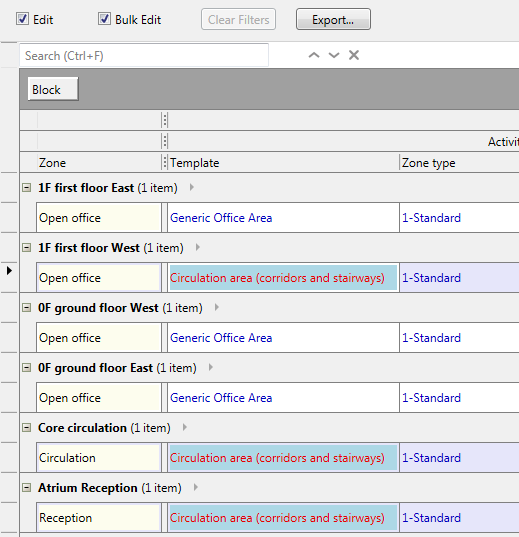
Al desmarcar la casilla Edición masiva la cuadrícula vuelve a su estado de edición anterior.
Aplicar cambios
Los cambios actuales pueden aplicarse al modelo mediante el botón «Aplicar». Si quedan cambios sin aplicar y se cierra el cuadro o se vuelve al modo de visualización, aparece una confirmación para decidir qué hacer:
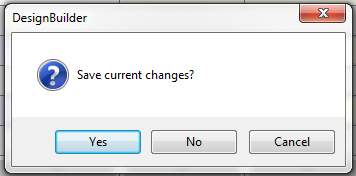
Si al pasar del modo de edición al de visualización se elige «No», los últimos cambios se revierten a los datos almacenados en el modelo actual.
Nota: Aplicar cambios no equivale a guardar el archivo. Los cambios aplicados al modelo siguen requiriendo guardar el archivo del modelo.
Limitaciones de la cuadrícula
Al modificar datos en la cuadrícula, asegúrese de introducir valores y selecciones válidos. En la interfaz principal de datos del modelo se ocultan los ajustes irrelevantes, las listas desplegables y de exploración muestran solo valores permitidos y se comprueban los rangos numéricos según la configuración concreta. Sin embargo, la cuadrícula no responde con el mismo detalle; aunque las listas suelen ofrecer valores permitidos, en algunos casos muestran ajustes adicionales que no se aplican. Ante cualquier duda, consulte los valores permitidos en la ayuda y en la interfaz principal, que sí responde a los ajustes.
Uso de MDGV para datos HVAC Detallado
Debe tener especial cuidado al modificar componentes HVAC Detallado, algunos de los cuales tienen reglas complejas para mostrar u ocultar datos según otros ajustes que aún no se han implementado en MDGV. En concreto, mientras que los cuadros principales de componentes HVAC muestran solo los datos pertinentes para las opciones seleccionadas, las vistas de edición HVAC de la cuadrícula muestran todos los ajustes de datos, sean o no pertinentes. Las disposiciones MDGV se revisarán en el futuro para mostrar solo los ajustes pertinentes; mientras tanto, tenga cuidado de editar los ajustes HVAC correctos.
En resumen, al utilizar MDGV para ajustar HVAC Detallado, tenga presente que no todos los datos HVAC mostrados pueden ser pertinentes para su modelo. Antes de editar debe:
-
Asegurarse de saber qué ajustes desea modificar.
-
Modificar los datos de todos los componentes similares mediante MDGV.
-
Comprobar al menos 2 componentes mediante los cuadros emergentes de la pantalla principal para asegurarse de que los nuevos ajustes se han aplicado como se esperaba.