 DesignBuilder
Plantillas
Las plantillas de DesignBuilder permiten cargar rápidamente datos en bloque en el modelo. Si trabaja a menudo con edificios similares, puede resultarle útil crear sus propias plantillas para cargar los mismos datos en futuros modelos.
Las plantillas de DesignBuilder son bases de datos de datos genéricos típicos. Están disponibles las siguientes:
- Plantillas de actividad
- Plantillas de construcción
- Plantillas de acristalamiento
- Plantillas de fachada
- Plantillas de iluminación
- Plantillas HVAC
- Plantillas de ubicación
- Plantillas de grietas
- Plantillas de región legislativa
- Plantillas de código energético
- Plantillas de sector
- Plantillas de zonas horarias
Las plantillas de biblioteca se cargan en el modelo al crear el archivo dsb y, desde entonces, se asocian específicamente a ese modelo, por lo que se conocen como plantillas del modelo. Los cambios en las plantillas de biblioteca no afectan a los modelos de edificio existentes, ya que estos hacen referencia a su propio conjunto de plantillas del modelo. El conjunto más reciente de plantillas de biblioteca puede cargarse mediante el comando Importar componentes y plantillas de biblioteca al modelo.
Las plantillas también se utilizan para cargar datos en los modelos, por lo que un cambio en una plantilla no afecta al modelo hasta que se cargan los datos.
Gestión de datos de plantillas
Puede editar y mover datos de plantillas de varias maneras:
- Añadir, editar, eliminar, Importar y Exportar datos de biblioteca de plantillas desde la pestaña Pantalla inicial - Bibliotecas de plantillas .
- Si hay un archivo de modelo abierto, puede editar las plantillas del modelo desde la pestaña Plantillas del panel Navegador (con elmodo de aprendizaje desactivado) o mediante el panel Gestión de datos a la derecha de la pantalla (con elmodo de aprendizaje activado).
- En ambos casos, para añadir una plantilla, abra el tipo de plantilla que desee definir haciendo clic en el + a la izquierda de su icono y después en la categoría correspondiente. A continuación, haga clic en el «+» verde para añadir una plantilla de la categoría seleccionada.
- Importe o exporte la plantilla del modelo mediante el comando de menú Archivo > Exportar > Datos de biblioteca para crear un archivo .ddf con el archivo de modelo .dsb abierto.
- Para importar los datos de la plantilla del modelo previamente exportada a la biblioteca de plantillas, cierre el archivo .dsb e importe el archivo .ddf a la biblioteca.
- Cargue las últimas plantillas de biblioteca en el modelo mediante el comando Importar componentes y plantillas de biblioteca al modelo del menú Herramientas cuando haya un modelo abierto. Se importarán los nuevos datos añadidos a la biblioteca desde la creación del archivo del modelo. Asimismo, los cambios en las plantillas de biblioteca sobrescribirán los datos originales.
Nota: Cualquier plantilla que añada mientras hay un modelo abierto se incorporará a las plantillas del modelo y no a la biblioteca de plantillas. Solo se añadirá a la biblioteca y, por tanto, a los nuevos modelos si exporta los datos del nuevo componente del modelo en formato .ddf e importa el archivo .ddf a la biblioteca antes de crear el nuevo modelo.
Nota: Además de importar archivos DDF creados directamente por DesignBuilder, los usuarios avanzados pueden crear sus propios conjuntos de datos de componentes y plantillas fuera de DesignBuilder para importarlos. Consulte el tema Importación de plantillas y componentes personalizados para obtener más información sobre el proceso.
Carga en los datos del modelo
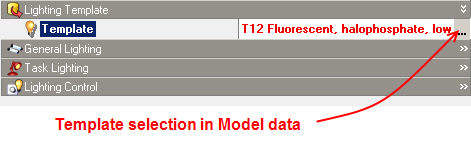
Cada pestaña de datos del modelo muestra arriba, en negrita, el nombre de la última plantilla utilizada para cargar los datos. En la pestaña HVAC aparece la plantilla HVAC; en la pestaña Iluminación, la plantilla de iluminación, etc. Esta es la plantilla que se utilizó para cargar los datos predeterminados, pero puede cargar datos de otra plantilla haciendo clic en el dato de plantilla y después en «...» a su derecha para hacer una nueva selección. Al seleccionarla, los datos correspondientes se cargan desde la plantilla al modelo.
Nota 1: Es importante entender que los datos de la plantilla no contribuyen al modelo hasta que se cargan.
Nota 2: Los cambios en los datos del modelo respecto de la última plantilla cargada se destacan en negrita para mostrar que sustituyen los datos de plantilla cargados anteriormente.
Nota 3: Otra forma de cargar datos de plantillas al modelo es utilizar la herramienta Cargar datos desde plantilla .
Nota 4: Si cambia los datos de una plantilla y desea actualizar esos cambios en el modelo, utilice la herramienta Cargar datos desde plantilla . Hay una opción para Recargar plantillas que puede resultar útil para este fin.
Códigos de color
Las plantillas se identifican por colores en todas las listas de selección:
- Rojo indica datos del usuario, es decir, no suministrados por DesignBuilder.
- Verde indica que los datos proceden de una fuente nacional o internacional reconocida, por ejemplo ASHRAE o CIBSE.
- Azul indica que los datos se generan internamente en DesignBuilder.
- Negro se utiliza para todos los demás datos.
Consulte también Color de datos del modelo.