 DesignBuilder
Visualización de datos del visor de resultados
Al cargar un conjunto de una simulación DesignBuilder se cargan juntos los archivos eso y htm asociados. Según los datos generados pueden estar disponibles estas pestañas:
Otros temas de esta página:
Resultados detallados - Pestañas paso de tiempo, horario, diario, mensual y periodo de ejecución
Para mostrar resultados detallados de un intervalo, haz clic en una de las pestañas Paso de tiempo, Horario, Diario, Mensual o Periodo de ejecución . Al seleccionarla aparece a la izquierda la tabla de informes se muestra a la izquierda de la pantalla con los informes disponibles para el intervalo seleccionado. A la derecha se muestran los gráficos. La captura muestra el visor tras cargar un archivo eso y su htm, antes de seleccionar informes en la tabla.
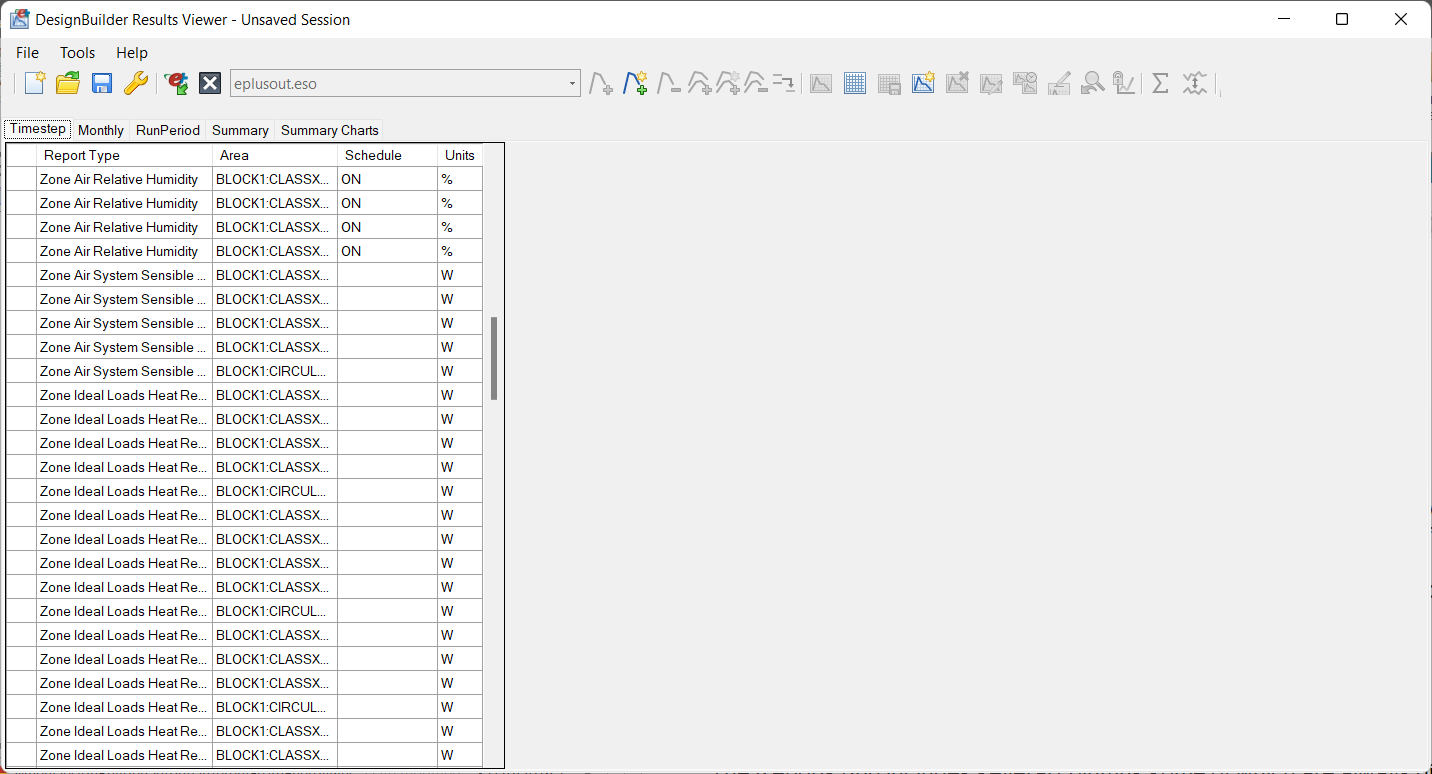
Tabla de informes
La tabla lista los informes disponibles del conjunto actual. Puedes seleccionar uno o varios para representarlos.
La tabla incluye columnas siempre visibles y otras opcionales según los ajustes de la pestaña Gráfico del cuadro Opciones :
-
Icono - aparece un icono verde con marca junto a los informes seleccionados para mostrar.
-
Tipo de informe - nombre del informe. EnergyPlus predefine estos nombres y no dependen del idioma seleccionado en Opciones.
-
Área - nombre de la zona, componente HVAC u otro elemento al que corresponden los datos.
-
Programación - si el informe solo contiene ciertos periodos, muestra la programación que controla los periodos activos. Esta columna opcional solo aparece cuando Programaciones se establece en Activado o Automático y uno o varios informes tienen programación asociada.
-
Unidades - unidades del informe.
-
Unidades de origen - unidades originales leídas del archivo eso. Pueden diferir de las mostradas, especialmente para energía y potencia y para la mayoría de informes con unidades IP. Esta columna opcional solo aparece si se selecciona Mostrar unidades originales en la tabla .
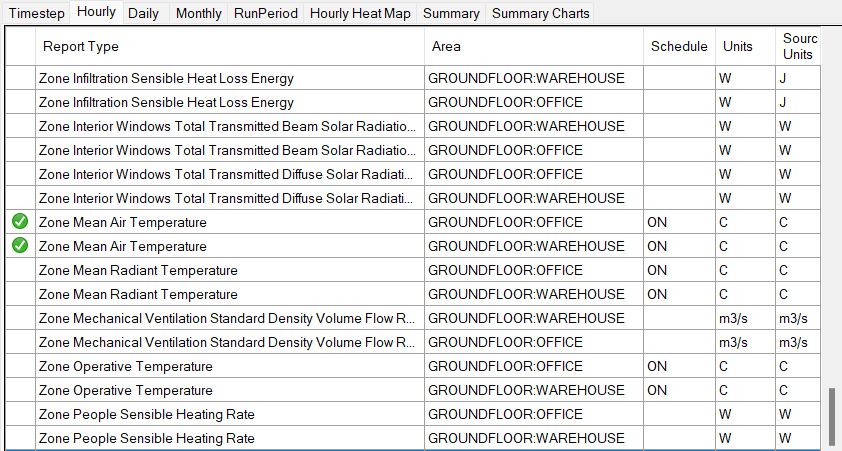
Para representar un informe en un gráfico, selecciona primero uno o varios informes haciendo clic en la tabla. Usa <Ctrl>+ clic izquierdo para añadir más. Después usa uno de estos métodos:
- Selecciona una opción de la barra Añadir fila seleccionada al gráfico actual o Añadir fila seleccionada a gráfico nuevo.
- Haz clic derecho en el elemento de la tabla y selecciona Añadir fila seleccionada a gráfico nuevo en el menú contextual para añadirlo a un gráfico nuevo.
- Hacer doble clic en el informe lo añade al gráfico actual; si no existe, crea uno nuevo.
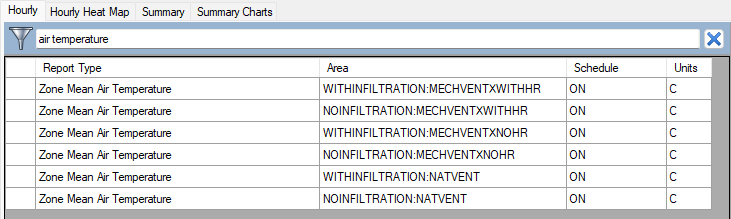
Filtrar informes puede ayudar a encontrar datos. Para filtrar, haz clic en la tabla y pulsa <Ctrl-F>. Aparece el campo Filtro para introducir un criterio. Se muestran las filas cuyos datos de Tipo de informe, Área o Programación si se muestra, incluyen el criterio; las demás se ocultan.
Para ocultar el filtro pulsa <Ctrl-F> de nuevo o <Esc>.
El botón x a la derecha del filtro borra el criterio.
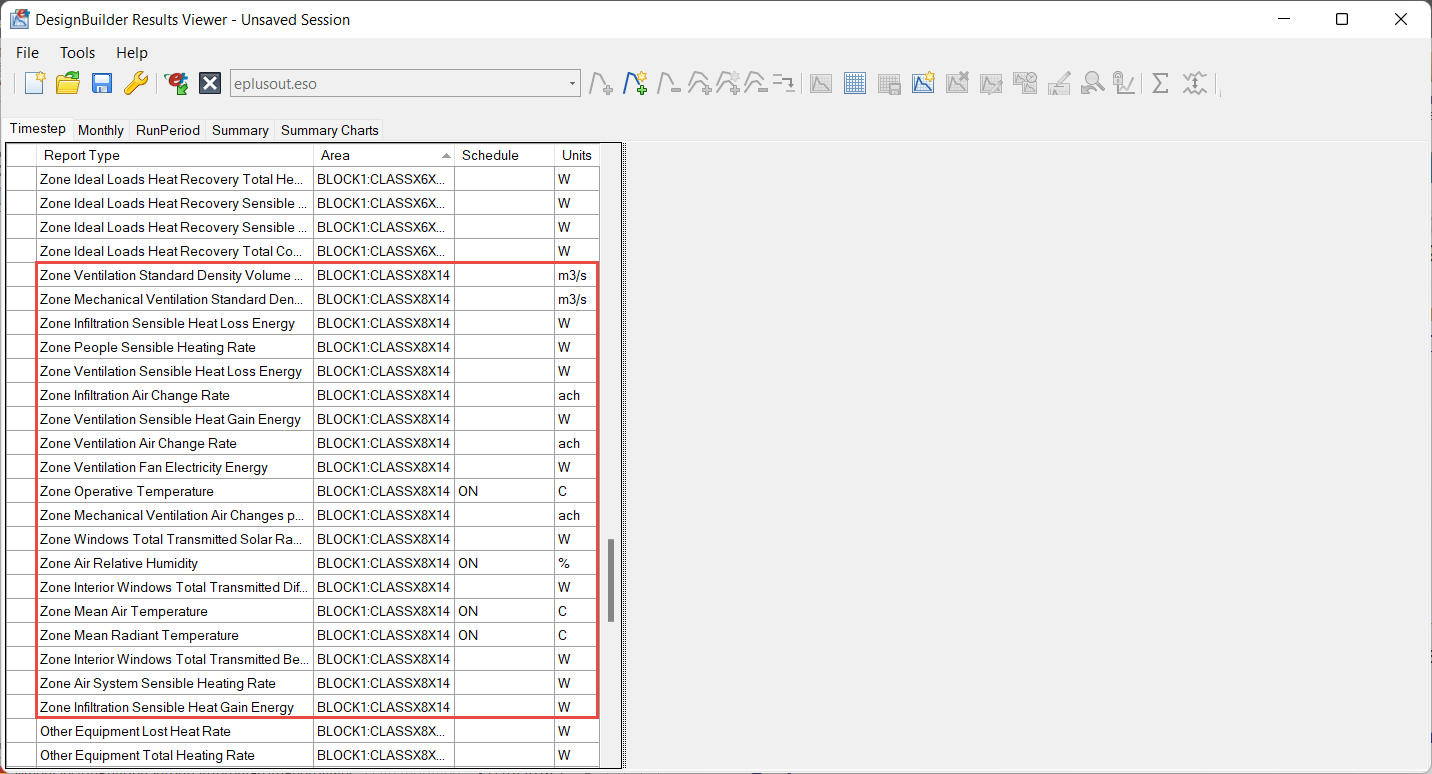
Ordenar informes también ayuda a encontrar datos. Para ordenar por una columna haz clic en su encabezado. Por ejemplo, para ordenar por Área haz clic en Área . Esto agrupa los datos de cada zona, componente HVAC, entorno, etc. La captura muestra los datos ordenados por Área y desplazados hasta BLOCK1:CLASS8X14:
Seleccionar un gráfico
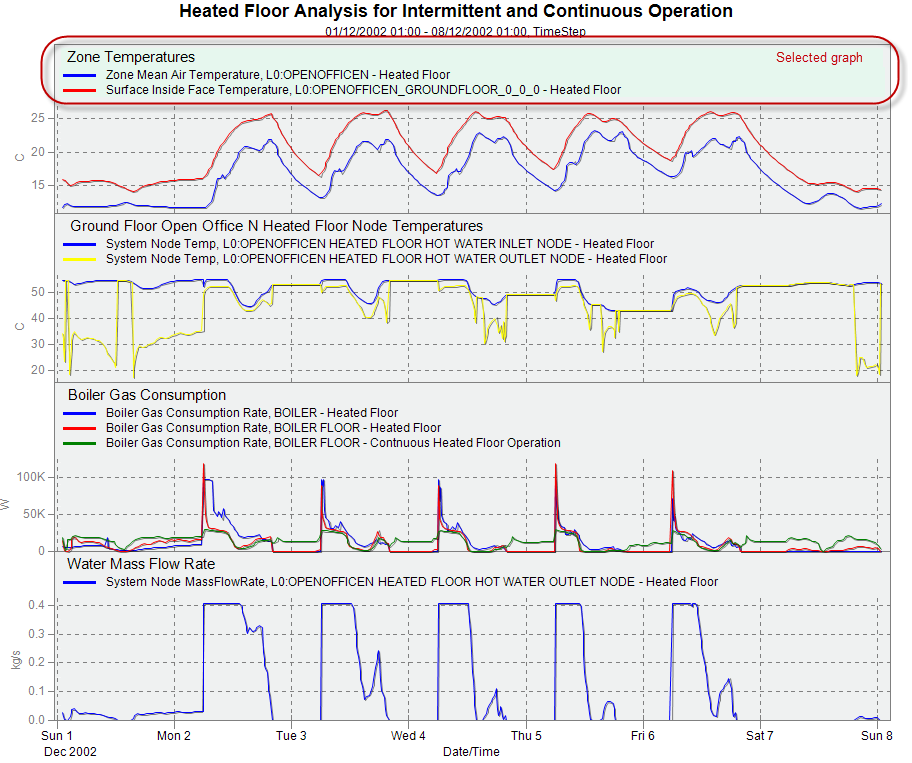
Si hay más de 1 gráfico, selecciona el actual haciendo clic. Su encabezado se resalta en otro tono de azul.
Resultados resumen y gráficos resumen
Pestaña Resumen
En Resumen encontrarás el informe resumen EnergyPlus en html, compuesto por tablas de resultados. Es el mismo que aparece en la pestaña Resumen de la pantalla Simulación de DesignBuilder tras cargar los resultados. Puedes solicitar tablas de resultados en las opciones de simulación de DesignBuilder: Opciones de resultados.
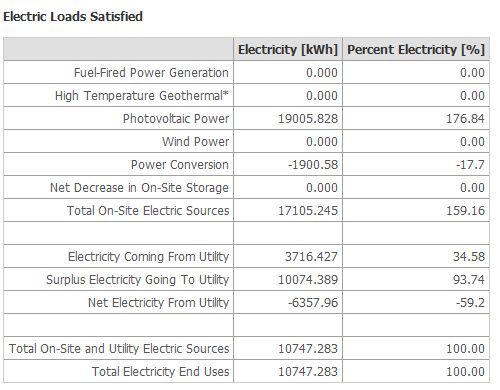
Por ejemplo, la captura muestra la tabla resumen «Electric Loads Satisfied» de todo el edificio.
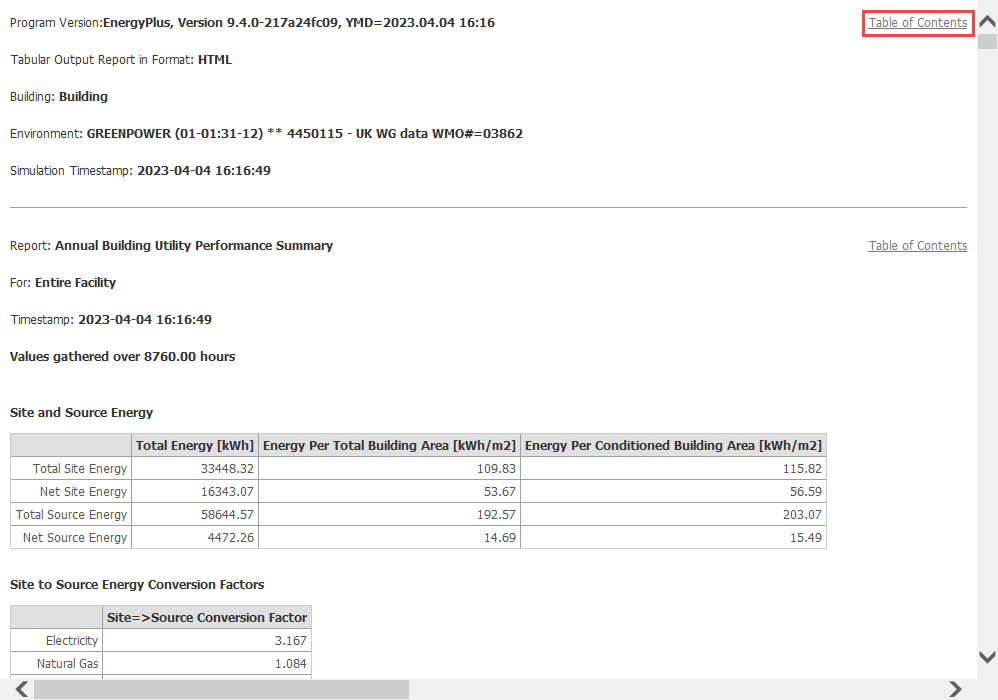
El informe incluye un índice accesible desde los enlaces a la derecha de cada encabezado principal, por ejemplo al comienzo:
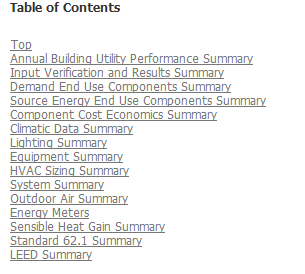
El índice enlaza cada sección principal:
Pestaña Gráficos resumen
Permite representar como histogramas la mayoría de resultados anuales de las tablas de Resumen. La captura muestra «Peak Cooling Sensible Heat Gain Components» para todas las zonas refrigeradas.
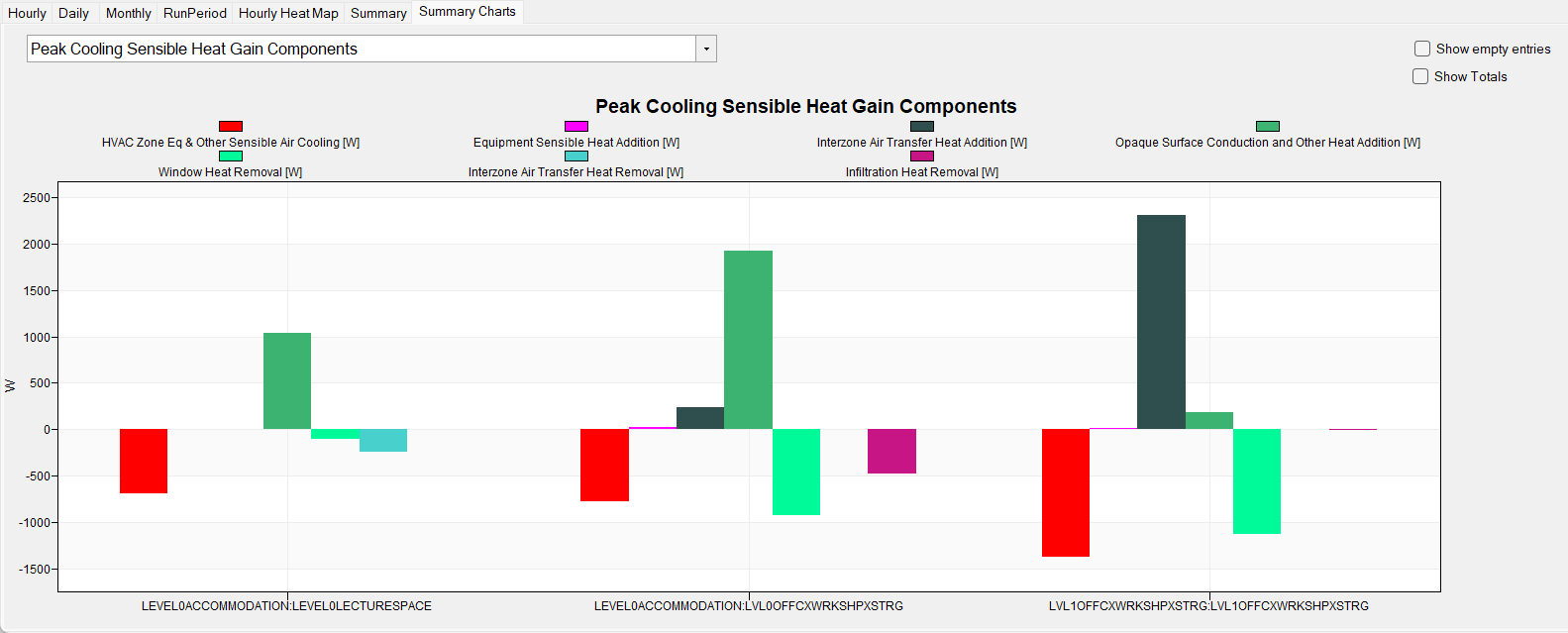
Puedes incluir totales y entradas vacías mediante las casillas arriba a la derecha. Marca Mostrar totales para mostrar un histograma con totales del edificio y Mostrar entradas vacías para mostrar histogramas vacíos si todos los valores son cero.
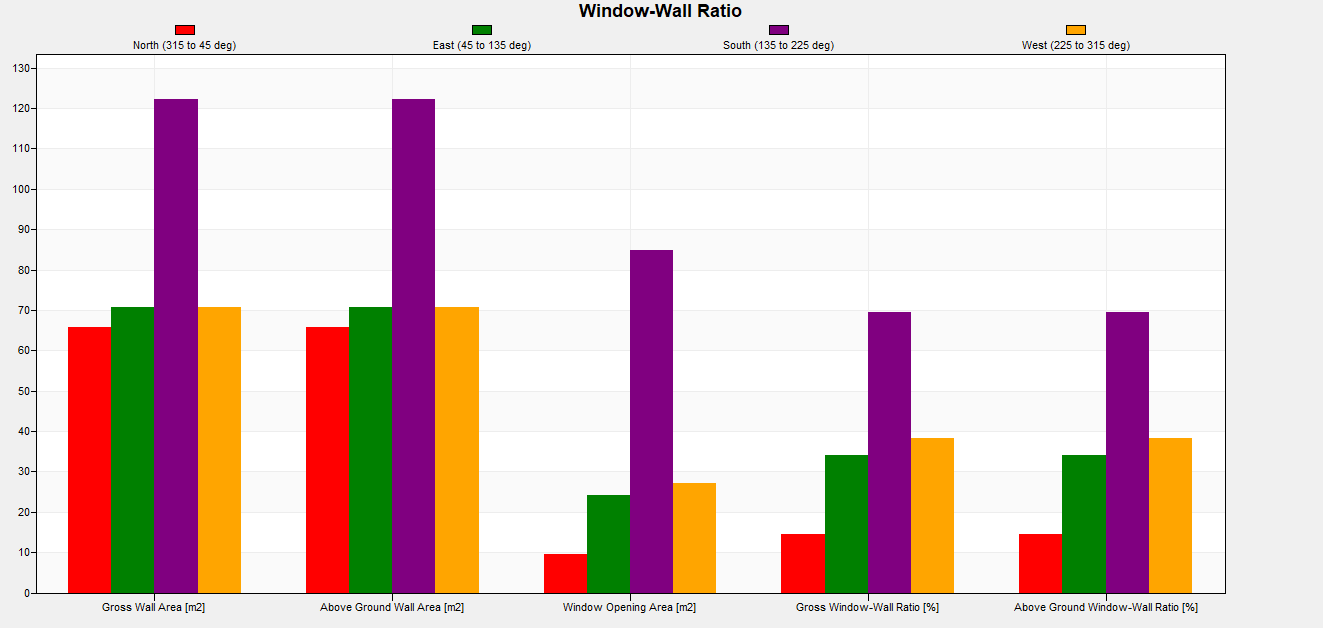
También puedes mostrar resúmenes gráficos de datos de entrada. La captura muestra áreas de muros y ventanas y relación ventana-muro (WWR) de cada zona para las 4 direcciones principales.
Mapa térmico horario
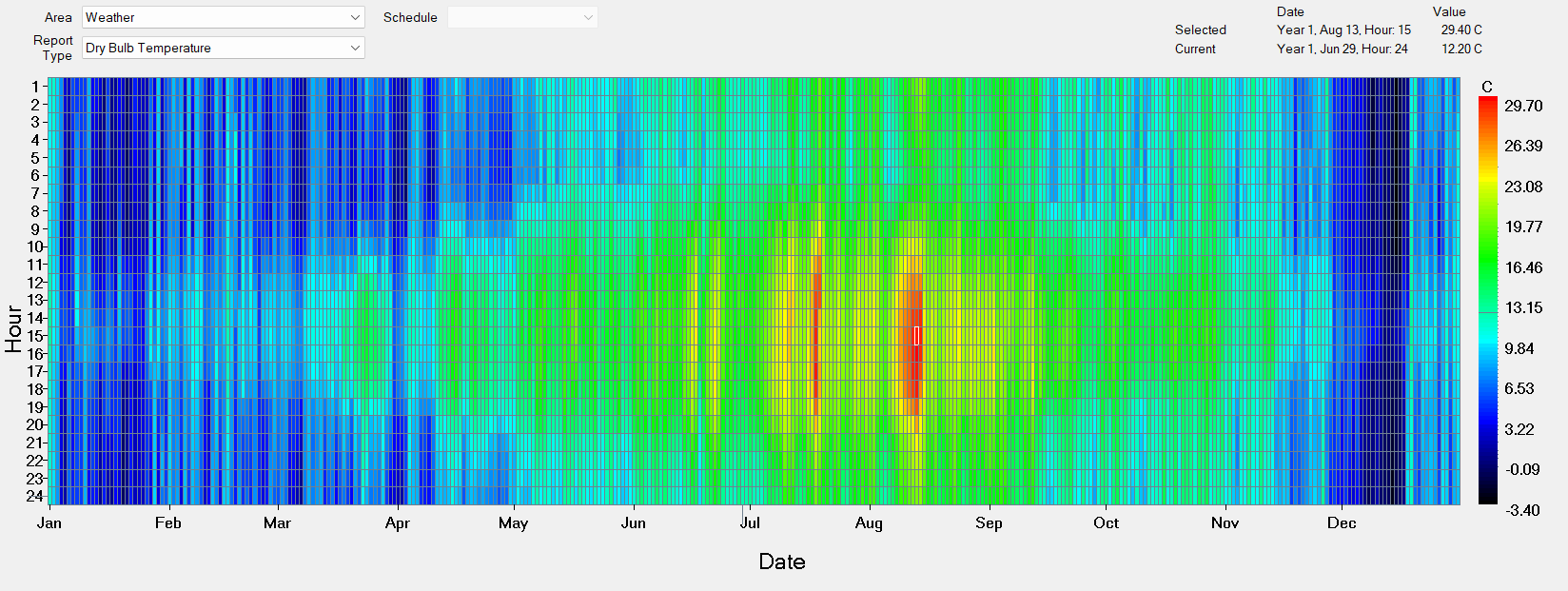
La pestaña Mapa térmico horario aparece al cargar 1 o más informes horarios. Muestra uno o más años en una pantalla: cada día es una barra vertical en el eje x, la hora está en el eje y y cada hora es una celda coloreada según su valor. Ayuda a identificar tendencias diarias y estacionales y periodos que podrían pasar desapercibidos en una serie temporal.
Haz clic en una celda para ver el valor seleccionado arriba a la derecha. Al mover el ratón también se actualiza el valor actual.
El cuadro Opciones permite controlar algunos ajustes del mapa térmico horario .
Consejo: Cualquier dato horario puede mostrarse como mapa térmico, incluidos resultados estándar, datos meteorológicos y datos personalizados generados por IDF o scripts EMS. Consulta Cómo generar y ver resultados EnergyPlus adicionales.
Ejemplos de aplicación de mapas térmicos:
-
Analizar y comparar datos meteorológicos horarios para identificar periodos especialmente cálidos, fríos o soleados para simulaciones de diseño. La imagen muestra la temperatura de bulbo seco de 2022 para una ubicación británica; un periodo cálido prolongado de mediados de agosto aparece en rojo y podría analizarse para ventilación natural.
-
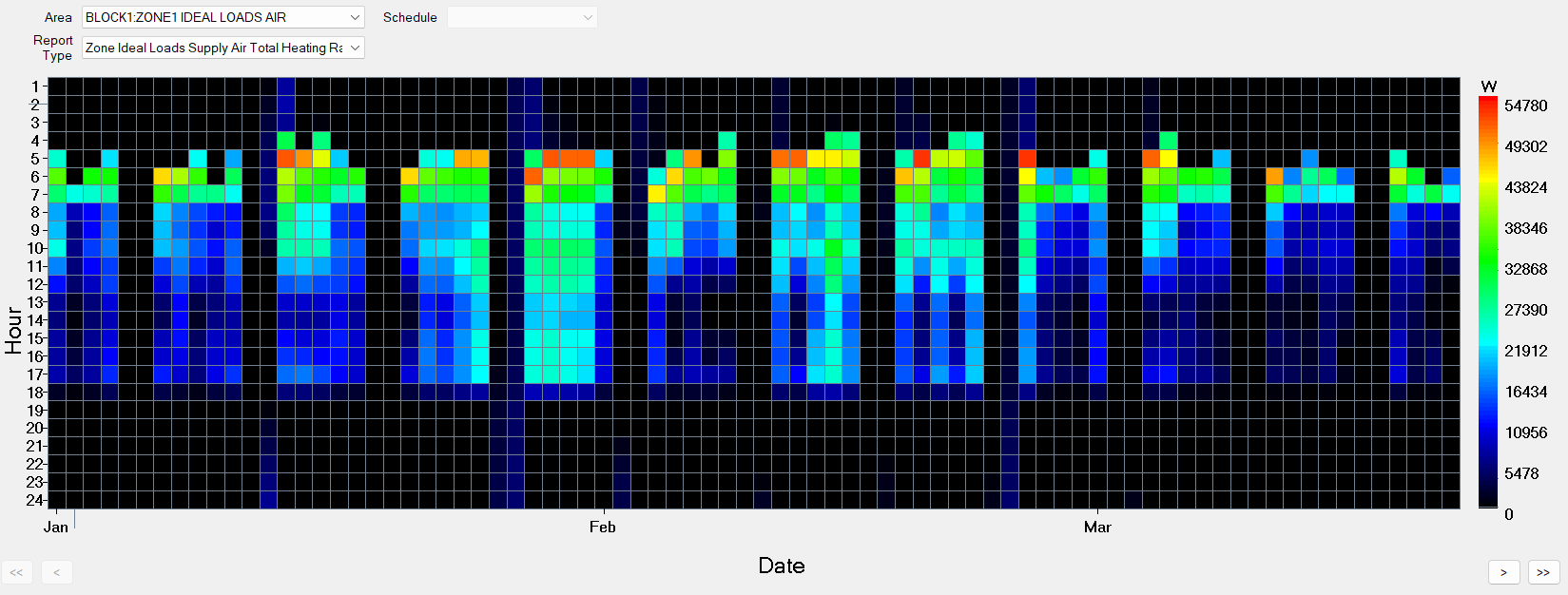
Analizar el consumo de calefacción para identificar cuándo el control de inicio óptimo arranca antes en mañanas frías, cuándo alcanza el pico y cuándo se reduce la consigna, etc. La imagen muestra 80 días de funcionamiento.
-
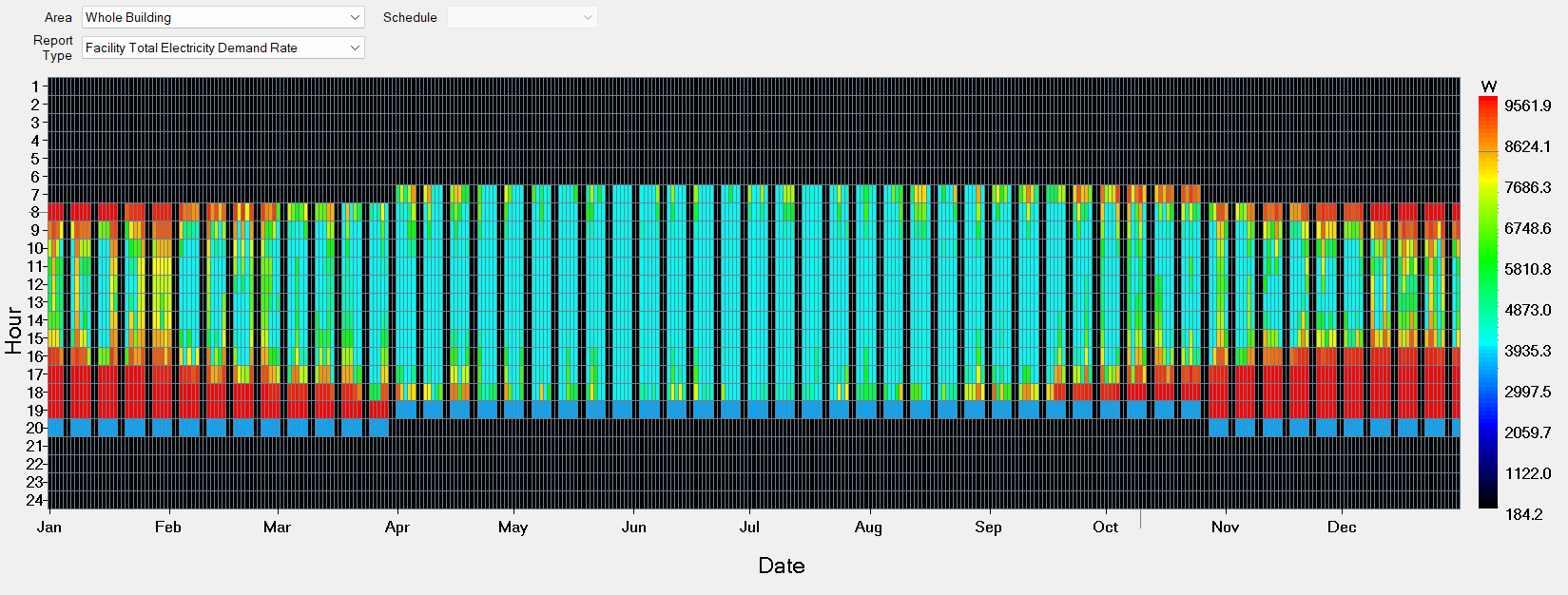
Comprobar patrones estacionales y diarios de demanda eléctrica total. El ejemplo muestra cómo el control de regulación de iluminación reduce el consumo en verano:
-
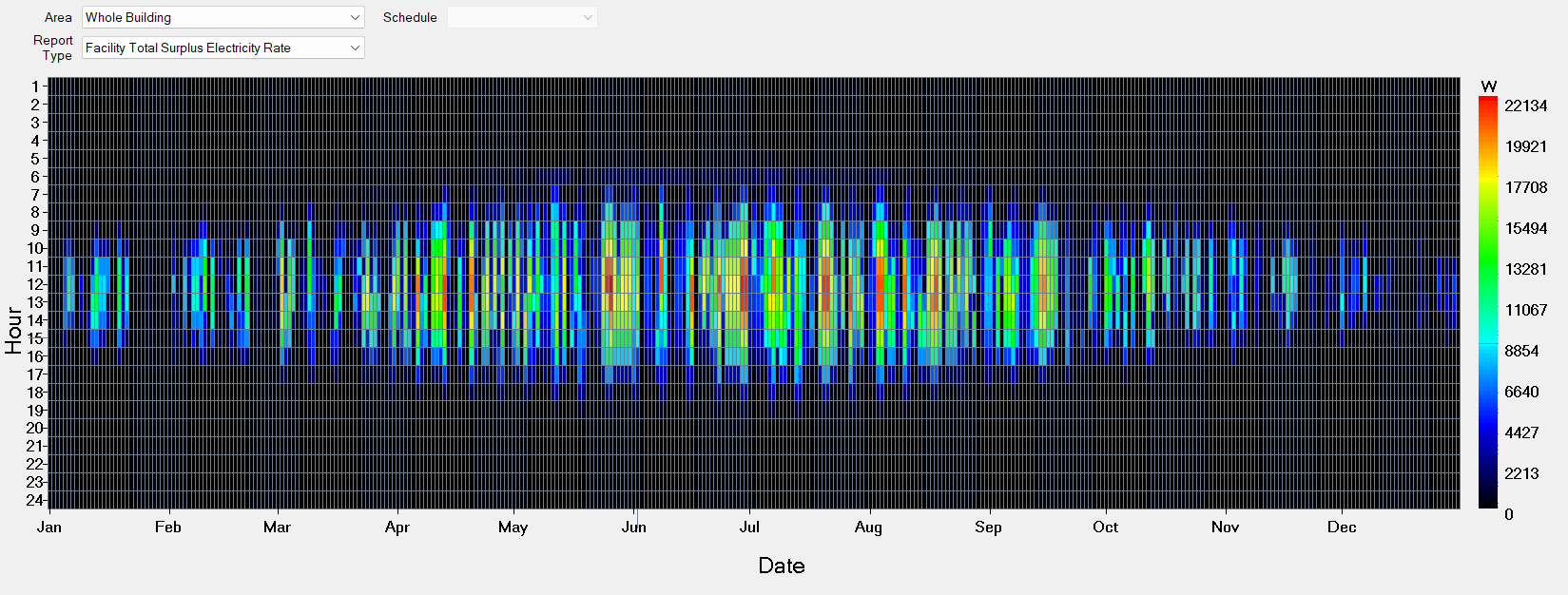
Analizar periodos en que los sistemas renovables suministran electricidad excedente a la red:
Resultados CIBSE TM52
Al cargar un archivo eso con resultados CIBSE TM52 aparece una pestaña adicional CIBSE TM52 . Al hacer clic se muestra la tabla resumen TM52, como abajo.
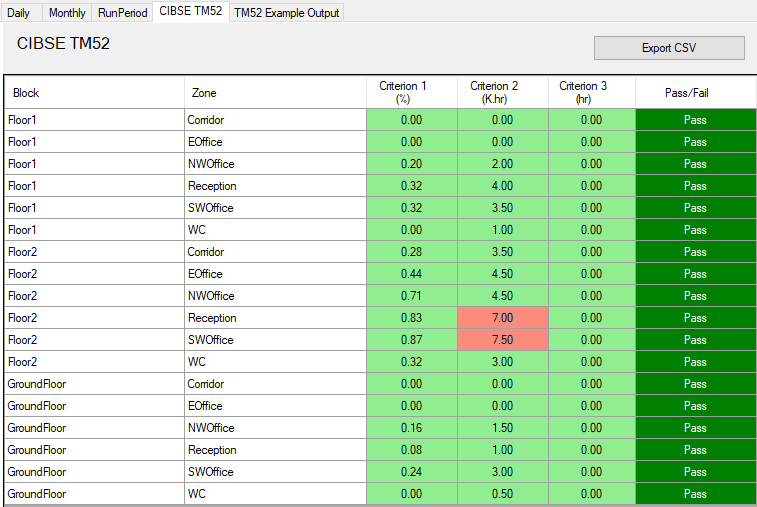
La tabla muestra aprobado/suspenso por zona y cada uno de los 3 criterios. Cada zona debe cumplir al menos 2 para aprobar en conjunto.
Resultados CIBSE TM59
Al cargar un archivo eso con resultados CIBSE TM59 aparece una pestaña adicional CIBSE TM59 . Al hacer clic se muestra la tabla resumen TM59, como abajo.
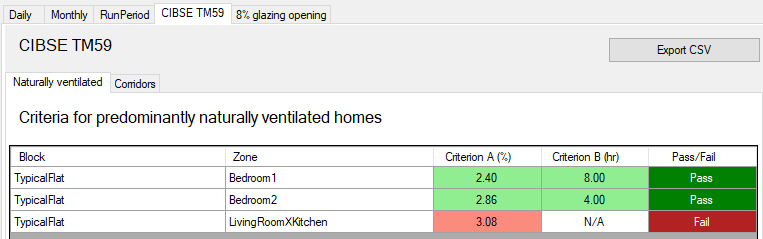
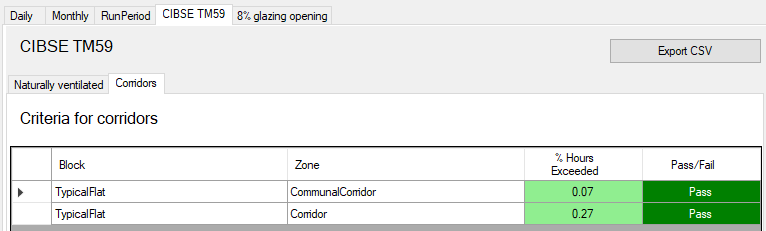
Para interpretar los resultados consulta la sección Resultados CIBSE TM59 .
Trabajar con varios conjuntos de datos
Puedes cargar tantos conjuntos como necesites en una sesión del visor mediante Abrir conjuntos de datos del menú o barra. La lista de conjuntos abiertos se mantiene en lista desplegable de conjuntos de datos de la barra arriba en la ventana.
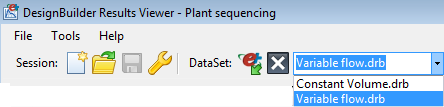
Con varios conjuntos abiertos suele ayudar Incluir nombre de conjunto en la leyenda para distinguirlos. Esta opción está activada por defecto y se controla en Opciones.
Nota: los archivos eso contienen 1 o más «entornos», cada uno con un conjunto de resultados de una ejecución independiente. Por ejemplo, es habitual que incluyan resultados de 2 o más ejecuciones de dimensionado, además de los de una simulación principal. En ese caso, cada entorno se carga en un conjunto de datos independiente. Puedes seleccionar el conjunto de datos actual en la lista desplegable Conjuntos de datos de la barra de herramientas.
Ampliar
En algunos casos puede aparecer demasiada información a la vez en el eje X y necesitas centrarte en una sección (periodo de tiempo) del gráfico de resultados. Para ampliar los datos de unos días concretos, arrastra con el ratón la región temporal que te interese.
Para volver al estado original sin ampliar, usa la opción Deshacer ampliación de la barra de herramientas.
Crear gráfico compuesto
Puedes crear tu propio informe «compuesto» sumando o promediando 2 o más informes existentes. Para ello, selecciona primero 2 o más informes con el botón izquierdo del ratón. Mantén pulsada la tecla <Ctrl> al hacer clic para añadir gráficos a la selección. Una vez seleccionados los informes de origen, haz clic en el icono Crear gráfico compuesto de la barra de herramientas para abrir el cuadro de diálogo Generar gráfico compuesto .
Nota: el icono Crear gráfico compuesto de la barra de herramientas solo está habilitado cuando: a) hay 1 informe seleccionado en la lista de la izquierda, o b) hay 2 o más gráficos con las mismas unidades seleccionados.
Consejo: aunque no se pueden cambiar los nombres de los informes en el Visor de resultados, puedes crear un gráfico a partir de uno existente y asignar un nombre personalizado a la copia. Para ello, selecciona un solo informe en la lista, haz clic en el icono Crear gráfico compuesto de la barra de herramientas e introduce un nombre adecuado para el nuevo gráfico. El resultado es una copia del informe original con el nombre personalizado.
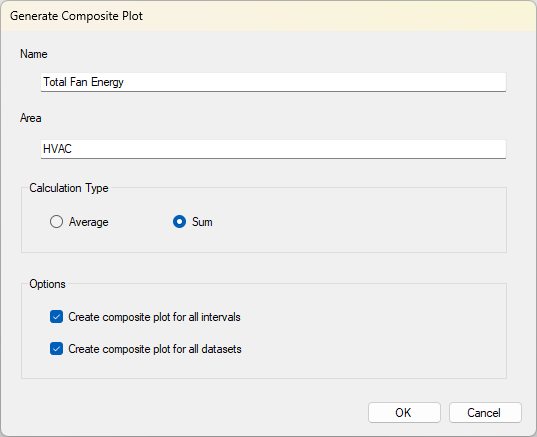
Nombre
Introduce el nombre del gráfico que se va a crear. Este nombre aparecerá en la columna Tipo de informe de la tabla de informes.
Área
Introduce el «Área» del gráfico que se va a crear. El área representa la parte del edificio o del entorno cubierta por el nuevo gráfico. Este texto aparecerá en la columna Área de la tabla de informes. Por ejemplo, si el nuevo gráfico es la suma de datos de consumo eléctrico de todas las zonas, puedes introducir «Edificio» como área.
Tipo de cálculo
Los datos de los gráficos seleccionados se pueden combinar de dos maneras, según la selección en el área Tipo de cálculo del cuadro de diálogo:
-
Media - en este caso se calcula la media de los valores. Ten en cuenta que el Visor de resultados no puede calcular medias ponderadas por área o volumen, ya que no dispone de datos sobre el área de suelo o el volumen de cada gráfico de origen. Si necesitas medias ponderadas por área o volumen u otro método más sofisticado, puedes crear informes nuevos de complejidad arbitraria mediante scripts EMS.
-
Suma - en este caso se suman los valores.
Crear gráfico compuesto para todos los intervalos
Marca esta opción si quieres aplicar el gráfico compuesto a todos los intervalos del conjunto de datos actual. Por ejemplo, si trabajas en la pestaña Horaria y creas un nuevo gráfico compuesto con esta opción activada, el mismo gráfico también se añadirá a la lista de cualquier otro intervalo de datos disponible en las pestañas Diaria, Mensual, Periodo de ejecución, etc.
Esta casilla aparecerá deshabilitada si el conjunto de datos solo tiene un intervalo.
Crear gráfico compuesto para todos los conjuntos de datos
Marca esta opción si quieres aplicar el gráfico compuesto a todos los conjuntos de datos cargados.
Consejo: si están marcadas las casillas Crear gráfico compuesto para todos los intervalos y Crear gráfico compuesto para todos los conjuntos de datos , se añadirán gráficos nuevos para todos los intervalos y conjuntos de datos.
Retícula e información emergente
Cuando mueves el ratón sobre un punto de un gráfico, aparece una ventana emergente con los datos de ese punto. Al hacer clic con el botón izquierdo, el valor aparece en el lado derecho de la leyenda del gráfico y se muestra una retícula negra con líneas vertical y horizontal centradas en el punto. La retícula ayuda a comprobar valores simultáneos de varios informes. También se muestran los valores de todos los demás informes representados para el instante indicado por la retícula.
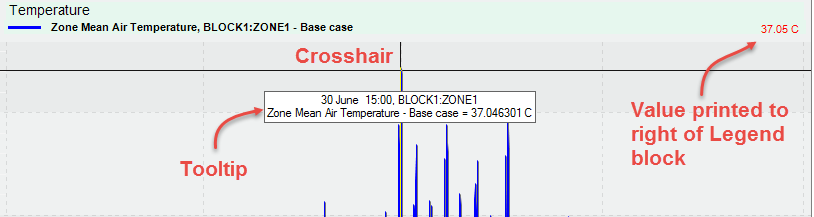
Consejo: mientras se muestra la retícula, puedes usar las teclas de flecha <Left> y <Right> para desplazarte por los datos.
Comparación de datos
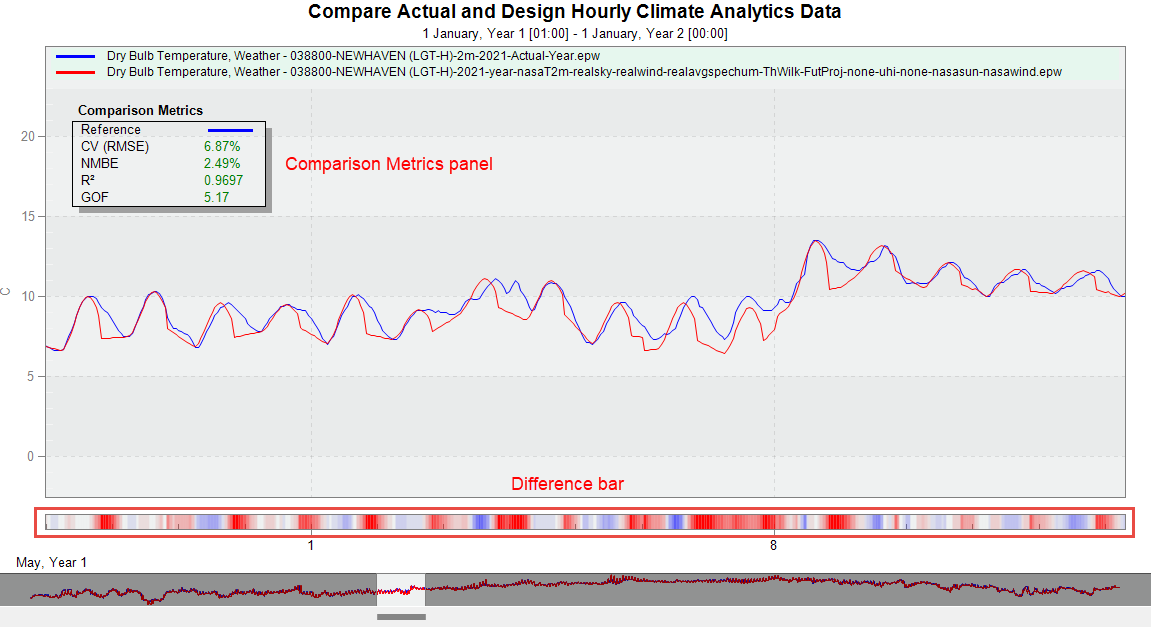
Cuando se muestran exactamente 2 conjuntos de datos en un gráfico y solo hay 1 gráfico, puedes hacer clic en el icono Comparar conjuntos de datos de la barra de herramientas  para mostrar el panel de métricas de comparación y la barra de diferencias. Ofrecen datos estadísticos resumidos que indican hasta qué punto los datos de muestra o modelados se ajustan a los datos de referencia o medidos. La siguiente captura muestra un ejemplo en el que se comparan 2 conjuntos de datos meteorológicos horarios de la misma ubicación y año. La línea azul corresponde a los datos «Actual» más precisos, basados en registros horarios, y se usa como conjunto de referencia; la línea roja corresponde al conjunto de muestra «Design».
Panel de métricas de comparación
El panel de métricas de comparación incluye los siguientes datos estadísticos resumidos.
-
Referencia - muestra el color del gráfico que representa los datos de referencia (normalmente medidos o más precisos). En la captura anterior, la línea azul representa los datos de referencia.
-
CV (RMSE) - coeficiente de variación de la raíz del error cuadrático medio, una métrica que se usa para calibrar modelos que representan el comportamiento medido de un edificio. Indica la capacidad del modelo para predecir los valores objetivo (precisión). Los valores menores indican un mejor ajuste y un valor de 0 indica un ajuste perfecto. Los criterios de calibración de ASHRAE Guideline 14 exigen que CV(RMSE) sea inferior al 15% para datos mensuales e inferior al 30% para datos horarios. Estos son los umbrales de aceptación predeterminados establecidos en el cuadro de diálogo Opciones.
-
NMBE - el error de sesgo medio normalizado indica si los datos, globalmente, predicen valores superiores o inferiores a los de referencia. Los valores positivos indican sobrepredicción, los negativos infrapredicción y un valor de 0 indica un ajuste perfecto. Normaliza el error de sesgo medio dividiéndolo por la media de los valores de referencia. Los criterios de calibración de ASHRAE Guideline 14 exigen que NMBE sea inferior a +/-5 para datos mensuales e inferior a +/- 10 para datos horarios. Estos son los umbrales de aceptación predeterminados establecidos en el cuadro de diálogo Opciones.
-
R2 - el coeficiente de determinación es una medida estadística estándar que indica la precisión con la que un modelo de regresión lineal predice los datos de referencia, es decir, la proximidad de los datos del modelo a la recta de regresión ajustada. Se expresa en una escala de 0 a 1, donde 1 indica un ajuste perfecto.
-
GOF - una medida estadística estándar que determina hasta qué punto los datos del modelo se ajustan a una distribución de una población con distribución normal.
Consejo: el panel de métricas de comparación aparece inicialmente en la esquina superior izquierda de la pantalla, pero puedes arrastrarlo a otra ubicación más adecuada.
Barra de diferencias
Cuando está activa la función Comparación de datos , aparece una barra de diferencias sobre la barra de desplazamiento horizontal en la parte inferior de la pantalla (véase la captura anterior). Para cada intervalo temporal del gráfico se muestra una banda de color que indica la proximidad de los datos del modelo al valor medido correspondiente. Una banda roja indica que los datos del modelo son inferiores a los de referencia y una azul que son superiores. El tono rojo o azul indica la magnitud de las diferencias: los colores más oscuros indican diferencias mayores. En conjuntos de datos grandes (por ejemplo, un año de valores horarios), esta representación te ayuda a encontrar rápidamente los datos que más se desvían de los valores de referencia.
Estilo
Cuando creas gráficos con el Visor de resultados, se les aplica una plantilla de estilo predeterminada (por ejemplo, para la fuente del título, el color de fondo, etc.). Puedes cambiar los valores predeterminados a tu gusto mediante el menú contextual del panel del gráfico. Están disponibles las siguientes opciones:
- Estilo de borde
- Tamaño de fuente
- Opciones de cuadrícula
- Cuadro de diálogo de personalización (cambios más detallados de fuentes y colores)
Si realizas cambios y quieres volver al estilo predeterminado, selecciona la opción de menú Herramientas > Restaurar estilo del gráfico .
Los cambios de estilo de la sesión abierta se guardarán de forma permanente al guardar la sesión.