 DesignBuilder
Instalación del Gestor de simulaciones en un servidor
Además de ejecutarse en el equipo cliente local de DesignBuilder, como hace por defecto, el Gestor de simulaciones puede ejecutarse en un servidor Windows independiente de la red. Esta página explica cómo configurarlo y conectarse desde DesignBuilder.
Consejo: Puedes consultar algunas ventajas de utilizar un servidor dedicado en la página principal Gestor de simulaciones .
Instalar el servidor del Gestor de simulaciones
1. Instala el servidor del Gestor de simulaciones
- Descarga Gestor de simulaciones (JobServer.msi) de la sección Descarga > Software > Software de servidor del sitio web.
- En el servidor dedicado ejecuta el instalador JobServer.msi ; esto debería ser suficiente para iniciar el servicio de Windows.
Nota: El número máximo de simulaciones paralelas por servidor puede modificarse en la interfaz del Gestor de simulaciones desde el cuadro Servidores de simulación .
2. Asegúrate de permitir las conexiones entrantes al servidor y de que el cortafuegos no las bloquee. Para ello crea una excepción para el ejecutable DBJobServer.exe (no para un puerto concreto).
Nota: El servidor debe tener instalado .NET Framework v4.6 o posterior para que el servicio funcione correctamente.
Conectar el Gestor de simulaciones en el equipo cliente con DesignBuilder
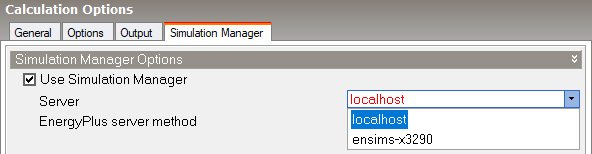
El servidor del Gestor de simulaciones puede seleccionarse en la lista Servidor de la pestaña Gestor de simulaciones del cuadro Opciones de simulación:
El equipo cliente debe configurarse para ejecutar trabajos en el servidor dedicado. Para ello edita JobServers.txt en cada equipo de usuario en C:\ProgramData\DesignBuilder\Simulation Manager
La lista anterior se generó con el siguiente contenido en JobServers.txt:
localhost,27042,User,123456,True
ensims-X3290,27042,User,123456,True
Cada línea de JobServers.txt representa un servidor accesible desde el equipo cliente. El formato es:
host (or IP address),Port,Username,Password,True
DesignBuilder incluye un host predefinido llamado localhost, que es la primera línea del archivo anterior. La segunda apunta a un servidor de simulación de la red en el host ensims-X3290, puerto 27042, con usuario «User» y contraseña «123456».
Nota: En las versiones actuales solo debes cambiar la dirección IP y el puerto del servidor, conservando el usuario y contraseña predeterminados («User» y 123456 respectivamente).
Si editas JobServers.txt debes volver a abrir el cuadro Opciones de cálculo de simulación o el Gestor de simulaciones para ver los cambios.