 DesignBuilder
Seleccionar

La herramienta Seleccionar actúa como la tecla <Esc>: cancela otro comando y permite seleccionar gráficamente objetos del modelo.
Seleccionar un objeto
Para seleccionar un objeto, haz clic en la herramienta Seleccionar , pulsa <Esc> o elige Seleccionar en el menú contextual. Después mueve el cursor hasta el objeto y haz clic para seleccionarlo. El color del objeto cambia temporalmente a rojo claro para indicar que está seleccionado.
Seleccionar varios objetos
Para seleccionar varios objetos, utiliza uno de estos métodos:
-
Mantén pulsada la tecla <Ctrl> mientras haces clic en los objetos; o bien:
-
Arrastra un rectángulo de selección manteniendo pulsado el botón izquierdo del ratón sobre el área deseada. Al soltarlo se seleccionarán todos los objetos que estén completamente dentro de la ventana. Los que estén solo parcialmente dentro no se seleccionarán. Suele ser el método preferido cuando hay muchos objetos, ya que evita hacer clic en cada uno por separado.
Las siguientes capturas ilustran el proceso.
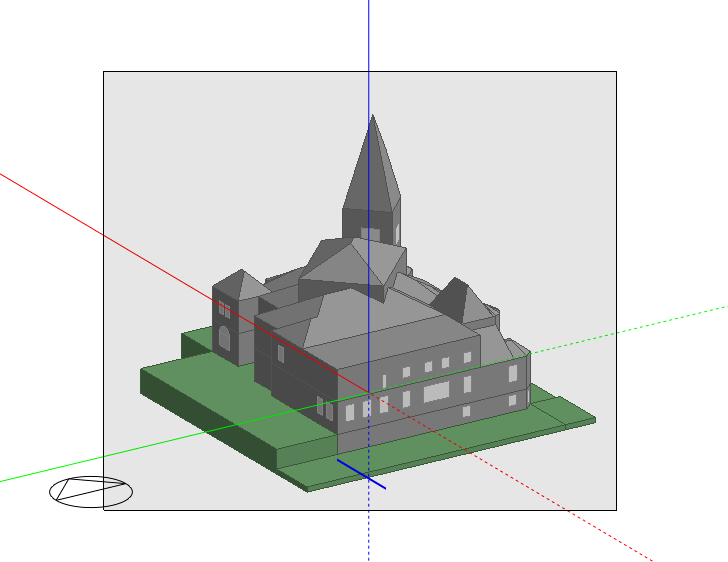
Arrastrar un rectángulo de selección alrededor de todos los bloques de un modelo
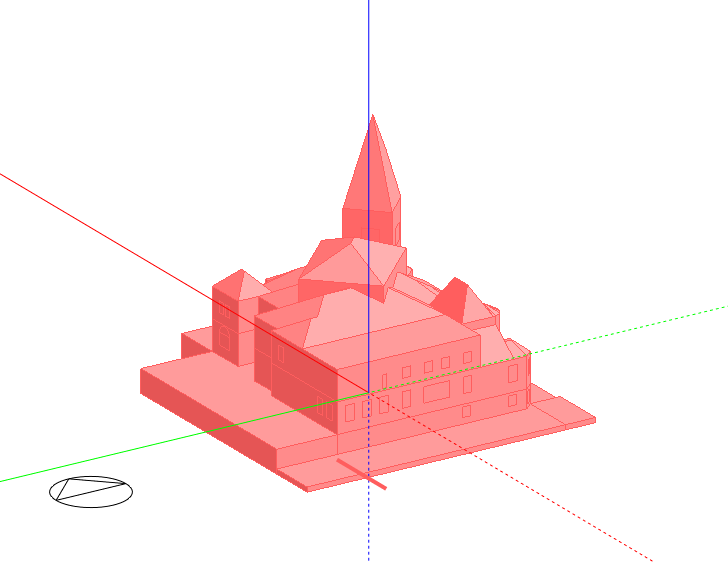
Al soltar el botón del ratón, se seleccionan los objetos.
Consejo: Si necesitas seleccionar la mayoría de los objetos de un área, pero no todos, puedes usar el rectángulo de selección y después quitar de la selección los objetos que no necesites haciendo clic en ellos con <Ctrl> pulsada.
Nota: Al utilizar el rectángulo de selección, ten en cuenta que también se seleccionan las aberturas comprendidas en él que estén ocultas por superficies del modelo. Antes de realizar una operación importante, como eliminar la selección, comprueba cuidadosamente qué aberturas se han seleccionado.
Consulta también Seleccionar, mover, clonar y eliminar objetos .