DesignBuilder
Añadir bloques

Para añadir o crear un bloque, ve primero al nivel de edificio (si no estás ya en él) y haz clic en la herramienta Dibujar bloque . Si acabas de crear un edificio, la herramienta Añadir bloque nuevo se activa automáticamente. Para crear un bloque, dibuja su perímetro de base con una de las formas disponibles, como un polígono. Las dimensiones del bloque se miden por el exterior; la altura del bloque es la altura entre plantas.
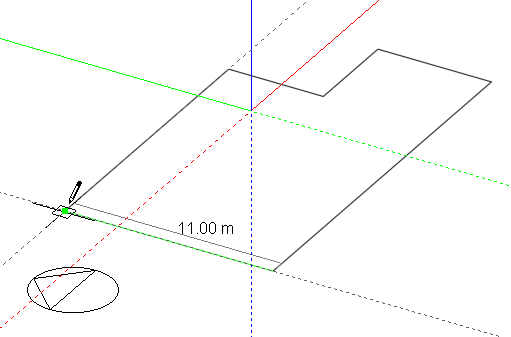
Consulta también estos tutoriales: Iniciar un proyecto nuevo, Bloques y criterios de acotación y Añadir bloques y utilizar la herramienta de medición
Consulta formas de perímetro para obtener información sobre cómo dibujar perímetros. Una vez dibujado el perímetro, el bloque se extruye automáticamente según el valor de Altura de los ajustes de «Opciones de dibujo»; si el ajuste Autocompletar bloque está desactivado, puedes arrastrar el perímetro para crear la extrusión. Para definir la altura de extrusión correcta, puedes utilizar el ajuste «Referencia de incremento» , que permite que el movimiento de arrastre avance a saltos de un incremento definido. También puedes escribir directamente una altura de extrusión y pulsar Intro:
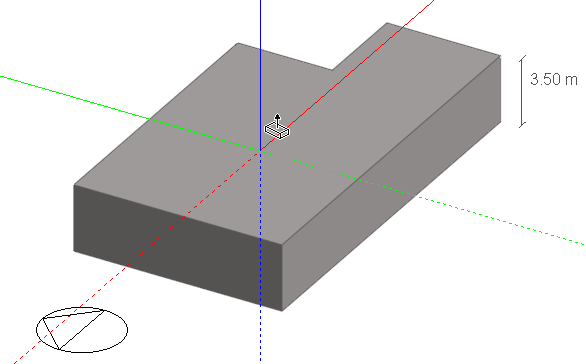
Una vez colocado un bloque, puedes dibujar bloques adicionales sobre cualquiera de sus superficies para formar conjuntos más complejos. Al mover el cursor sobre las caras de un bloque existente, cada cara cambia de gris a azul para indicar el plano de dibujo activo. Puedes bloquear ese plano pulsando la tecla MAYÚS, lo que permite apartar el cursor de la cara actual sin desactivar el plano. También puedes bloquear el plano de dibujo activo en el plano del terreno moviendo el cursor sobre el fondo y pulsando MAYÚS; esto resulta especialmente útil para evitar seleccionar un plano incorrecto al dibujar un bloque extruido verticalmente junto a otro existente. Tras introducir el primer punto en el plano de dibujo activo, este queda bloqueado, independientemente de que se pulse MAYÚS, hasta completar el perímetro o cancelar la herramienta. En el ejemplo siguiente se ha seleccionado el plano vertical mostrado en azul; la forma del bloque se dibujará en ese plano y el volumen se creará mediante una extrusión perpendicular a él.
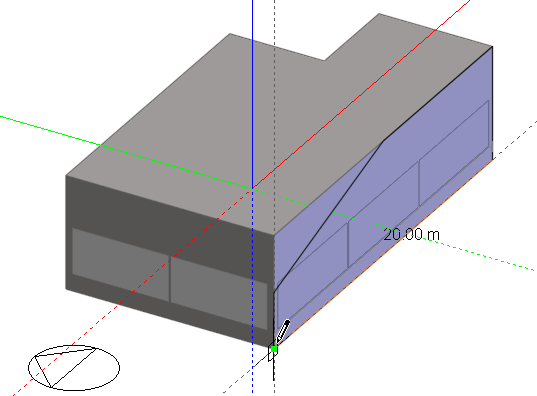
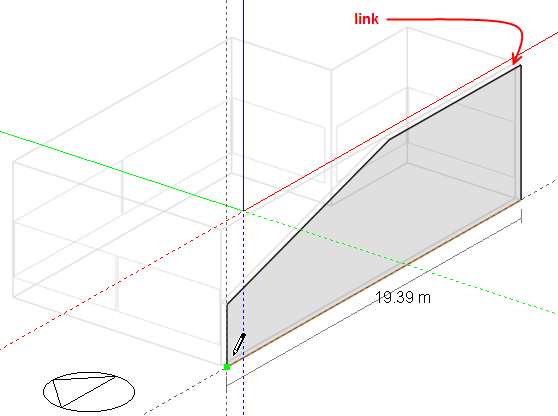
Al añadir un bloque a la superficie de otro, se crea automáticamente un vínculo geométrico entre ambos bloques:
Un hueco puede añadirse a la superficie de contacto de ese vínculo (la partición entre bloques) para formar un único espacio continuo:
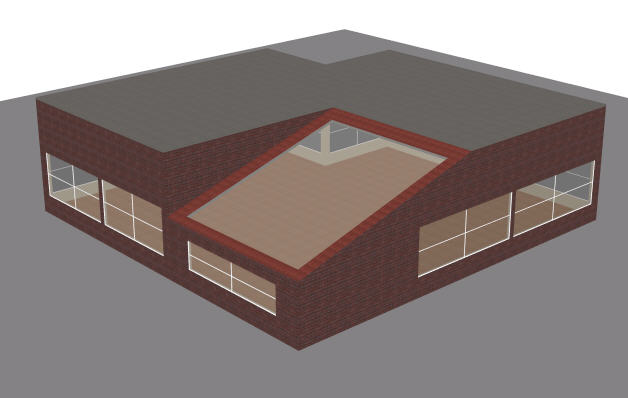
Nota: la opción Agrupar zonas conectadas por huecos del modelo debe activarse si quieres tratar las dos zonas de los 2 bloques como una sola zona en los cálculos térmicos.
Como se ha mostrado, el perímetro de un bloque puede dibujarse en el plano del terreno o sobre la superficie de un bloque existente; en este último caso, la extrusión es perpendicular a la superficie sobre la que se dibuja.
Evitar entrantes
Si el perímetro incluye entrantes que impiden físicamente alojar el espesor de muro solicitado, DesignBuilder permite crear el bloque, pero reduce dicho espesor a un valor pequeño (normalmente 0.025m). Consulta el tema sobre el espesor de los muros para obtener más información.
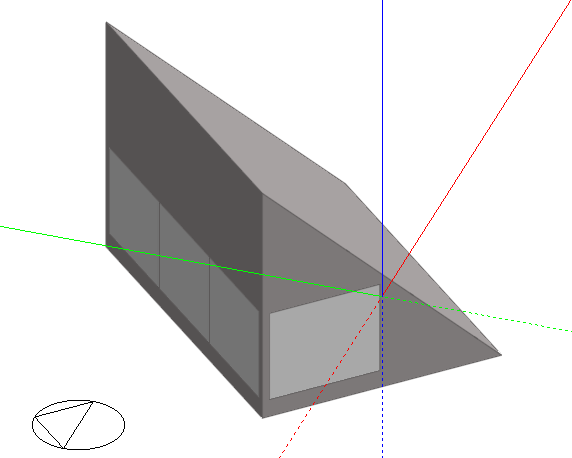
Dibujar en un plano vertical sin tomar como referencia un bloque existente
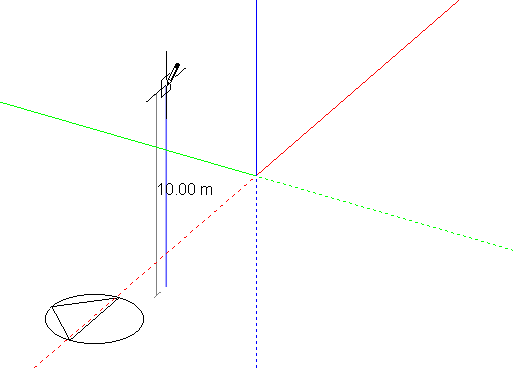
Para crear extrusiones horizontales desde un plano vertical, puedes alinear la primera línea del perímetro con el eje Z mediante el ajuste a ejes:
La herramienta transportador puede utilizarse para colocar la segunda línea y definir con precisión la orientación del plano respecto al plano de base o del terreno:
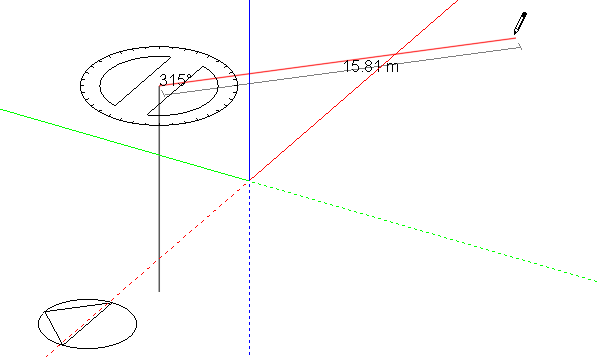
También puedes definir la orientación del plano mediante la primera línea:
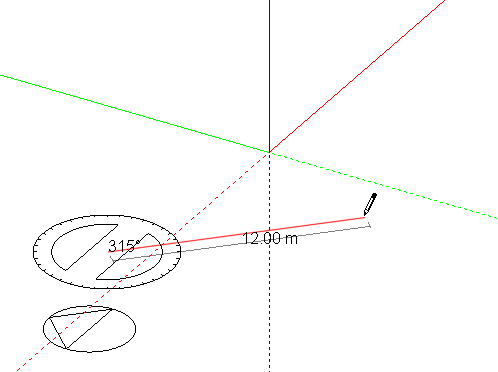
Al ajustar la segunda línea al eje Z se forma la extrusión horizontal:
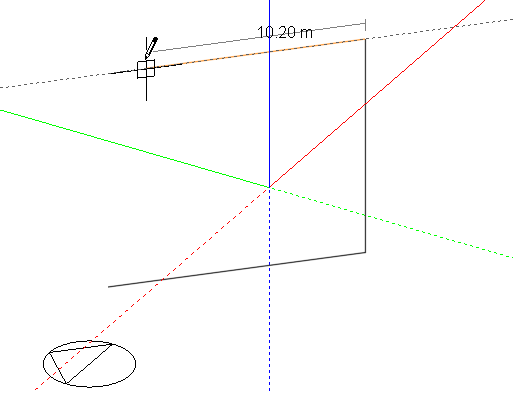
Una vez definido un plano vertical, este se «recuerda» hasta que se cancela la orden «Añadir bloque nuevo». Por tanto, puedes deshacer el perímetro con la tecla ESC o con la opción «Deshacer último punto» del menú contextual y dibujar cualquier forma de perímetro en el plano guardado:
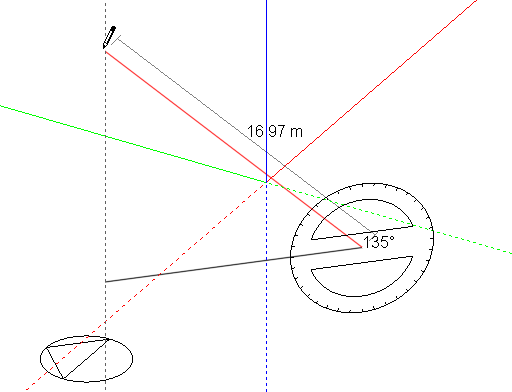
Tras dibujar la última línea del perímetro hasta el punto inicial, puedes arrastrarlo para crear un bloque extruido horizontalmente: