 DesignBuilder
Opciones de cálculo de simulación - Opciones de simulación
Pestaña Simulación del cuadro de diálogo Opciones del modelo y la pestaña General del cuadro de diálogo Opciones de simulación .
Descripción del cálculo
Introduzca un texto para identificar el cálculo. Se utilizará en informes, en el cuadro de diálogo Gestor de simulaciones y en el nombre de los archivos ESO generados automáticamente.
Consejo: Si olvida actualizar la descripción antes de ejecutar una simulación mediante el Gestor de simulaciones, puede cambiarle el nombre más tarde en su cuadro de diálogo.
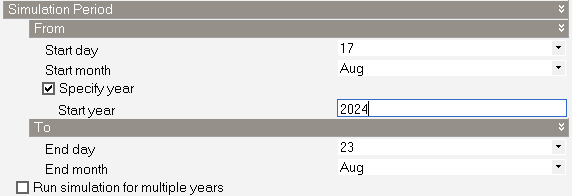
Periodo de simulación
Día inicial, mes inicial, día final, mes final
Seleccione los días de inicio y fin de la simulación indicando el día y mes iniciales y finales.
También puede seleccionar un periodo típico mediante los enlaces del panel Información:
- Simulación anual - los 365 días del año.
- Semana de diseño de verano - una semana identificada por el traductor de datos meteorológicos como la más cálida del año.
- Semana típica de verano - una semana identificada por el traductor de datos meteorológicos como típica del verano.
- Todo el verano - simular todo el verano, según lo identificado por el traductor de datos meteorológicos.
- Semana de diseño de invierno - una semana identificada por el traductor de datos meteorológicos como la más fría del año.
- Semana típica de invierno - una semana identificada por el traductor de datos meteorológicos como típica del invierno.
- Todo el invierno - simular todo el invierno, según lo identificado por el traductor de datos meteorológicos.
Nota: Los periodos típicos de simulación anteriores se derivan de los datos estadísticos de los datos meteorológicos horariosseleccionados actualmente. Si los datos meteorológicos horarios se cargaron desde un archivo personalizado sin datos estadísticos (archivo .stat), puede que no haya datos disponibles para que funcionen estos enlaces a periodos típicos. En ese caso debe seleccionar las fechas manualmente.
Especificar año
Para algunos trabajos es necesario simular un año concreto, por ejemplo, al analizar operacionalmente un edificio ocupado y comparar los resultados con mediciones del emplazamiento para un periodo específico. En esos casos no puede utilizarse un archivo meteorológico de «año típico» y el archivo horario debe representar un año concreto. Marque esta casilla e introduzca el año en el campo Año inicial siguiente.
Año inicial
Cuando se ha marcado la casilla Especificar año , debe introducir el año representado por el archivo meteorológico horario seleccionado actualmente.
Nota: Cuando se especifica aquí el Año inicial , este prevalece sobre el ajuste de Día de la semana del día inicial a nivel de emplazamiento y define el día de la semana del día inicial.
Ejecutar simulación durante varios años
Si desea ejecutar la simulación durante más de un año, marque esta casilla. Puede ser útil en modelos con una masa térmica muy elevada. Un ejemplo típico son los dominios de terreno en los que se simula detalladamente la masa térmica del terreno. Del mismo modo, al simular un intercambiador de calor de terreno pueden transcurrir varios años hasta que los campos de temperatura del terreno se estabilicen en un régimen estacionario periódico.
Número de años
Cuando se marca la casilla Ejecutar simulación durante varios años, debe introducirse el número de años que se simularán. Introduzca un número 2 o superior.
Nota: Al simular varios años solo es posible ejecutar un número entero de años, cada uno de enero a diciembre. Por ejemplo, no es posible simular desde mayo de un año hasta junio 3 años después.
Intervalos de resultados para informes
Seleccione uno o varios intervalos de la lista disponible:
- Mensual y periodo de ejecución
- Diario
- Horario
- Subhorario
Advertencia: seleccionar resultados horarios o subhorarios puede generar una gran cantidad de datos, ralentizar el procesamiento y producir archivos grandes; en casos extremos puede hacer que DesignBuilder falle al cargar los resultados de nuevo en el modelo para los informes. Si desea generar datos horarios o subhorarios, considere desactivar algunas de las Opciones de resultados para asegurarse de generar solo los datos necesarios.