 DesignBuilder
Añadir datos meteorológicos horarios
Este tema explica cómo añadir nuevos datos meteorológicos horarios a la biblioteca o al modelo.
Consulta también el tutorial Datos meteorológicos horarios .
Añadir datos meteorológicos horarios a la biblioteca
Si dispones de datos meteorológicos horarios que deseas utilizar en una simulación, puedes añadirlos a la biblioteca siguiendo estos pasos:
- Copia el archivo de datos meteorológicos horarios en formato EnergyPlus con extensiónepw a la carpeta de datos climáticos (Archivo > Carpetas > Datos climáticos). Si lo tienes, copia también el archivostat en esa carpeta.
- En la pantalla inicial, haz clic en la pestaña Bibliotecas de componentes.
- Haz clic en el signo + situado a la izquierda de Datos climáticos horarios para abrir la lista de países.
- Selecciona el país de la ubicación o una ubicación dentro del país.
- Añade un conjunto de datos climáticos horarios haciendo clic en el icono verde + de la barra de herramientas.
- Selecciona el archivo epw e introduce la información adicional en el cuadro como se describe más adelante. La ubicación y otras estadísticas se cargan automáticamente desde los archivos .stat y .epw al seleccionar el archivo.
- Haz clic en Aceptar para guardar los nuevos datos climáticos horarios.
Más adelante se describen los pasos alternativos si tienes un archivo abierto y deseas crear un conjunto de datos meteorológicos horarios solo para ese modelo.
Nota: Todo archivo epw meteorológico horario personalizado que selecciones en el modelo se guardará con el archivo dsb para que el modelo pueda utilizarse en otros ordenadores sin copiar manualmente los archivos meteorológicos.
Nota: Aunque DesignBuilder puede utilizar cualquier conjunto válido de datos epw, se recomienda procesar los datos primero para garantizar que cada registro horario tenga el año 2002. Esto asegura que los datos diarios, horarios y subhorarios generados por EnergyPlus estén correctamente sincronizados con la visualización gráfica de DesignBuilder. Si no estableces el año 2002, los resultados no se verán afectados, pero sí la visualización del día de la semana en los gráficos de DesignBuilder. En particular, los datos diarios, horarios y subhorarios no mostrarán necesariamente el día correcto de la semana en los gráficos de resultados.
Los pasos se muestran en las capturas siguientes.
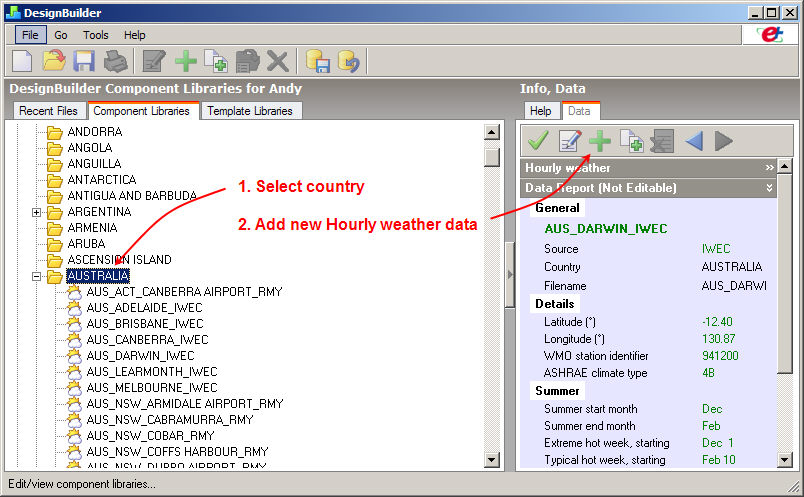
En los datos meteorológicos horarios, introduce los detalles de la ubicación y selecciona el nombre del archivo EnergyPlus epw como se muestra a continuación.
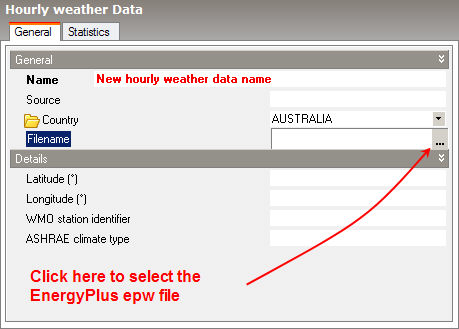
Una vez seleccionado el epw, DesignBuilder carga la latitud, la longitud y el identificador de estación WMO.
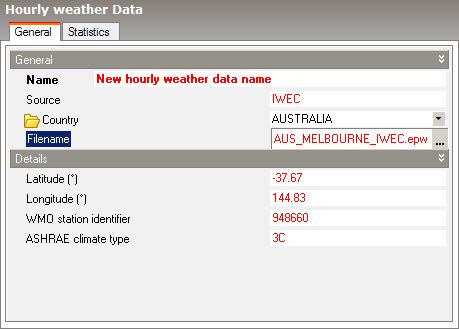
También busca el archivostat equivalente y, si lo encuentra en la carpeta de datos climáticos, se cargan igualmente los datos de la pestaña Estadísticas que se muestra a continuación.
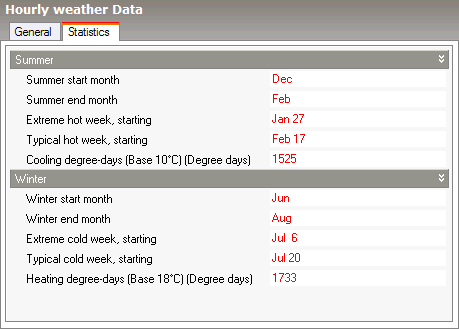
Nota: Si no se dispone de un stat debes introducir a mano la información de la pestaña Estadísticas con el formato mostrado arriba. El archivo stat se genera automáticamente mediante el proceso de traducción de datos meteorológicos horarios .
Al hacer clic en Aceptar podrás seleccionar estos nuevos datos climáticos horarios desde:
- pestaña Localización a nivel de emplazamiento.
- cuadro Añadir nuevo emplazamiento .
Añadir datos meteorológicos horarios al modelo
El proceso anterior crea un componente de datos meteorológicos horarios de biblioteca . Si hay un archivo dsb abierto, puedes seguir un proceso equivalente para crear un componente de datos meteorológicos horarios del modelo . En ese caso, el proceso es:
- Copia el archivo de datos meteorológicos horarios en formato EnergyPlus con extensión epw a la carpeta de datos climáticos (Archivo > Carpetas > Datos climáticos). Si lo tienes, copia también allí el archivo .stat.
- Ve al nivel de emplazamiento, pestaña Localización, abre el encabezado Datos meteorológicos de simulación y haz clic en la selección actual de Datos climáticos horarios .
- En el modo de aprendizaje, selecciona el país de la ubicación o una ubicación dentro del país en el panel de datos de información situado a la derecha de la pantalla.
- Añade un conjunto de datos climáticos horarios haciendo clic en el icono verde + de la barra de herramientas.
- Selecciona el archivo epw e introduce la información adicional en el cuadro como se ha descrito anteriormente.
- Haz clic en Aceptar para guardar los nuevos datos climáticos horarios.
En este caso tendrás que exportar desde este modelo los datos meteorológicos horarios recién creados y volver a cargar el archivo ddf en la biblioteca si deseas utilizar los datos meteorológicos en otros modelos.
Nota: Al exportar datos meteorológicos horarios propios mediante archivos ddf se exporta el componente de datos meteorológicos horarios, pero no el propio archivo epw.
Si aún no dispones de los datos en formato epw, puedes convertirlos desde distintos formatos mediante la herramienta integrada Procesador de archivos de datos climáticos o, si el formato no es compatible, utilizar la herramienta de conversión de EnergyPlus, que admite todos los formatos meteorológicos. Puedes descargarla del sitio web de EnergyPlus. La documentación se encuentra en el documento Auxiliary Programs . Puede ser útil contactar con el soporte de EnergyPlus para obtener datos meteorológicos de ubicaciones concretas: dispone de numerosos contactos y a veces puede proporcionar datos que no figuran en el sitio web principal.
Requisitos del archivo meteorológico
Aunque EnergyPlus admite con bastante flexibilidad el formato de los datos utilizados en las simulaciones, DesignBuilder requiere:
- Que cada línea represente una hora; no se admiten intervalos inferiores.
- Que cada archivo tenga exactamente 8760 registros, uno por cada hora del año, desde Jan 1 hasta Dec 31. Los años no tienen que ser consecutivos, pero idealmente deberían estar establecidos en 2002.
Simulación de períodos superiores a un año
En algunos casos puede ser necesario simular un período superior a un año, posiblemente con datos meteorológicos personalizados. Como las simulaciones de DesignBuilder pueden durar como máximo un año, habría que ejecutar 2 simulaciones separadas. Cada simulación utilizaría el archivo meteorológico correspondiente. Por ejemplo, para simular el período de septiembre de 2008 a diciembre de 2009 podrías crear 2 archivos meteorológicos, uno para 2008 y otro para 2009, y simular los 2 años por separado. Los resultados de las 2 simulaciones podrían combinarse después fuera de DesignBuilder, por ejemplo en una hoja de cálculo.