 DesignBuilder
Fusionar zonas
La fusión permite combinar en las simulaciones zonas definidas por separado en el modelo. Esto puede simplificar los modelos y acelerar los cálculos posteriores.
Puede acceder al cuadro Fusionar zonas desde el menú Herramientas de la pantalla Editar. Ofrece acceso a las 3 formas de fusionar zonas en DesignBuilder:
- Fusionar zonas de la misma actividad .
- Fusionar zonas conectadas por huecos .
- Fusión selectiva de zonas
Estos mecanismos se describen a continuación. También se puede acceder desde el cuadro Opciones del modelo , aunque este no proporciona los controles de fusión selectiva disponibles en el cuadro Fusionar zonas.
Consejo: La fusión selectiva de zonas suele ser la forma preferida de fusionar zonas, ya que permite controlar mejor cuál se utiliza como zona principal.
Encontrará más información sobre la fusión de zonas en el tutorial Dibujar huecos y combinar zonas .
Fusionar zonas de la misma actividad
Esta opción permite reducir el número de zonas fusionando todas las que tengan seleccionada la misma plantilla de actividad. Debe usarse con cuidado, pues podría producir una fusión demasiado simplificada de muchas zonas.
Fusionar zonas conectadas por huecos
Utilice esta opción para fusionar zonas conectadas por huecos dibujados a nivel de superficie (no los huecos utilizados para representar la trayectoria del flujo de aire en particiones virtuales). Puede fusionar zonas de un mismo bloque o de varios bloques.
Si se han abierto huecos en un suelo para eliminarlo y fusionar zonas superiores e inferiores, conviene excluir del cálculo del área de suelo combinada el pequeño borde que pueda quedar. Para ello, vaya a la superficie del suelo y marque la opción Excluir esta superficie del área total del suelo de la zona en la sección Adyacencia de la pestaña Cerramiento.
Nota: al fusionar 2 o más zonas apiladas mediante huecos en el suelo y la opción Fusionar zonas conectadas por huecos, tenga en cuenta que el área combinada utilizada para calcular las ganancias internas en las simulaciones excluye el área de los huecos del suelo. Si necesita calcular las ganancias utilizando el área total de los suelos superior e inferior, asegúrese de que el hueco sea muy pequeño o utilice la fusión selectiva de zonas y evite los huecos.
Fusión selectiva de zonas
Los controles de fusión selectiva permiten fusionar zonas independientemente de su actividad o de conexiones por huecos. Para ello se asigna una zona principal a cada grupo y después una o varias zonas secundarias a la principal. Las zonas fusionadas pueden separarse de nuevo mediante las opciones del cuadro.
Una vez aplicada la fusión, la zona principal controla la actividad, iluminación, HVAC y demás selecciones de zona de todo el grupo. Sin embargo, pueden aplicarse cerramientos y acristalamientos a las zonas secundarias.
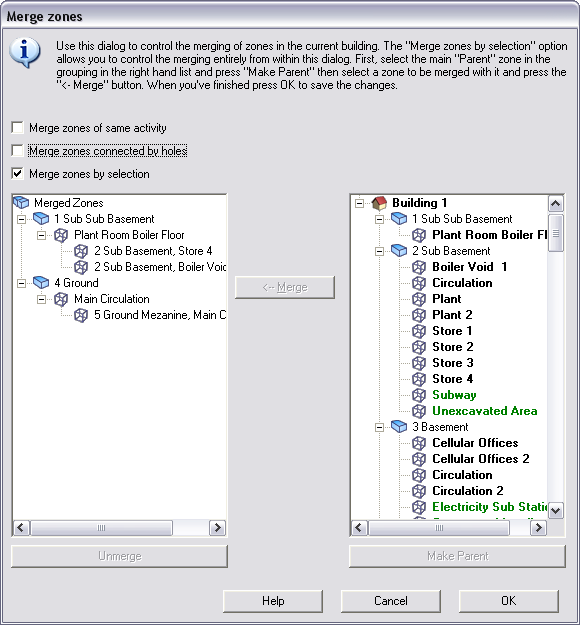
Crear la zona principal
Debe seleccionarse una zona como principal del grupo. No puede ser ya principal ni miembro de otro grupo. Al seleccionar una zona adecuada en el panel derecho se habilita el botón Crear principal situado debajo. Al pulsarlo se crea una entrada para la zona principal en el panel izquierdo y se selecciona y resalta la nueva zona.
Fusionar zonas
Con una zona seleccionada en el panel izquierdo, puede seleccionar zonas en el derecho para incorporarlas al grupo. Las zonas que se fusionen no pueden ser ya miembros fusionados de otro grupo, aunque sí puede fusionarse la principal de un grupo existente. Seleccionar una zona válida habilita el botón Fusionar situado entre ambos paneles. Al pulsarlo se realiza la fusión y la zona aparece en el árbol del panel izquierdo. Si se fusiona la principal de un grupo existente, ella y todas sus zonas secundarias pasan a formar parte del nuevo grupo.
Separar zonas fusionadas
Para retirar una zona secundaria de un grupo, selecciónela en el panel izquierdo y utilice el botón Separar situado debajo. Si selecciona la zona principal de un grupo y utiliza el botón Separar , se retiran todas las zonas secundarias, pero no la principal. Si se selecciona una principal sin zonas secundarias, el texto del botón cambia a Eliminar principaly puede retirarse del árbol del panel izquierdo. Actualización de DesignBuilder: los cambios de fusión solo se aplican al cerrar el cuadro mediante OK. Si se cierra con Cancelar, se descartan.
Fusión de zonas: explicación
Cuando se fusionan zonas mediante alguno de los métodos anteriores, el conjunto se trata como una sola zona en los cálculos térmicos. Una se marca como zona principal y las demás como secundarias. En el navegador, las zonas secundarias se muestran en azul junto con la principal a la que se han unido, como se indica abajo.
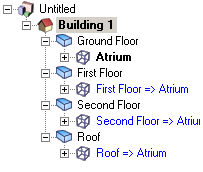
En la captura del navegador, las zonas First floor, Second floor y Roof están fusionadas con la zona Atrium.
La zona principal define Actividad, HVAC, Iluminación y demás datos de zona para ella y todas sus zonas secundarias. No se puede acceder a estos datos en las zonas secundarias fusionadas; debes ir a la principal para editar los datos de la zona combinada. Las ganancias internas se calculan con los datos de Actividad de la zona principal, pero utilizando el área total de suelo de todas las zonas fusionadas.
Los cerramientos, acristalamientos y demás datos de superficie pueden definirse por separado en cada zona principal o secundaria de la forma habitual.
Consejo: Véase también Multiplicador de zona para reducir manualmente modelos con zonas similares y Operaciones booleanas para combinar bloques geométricamente.
¿Por qué fusionar zonas?
Puede interesarle fusionar zonas por diversos motivos:
- Acelerar las simulaciones.
- Modelar un espacio geométricamente complejo del edificio real mediante varios bloques en DesignBuilder, por ejemplo ventanas abuhardilladaso atrios.
- Reducir el número de zonas y simplificar las descripciones HVAC al exportar datos IDF de EnergyPlus para usarlos fuera de DesignBuilder.
- Si ha creado una zona fusionada alta, puede utilizar los datos del modelo de distribución de aire de la pestaña HVAC para crear un gradiente vertical dinámico de temperatura. Es preferible a conectar varias franjas horizontales mediante aberturas de flujo, ya que no depende de obtener conductancias correctas entre ellas.
 Superficies entre zonas fusionadas
Al generar datos para los cálculos, las superficies entre zonas se definen dos veces, una desde cada lado. Las superficies entre 2 zonas fusionadas se denominan superficies dentro de zona. Por defecto se modelan como superficies normales, pero con ambos lados adyacentes a la misma zona. Si se activa la opción Tratar como adiabáticas las superficies dentro de zona , el «otro lado» de cada una de las 2 superficies se modela como adiabático.
Inconvenientes de la fusión
Si se realiza sin considerar sus implicaciones, la fusión puede reducir los picos de carga de refrigeración y subestimar el tamaño de los equipos necesarios y el consumo asociado. Considere un edificio del hemisferio norte con una zona norte y otra sur conectadas a lo largo del eje E-W. Cuando las ganancias solares son máximas, la zona sur puede tener carga de refrigeración y la norte no. Si se fusionan los mismos 2 espacios, la zona combinada tendrá casi con seguridad una carga menor que la zona sur original, porque el aire y las superficies del lado sur se enfrían por el lado norte sombreado.
Como regla general, si las temperaturas, ganancias internas y solares, ventilación, sistema HVAC y demás parámetros de funcionamiento son similares en las zonas reales, la fusión no debería afectar demasiado a la precisión. Si las condiciones o perfiles de carga son distintos, la fusión reducirá la precisión.
Normalmente la fusión acelera las simulaciones, pero en ocasiones puede ralentizarlas, especialmente durante la inicialización. Esto puede deberse a que las zonas muy grandes resultantes tengan muchas ventanas, lo que ralentiza la inicialización solar y de iluminación natural.
Reglas de fusión
- Al fusionar zonas mediante Fusionar zonas de la misma actividad o Fusionar zonas conectadas por huecos, las zonas conectadas se agrupan en una sola zona principal. En una pila vertical, la principal será la zona inferior.
- Las superficies de las zonas secundarias fusionadas se generan exactamente como sin fusión, pero se asocian a la zona principal en lugar de a la secundaria original.
- En las zonas secundarias fusionadas puede acceder a los datos de superficie de Cerramientos y Aberturas, pero no a datos de espacio como Actividad, Iluminación y HVAC, a los que solo se accede desde la zona principal.
Efecto de la fusión en las simulaciones EnergyPlus
Los archivos de entrada IDF de EnergyPlus se generan sin entradas para las zonas secundarias fusionadas, que no se incluyen en la simulación, pero sus superficies, ventanas y puertas sí se incluyen y se asocian a la zona principal. Por tanto, no hay resultados separados para cada secundaria, sino para la zona fusionada completa. Pueden obtenerse en las pantallas de simulación y diseño de refrigeración y calefacción haciendo clic en la zona principal o en una secundaria del navegador: se muestran los mismos datos.
Nota: En edificios con alguna fusión de zonas no se muestran resultados de simulación ni de diseño de calefacción o refrigeración a nivel de bloque.
Posible problema al fusionar
Un problema de los modelos fusionados está relacionado con la ventilación natural calculada. Si una ventana está en una zona secundaria fusionada que tiene desactivada la ventilación natural en HVAC, se ocultan los datos de funcionamiento de Aberturas. Para activarla, desactive temporalmente la fusión, active la ventilación natural de la zona secundaria en HVAC y vuelva a activar la fusión. Los datos de funcionamiento deberían aparecer.
Fusionar edificios
También puede «fusionar» 2 edificios existentes, incluidos sus bloques de componente, mediante el comando Transferir bloques del menú Editar.
Efecto de la fusión en las simulaciones de iluminación natural
Las simulaciones de iluminación natural ignoran los ajustes de fusión. Si necesita combinar resultados de varias zonas para cálculos de créditos, considere otro modo de unirlas, por ejemplo la herramienta Unión de bloques o la eliminación de particiones.
Consejo: Para zonas apiladas con huecos superior e inferior que representan secciones de un atrio, puede desmarcar la casilla Incluir zona en cálculos de iluminación natural en las zonas intermedias para no ver sus resultados. Incluya la zona inferior para que se notifiquen los suyos.