 DesignBuilder
Opciones de cálculo de iluminación natural
Los cálculos se controlan mediante las opciones del cuadro Opciones de cálculo de iluminación natural, mostrado antes de iniciar. Para abrirlo y acceder a los cálculos, pulsa el icono Actualizar de la barra  desde la pantalla Iluminación natural .
Descripción del cálculo
Descripción del cálculo
Poner nombre al cálculo proporciona una referencia útil para los resultados. Puedes incluir información sobre las variaciones de cada cálculo.
Opciones generales
Tipo de simulación
Selecciona el tipo o propósito de las simulaciones. Las opciones son:
-
1-General - opción predeterminada para cálculos generales de iluminación natural cuando no se aplica ninguna de las opciones 2 - 6 siguientes o se necesita máxima flexibilidad.
-
2-LEED - permite realizar distintos cálculos de iluminación natural LEED desde LEED v2 hasta v4.1, incluidas las simulaciones de opción 1 (anual) y opción 2 (momento puntual) al seleccionar LEED v4 o v4.1.
-
3-BREEAM - permite realizar cálculos BREEAM HEA de las opciones 4a (momento puntual) y 4b (anual).
-
4-LM-83-12 - para simulaciones sDA, ASE y UDI que no sean para LEED o BREEAM.
-
5-Derecho a la luz (BS8206) - permite calcular el derecho a la luz y evaluar el efecto de nuevas edificaciones en la luz natural disponible de un edificio. Pueden generarse informes de Horas anuales probables de luz solar (APSH), Componente vertical de cielo (VSC), línea sin cielo (NSL) y factor medio de luz natural (ADF).
-
6-Green star - permite calcular e informar del factor de luz natural Green star en un momento puntual.
Si no necesitas un informe concreto o necesitas plena flexibilidad en los ajustes, selecciona 1-General.
Nota: Los resultados se guardan por separado para cada tipo de simulación, por lo que puedes generar varios conjuntos, uno por cada tipo, con diferentes opciones de cálculo.
Plantilla de detalle
Esta selección establece la calidad de los resultados. La calidad y precisión aumentan al bajar en la lista. Para la mayoría de las simulaciones típicas basta con 4-Bueno .
 Detalles técnicos
Seleccionar una plantilla de detalle en la lista carga un conjunto de ajustes Radiance y parámetros ambientales en el cuadro, como muestra la tabla siguiente.
No es imprescindible comprender en profundidad cada parámetro para realizar una evaluación precisa en DesignBuilder. Sin embargo, conocer el funcionamiento del cálculo y el efecto de las opciones ayuda a equilibrar precisión y tiempo de simulación.
| Plantilla de detalle | |||||
|---|---|---|---|---|---|
| Código Radiance | -ab | -aa | -ar | -ad | -as |
|
1-Rápido No recomendado para trabajo de proyecto |
1 | 0.3 | 128 | 256 | 128 |
|
2-Estándar Calidad mínima utilizable, pero subestima la iluminancia |
3 | 0.25 | 256 | 512 | 256 |
|
3-Bueno (sin interpolación) |
4 | 0.00 | 512 | 1024 | 512 |
|
4-Bueno Ajuste predeterminado para equilibrar precisión y velocidad |
4 | 0.22 | 512 | 1024 | 512 |
|
5-Preciso Mejor ajuste para la máxima precisión práctica |
5 | 0.20 | 512 | 2048 | 1024 |
|
6-Alta calidad Úsalo cuando se necesite máxima calidad y sea aceptable una espera larga |
7 | 0.18 | 1024 | 4096 | 2048 |
Consejo: Para comparar las ventajas de algunos de estos ajustes en cálculos de créditos de iluminación natural, consulta Orientaciones para calcular créditos de iluminación natural LEED, BREEAM, Green Star, etc..
Altura del plano de trabajo
Introduce la altura del plano de trabajo sobre el suelo para cada zona de la simulación (en m o ft). El valor predeterminado depende del tipo de simulación seleccionado. La altura introducida aquí corresponde al ajuste a nivel de edificio de la pestaña Resultados de datos del modelo.
Normalmente se establece en la altura media de la superficie de los escritorios sobre el suelo. Un valor típico está entre 0.7-0.8m.
Nota: La altura del plano de trabajo en los cálculos Radiance se mide desde la superficie superior del suelo, no desde la base del bloque.
Consejo: Para definir alturas distintas por zona, puedes sustituir el ajuste de edificio introduciendo valores bajo el encabezado Resultados de iluminación natural en la pestaña Resultados de datos del modelo a nivel de bloque o zona.
Tamaño mínimo de malla
Es el menor tamaño de malla que puede rellenar huecos del plano de trabajo cuando el máximo es demasiado grande, especialmente en los bordes. Usa valores menores, p. ej. 0.01m, para cubrir la mayoría de huecos entre celdas y bordes y obtener un resultado más continuo. Es habitual un tamaño mínimo entre 0.5 y 0.1 veces el máximo.
Para mantener una malla uniforme en el plano de trabajo, establece el tamaño mínimo igual al máximo (abajo).
Tamaño máximo de malla
Tamaño principal que divide el plano de trabajo al calcular la iluminancia. Valores mayores aceleran el cálculo pero reducen la resolución de los resultados.
Ten en cuenta el tamaño y número de zonas al seleccionar la malla. Una malla muy fina alarga mucho los cálculos Radiance; una muy gruesa en una zona pequeña puede no dar una distribución adecuada.
Para cálculos de iluminación natural LEED utiliza un tamaño máximo no mayor de 5ft o 1.5m.
Extensión del plano de terreno
Si introduces un valor mayor que cero, DesignBuilder genera automáticamente un plano bajo todos los objetos del emplazamiento para modelar la luz reflejada por el terreno. El plano se genera internamente definiendo en planta un rectángulo alrededor de los límites del edificio y añadiendo la extensión del plano de terreno a cada borde.
El plano generado utiliza la reflectancia del terreno definida a nivel de emplazamiento.
Otra forma de modelar la reflectancia es establecer Extensión del plano de terreno en cero y utilizar bloques componentes de terreno . También pueden combinarse ambos métodos.
Consejo: Aunque puede resultar tentador introducir un valor muy grande para cubrir una gran área, no suele recomendarse porque cambiaría mucho las dimensiones de escena de Radiance. Las escenas mayores requieren ajustes de detalle altos y pueden necesitar simulaciones muy largas.
Margen
Introduce el margen (en m o ft) alrededor de los límites de zona cuyos datos de iluminancia no se incluirán en los resultados resumidos. Ayuda a evitar datos potencialmente engañosos cerca de muros y ventanas. DesignBuilder establece el margen predeterminado según el tipo de simulación.
Incluir todos los edificios
Si quieres incluir otros edificios como superficies de sombra o reflexión en el estudio, marca la casilla Incluir todos los edificios . Los resultados solo se generarán para el edificio actual.
Alturas solares muy elevadas
Toda la distribución del cielo se normaliza al valor cenital, por lo que un sol demasiado cercano al cenit puede causar problemas. Radiance limita la altura solar a 87 grados; si la altura calculada supera ese límite, Radiance utiliza 87 grados y muestra un aviso. Generalmente esta restricción no debería afectar a los resultados.
Análisis técnico del muestreo hemisférico
El muestreo hemisférico de primer nivel siempre comienza en el primer punto proporcionado a rtrace. A partir de esos rayos, el cálculo ambiental predice cómo cambia la irradiancia indirecta alrededor del punto, su gradiente, y estima el error de esa predicción. Estas magnitudes y la precisión ambiental determinan un «radio de validez» del gradiente. Si el siguiente punto de rtrace está dentro de ese radio, la irradiancia indirecta se evalúa desde el gradiente sin más muestreo; es decir, se interpola.
La interpolación de irradiancia puede realizarse entre puntos proporcionados a rtrace, por lo que el muestreo hemisférico de primer nivel no necesariamente comienza en cada punto del plano de trabajo.
Es importante entender el papel del azar en el muestreo hemisférico. Con muy pocos rayos iniciales, el cálculo podría pasar por alto una zona brillante visible desde el punto. Del mismo modo, un impacto casual no representativo en una pequeña zona brillante puede sobrestimar mucho la irradiancia indirecta. En una imagen, el muestreo ambiental insuficiente puede producir manchas claras y oscuras.
Para minimizar manchas se necesita un número suficientemente alto de rayos iniciales, Divisiones ambientales. Iniciar el muestreo hemisférico en cada superficie visible desde el punto de vista suele ser demasiado costoso. El cálculo necesita buenas estimaciones de irradiancia indirecta a partir de un número limitado de puntos y confía en la interpolación para los valores restantes. Para una imagen razonablemente suave que incluya el primer nivel de interreflexión se necesitan valores de resolución ambiental moderadamente altos.
Opciones de simulación
Cada tipo de simulación tiene distintas opciones de cálculo, explicadas en los temas siguientes.
Opciones avanzadas
Las opciones siguientes del cuadro Opciones de cálculo de iluminación natural se aplican a simulaciones de iluminancia estática y CBDM anual. Controlan la calidad y los usuarios no expertos deberían establecerlas mediante la plantilla de detalle .
Rebotes ambientales (-ab)
El número de rebotes ambientales es el máximo de rebotes difusos calculados indirectamente. El número aplicado por Radiance depende del edificio y del sistema de iluminación natural. Puede establecerse según las reflexiones necesarias para que la luz llegue a la tarea, más una o dos para interreflexión en el espacio.
Normalmente debe establecerse en 3 para mayor precisión o 2 si se acepta cierta concesión. 4 no suele añadir mucha precisión respecto a 3, mientras que 1 y 0 son insuficientes para la mayoría de cálculos de luz natural.
Nota: Si el número de rebotes ambientales es 0, se desactivan los cálculos de iluminación ambiental y solo se consideran manchas de luz directa solar o del cielo.
Consejo: Puedes calcular la fracción del plano de trabajo que recibe luz solar directa estableciendo la opción de cálculo Rebotes ambientales en 0 y la opción de visualización Umbral de iluminancia en 0 y viendo los datos de Área de suelo por encima del umbral en la tabla de resultados.
Con 1 rebote ambiental, se considera que la luz alcanza las superficies interiores desde rayos solares directos, cielo difuso y primeras reflexiones de sol directo en superficies interiores y exteriores. No se consideran las reflexiones de luz del cielo desde superficies interiores o exteriores hacia otras superficies interiores. Pueden añadirse rebotes para considerar más trayectorias.
Un valor de 3 rebotes suele bastar para cálculos de factor de luz natural. Sin embargo, si el gráfico presenta irregularidades, aumentar solo ese valor no lo corregirá.
Duplicar los rebotes ambientales puede duplicar el tiempo de renderizado.
Precisión ambiental (-aa)
La precisión ambiental (-aa) es el error máximo permitido, expresado como fracción, en la interpolación de irradiancia indirecta.
Normalmente usa un valor entre 1 y 0.1; los menores dan mayor precisión. Cero elimina la interpolación.
Reducir a la mitad la precisión ambiental aproximadamente cuadruplica el tiempo de renderizado.
Resolución ambiental (-ar)
La resolución ambiental establece la distancia entre cálculos ambientales al determinar la densidad máxima de valores usados en interpolación. Los factores que influyen en su escala son:
- La precisión ambiental.
- La resolución ambiental.
- La dimensión máxima de la escena.
La separación mínima posible entre puntos de muestreo hemisférico de irradiancia indirecta es la dimensión máxima de escena multiplicada por la precisión ambiental y dividida por la resolución ambiental. Para distancias menores, el cálculo siempre interpola en vez de iniciar más muestreo, independientemente del error estimado. Esto evita dedicar tiempo a resolver gradientes a escalas despreciables. Esta distancia indica la escala en la que la precisión de interpolación empieza a deteriorarse respecto al ajuste. La separación mínima de irradiancias calculadas, Smin, es:
Smin= Dmax × Precisión ambiental / Resolución ambiental
Donde la dimensión de escena, Dmax, mide la dimensión máxima de la zona tratada.
El efecto de aumentar la resolución depende de la escena, pero duplicarla puede cuadruplicar el tiempo de cálculo.
Divisiones ambientales (-ad)
Las divisiones ambientales establecen el número de rayos iniciales enviados desde cada punto ambiental al hemisferio para determinar la luz indirecta incidente. El error del cálculo Monte Carlo de iluminancia indirecta es inversamente proporcional a la raíz cuadrada de ese número. Cero implica que no hay cálculo indirecto.
Las divisiones y supermuestras ambientales ayudan a reducir el «ruido». Al aumentarlas se prueban más rayos para calcular el valor ambiental de un punto.
Valores altos (4096 puede ser el máximo en condiciones normales) minimizan las manchas de los resultados, pero ralentizan el cálculo. Duplicar las divisiones ambientales cuadruplica aproximadamente el tiempo.
Supermuestras ambientales (-as)
Número de rayos adicionales para muestrear zonas del hemisferio dividido con alta variación aparente. Normalmente se establece en aproximadamente la mitad o un cuarto de las divisiones ambientales. Solo se aplican a divisiones con cambios significativos.
Aumentar las supermuestras reduce las manchas donde la iluminancia indirecta cambia rápidamente, pero aumenta las divisiones y el tiempo de cálculo.
Ajustar parámetros ambientales
Orientaciones generales:
- Establece Divisiones ambientales lo bastante alto para captar las características luminosas visibles en el primer rebote.
- Proporciona suficientes rebotes ambientales para redistribuir la luz.
- Establece los demás parámetros con resolución suficientemente alta para obtener resultados aceptablemente suaves.
Muestreo aleatorio Monte Carlo
Al seleccionar esta opción, Radiance utiliza muestreo aleatorio Monte Carlo, por lo que cada simulación presenta pequeñas variaciones. Verás pequeñas diferencias al repetirla. Para obtener resultados coherentes, deja la opción desmarcada.
Sectores de cielo
En simulaciones de iluminación natural el cielo se discretiza en «sectores». Cuanto más fina sea la discretización, más precisos serán los resultados y más larga la simulación.
Esta opción se utiliza en todas las simulaciones anuales de iluminación natural y en cálculos de derecho a la luz de línea sin cielo.
Nota importante: Para cálculos de derecho a la luz de línea sin cielo selecciona el mayor detalle disponible, opción 6-5185.
Puedes seleccionar el número de sectores del cielo entre las opciones siguientes:
-
1-145 - cielo original Tragenza discretizado en 145 sectores.
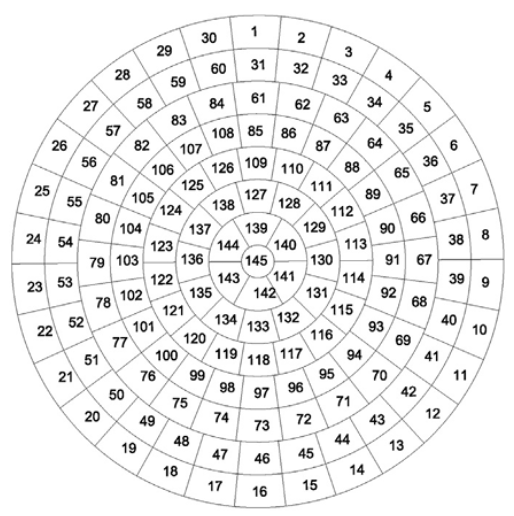
-
2-577 - cielo discretizado en 577 sectores. Opción predeterminada correspondiente a la extensión Reinhart del cielo Tregenza, con 145 sectores originales divididos en 4 subsectores salvo en el cenit. Esquema de subdivisión Reinhart MF:2.
-
3-1297 - cielo discretizado en 1297 sectores. Esquema Reinhart MF:3.
-
4-2305 - cielo discretizado en 2305 sectores. Extensión Reinhart del cielo Tregenza con 145 sectores originales divididos en 16 subsectores salvo en el cenit. Esquema Reinhart MF:4.
-
5-3601 - cielo discretizado en 3601 sectores. Esquema Reinhart MF:5.
-
6-5185 - cielo discretizado en 5185 sectores. Esquema Reinhart MF:6. Es la opción más detallada y se recomienda para el cálculo de derecho a la luz de línea sin cielo, que necesita subdivisión fina para resultados precisos.
Sectores solares
En simulaciones anuales de iluminación natural, la posición solar de cada paso se aproxima sobre una malla de sectores solares. Esta opción define su granularidad.
Este ajuste se utiliza en todas las simulaciones anuales de iluminación natural.
-
1-145 - cielo original Tragenza discretizado en 145 sectores.
-
2-577 - cielo discretizado en 577 sectores. Opción predeterminada correspondiente a la extensión Reinhart del cielo Tregenza, con 145 sectores originales divididos en 4 subsectores salvo en el cenit. Esquema de subdivisión Reinhart MF:2.
-
3-1297 - cielo discretizado en 1297 sectores. Esquema Reinhart MF:3.
-
4-2305 - cielo discretizado en 2305 sectores. Extensión Reinhart del cielo Tregenza con 145 sectores originales divididos en 16 subsectores salvo en el cenit. Esquema Reinhart MF:4.
-
5-3601 - cielo discretizado en 3601 sectores. Esquema Reinhart MF:5.
-
6-5185 - cielo discretizado en 5185 sectores. Esquema Reinhart MF:6. Es la opción más detallada.
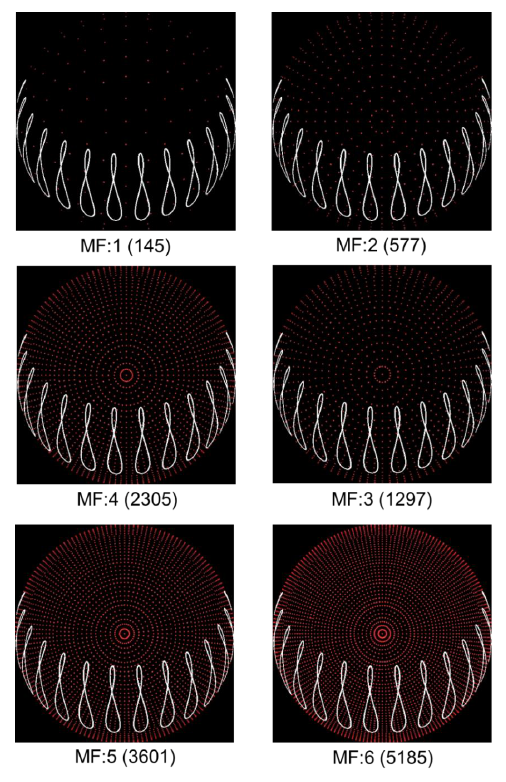
Ilustración de sectores solares. Cada imagen es una representación de ojo de pez de las posiciones solares para un valor de MF, parámetro Radiance que define las subdivisiones de cada sector Tregenza. Los puntos rojos muestran la discretización del cielo y las líneas blancas las posiciones solares de cada hora del año. Cuantos más sectores solares, más precisa es la posición en la simulación.
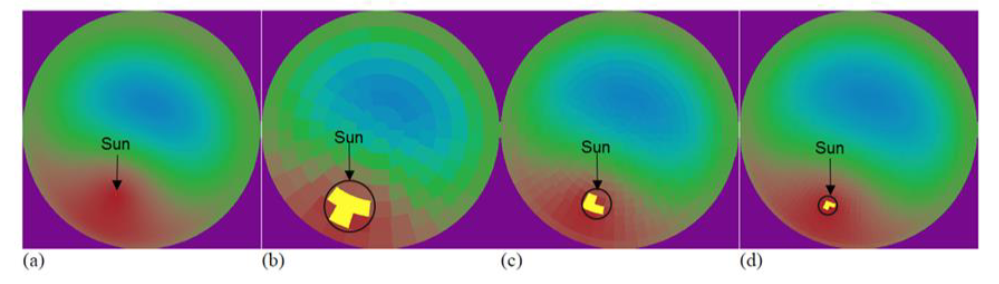
La imagen muestra proyecciones de ojo de pez de un modelo de cielo continuo (a) y sus versiones discretizadas. Las imágenes (b), (c) y (d) usan 145, 580 y 2305 sectores respectivamente. Incluso con alta discretización se sobreestima el tamaño del sol, ya que su posición real en un momento se aproxima a 3-4 sectores. Esta aproximación de posición sobreestima el tamaño solar respecto al cielo.
Máximo de núcleos utilizables
Introduce el número máximo de núcleos que DesignBuilder debe usar para las simulaciones Radiance. Introduce 0 para usar todos. Si los asignas todos a Radiance, el equipo podría responder demasiado lentamente para otras tareas durante la simulación.