 DesignBuilder
Licencias y activación
Menú Ayuda > Licencia
DesignBuilder consta de una interfaz gráfica de usuario (GUI) para el modelado conectada a varios módulos, cada uno de los cuales proporciona una función específica. Los módulos incluyen Simulación, Visualización, HVAC, CFD, etc. Necesitará una licencia para cada módulo que tenga previsto utilizar. Si necesita más de un módulo, la forma más cómoda de obtener licencias de DesignBuilder suele ser adquirir un paquete de DesignBuilder. Cada paquete consta de 2 o más licencias de módulos, cada uno de los cuales da acceso a una función específica de DesignBuilder.
Hay varios tipos de licencia y formas de concederlas, todos accesibles desde el cuadro de diálogo Gestor de licencias (opciónAyuda > Licencia del menú). Los tipos de licencia son:
- Licencia de usuario único que permite instalar DesignBuilder en un solo ordenador. Si necesita utilizar el software en un segundo ordenador, puede desactivar la licencia en el primero y activarla en el segundo. De este modo puede trasladar libremente la licencia de un ordenador a otro.
- Licencia de red de centro en la que se instala un servidor de licencias de centro en un ordenador de la red que proporciona licencias de módulos bajo demanda a los usuarios de DesignBuilder de la red. Con una licencia de red de centro se adquieren módulos individuales de DesignBuilder en cantidades suficientes para cubrir las necesidades de uso simultáneo.
Para obtener información sobre cómo conceder una licencia al software, siga leyendo.
 Evaluación
Al instalar DesignBuilder por primera vez puede solicitar que se le envíe una licencia de evaluación por correo electrónico. Para ello, abra el cuadro de diálogo Gestor de licencias y haga clic en el botón Evaluar (este botón solo estará habilitado si no hay otras licencias cargadas en el equipo).
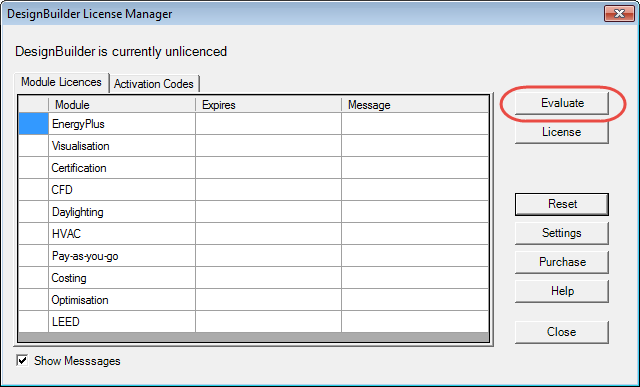
Esto abre un nuevo cuadro de diálogo en el que puede introducir sus datos de usuario, incluida una dirección de correo electrónico.
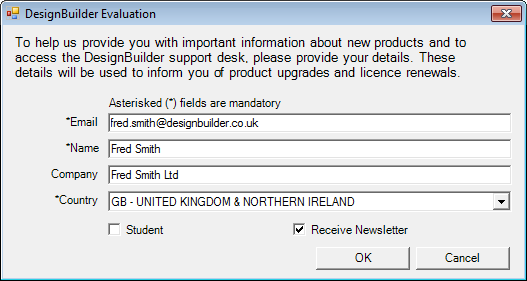
A continuación recibirá un correo electrónico con un código de activación. Copie el código del correo y vuelva al cuadro de diálogo Gestor de licencias; pulse el botón Licencia para abrir el Asistente del gestor de licencias.
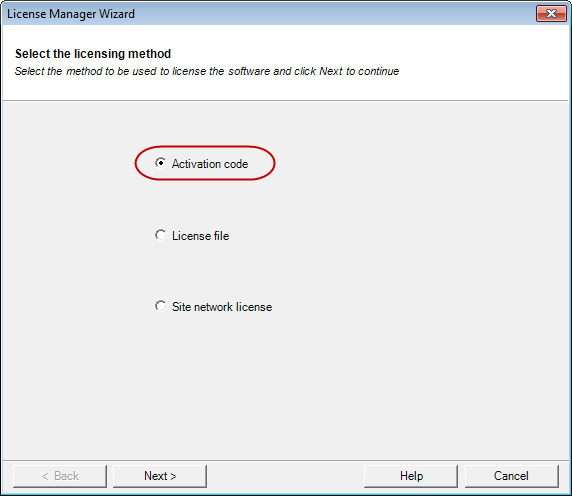
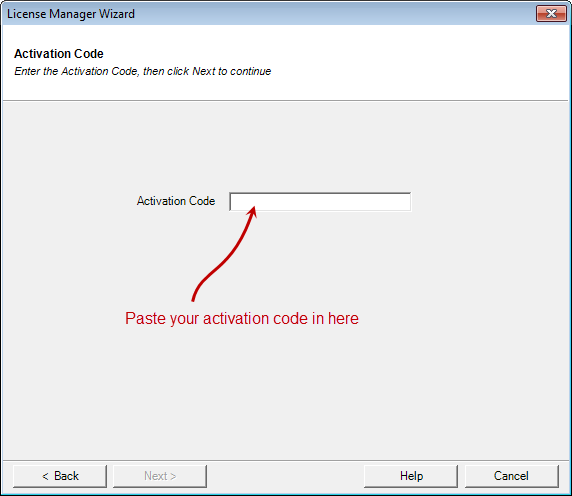
Seleccione aquí la opción Código de activación , confirme sus datos de usuario y pulse Siguiente. En la página siguiente, pegue el código de activación en el cuadro de texto.
Las licencias de evaluación son válidas durante 30 días desde la fecha de solicitud y permiten probar una versión plenamente funcional del software para comprobar que satisface sus necesidades y es compatible con su ordenador. Puede consultar las restricciones de las licencias de evaluación en el sitio web principal.
Activación
Al comprar licencias de usuario único para utilizar DesignBuilder, recibirá un correo electrónico con un código de 8 caracteres. Copie (Ctrl-C) el código de activación del correo y siga estos pasos en DesignBuilder:
Abra el cuadro de diálogo Gestor de licencias (opciónAyuda > Licencia). Haga clic en el botón Licencia para abrir el Asistente del gestor de licencias.
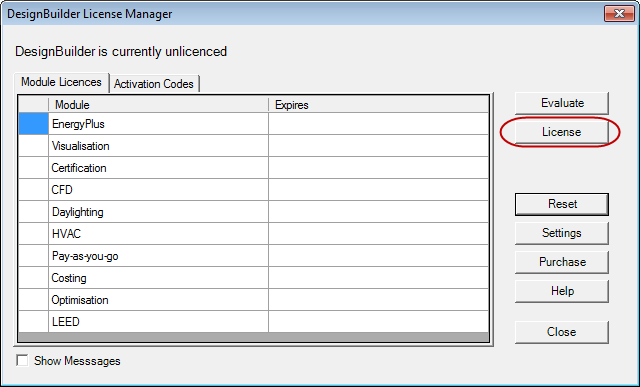
Seleccione aquí la opción Código de activación y pulse Siguiente.
Introduzca sus datos de usuario, incluida una dirección de correo electrónico válida, y pulse Siguiente.
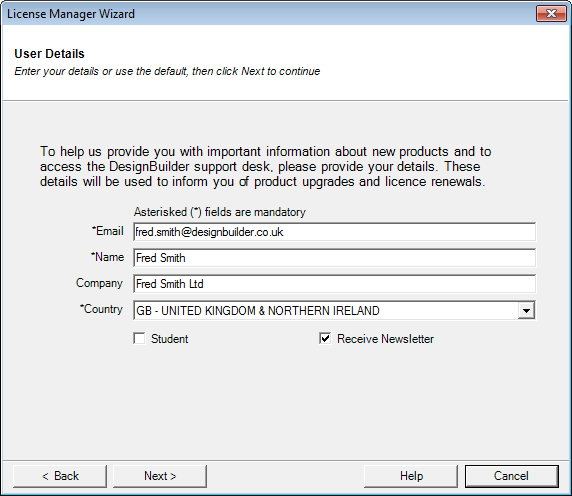
En la página siguiente, pegue el código de activación en el cuadro de texto y pulse Siguiente.
Debería aparecer un mensaje indicando que se han activado los distintos módulos.
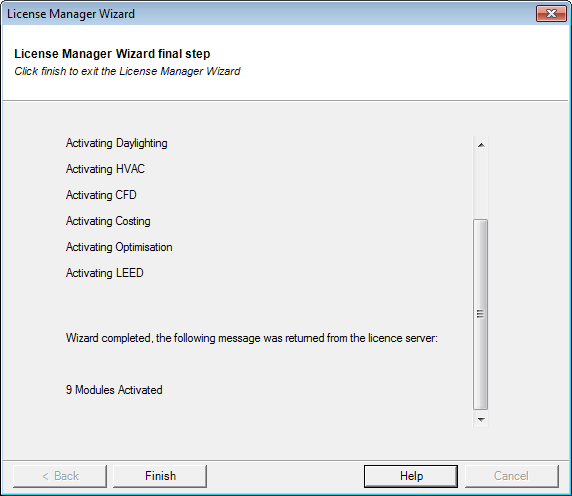
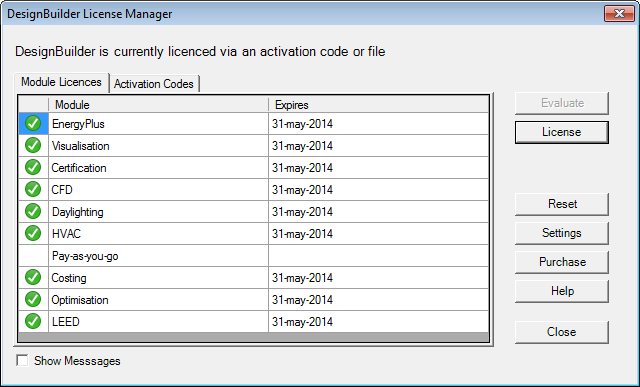
Al pulsar Finalizar, si la activación se ha realizado correctamente, aparecerá la pestaña Licencias de módulos con el estado de la licencia de cada módulo.
Nota 1: Si ha adquirido una licencia de usuario único , podrá activar el código en un solo ordenador.
Nota 2: Debe estar conectado a Internet para activar y desactivar las licencias de DesignBuilder. Si su red tiene una política estricta de cortafuegos, asegúrese de que DesignBuilder.exe tenga permiso para acceder al sitio web www.designbuilder.co.uk .
Archivo de licencia
Es posible que haya recibido un archivo de licencia con extensión .lic que contenga su licencia o una evaluación ampliada. Entre los motivos habituales para utilizar un archivo .lic están la asistencia a un curso de formación en el que quizá no tenga acceso a Internet para la activación, o que los clientes hayan adquirido licencias pero no tengan acceso a Internet o tengan políticas estrictas de cortafuegos que impidan la activación habitual por Internet.
Para activar los módulos de DesignBuilder mediante un archivo .lic, siga las instrucciones siguientes. Antes de empezar, asegúrese de haber guardado el archivo lic recibido en un lugar accesible, por ejemplo, el escritorio, una memoria USB o la carpeta de documentos. No tiene que ser una ubicación permanente, ya que DesignBuilder guardará una copia del archivo lic en un lugar seguro del equipo local.
Abra el cuadro de diálogo Gestor de licencias (opciónAyuda > Licencia). Haga clic en el botón Licencia para abrir el Asistente del gestor de licencias.
Seleccione Archivo de licencia y pulse Siguiente.
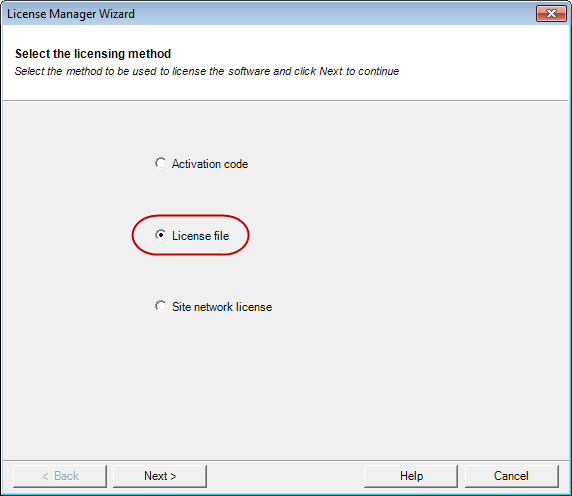
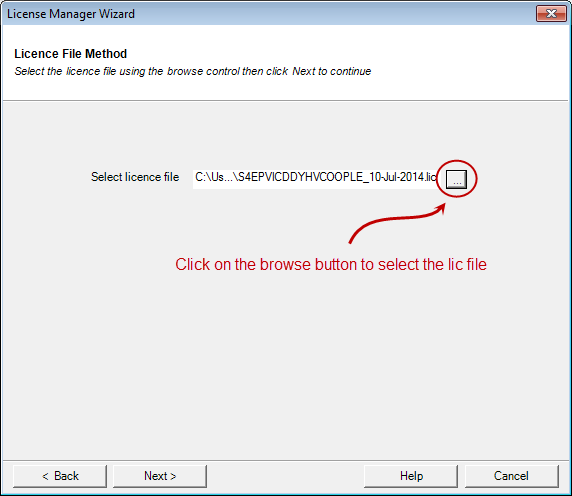
Haga clic en el botón de exploración, seleccione el archivo de licencia y pulse Siguiente.
Pulse el botón Finalizar para completar la operación.
Licencias de red de centro (lado del cliente)
Con las licencias de red de centro, cada ordenador cliente de la red puede «tomar» licencias de la aplicación del servidor de licencias, que administra su asignación. El sistema está diseñado para permitir un número máximo de usuarios simultáneos según el número de puestos adquiridos. Por ejemplo, si ha adquirido una licencia de centro con 10 puestos para el módulo EnergyPlus, el software se puede instalar en cualquier número de ordenadores, pero solo un máximo de 10 personas podrán acceder a las simulaciones de EnergyPlus de DesignBuilder al mismo tiempo. Si una undécima persona de la red intenta tomar una licencia de EnergyPlus (iniciando DesignBuilder con EnergyPlus seleccionado en el cuadro de diálogo Licencia), recibirá un mensaje indicando que todos los puestos están en uso y que debe esperar hasta que quede uno disponible.
Las licencias de centro de DesignBuilder requieren que se ejecute en la red una sencilla aplicación de servidor que proporcione licencias. Cada ordenador cliente dispone de un ajuste para indicar al software que funcione en modo de licencia de centro y dónde encontrar el servidor de licencias en la red. El sistema de licencias de centro es bastante sencillo, pero requiere que lo configure un administrador de red con conocimientos informáticos adecuados.
Para configurar la licencia de red de centro en un ordenador cliente (es decir, el ordenador que ejecutará DesignBuilder), siga las instrucciones siguientes.
Abra el cuadro de diálogo Gestor de licencias (opciónAyuda > Licencia). Haga clic en el botón Licencia para abrir el Asistente del gestor de licencias.
Seleccione Licencia de red de centro y pulse Siguiente.
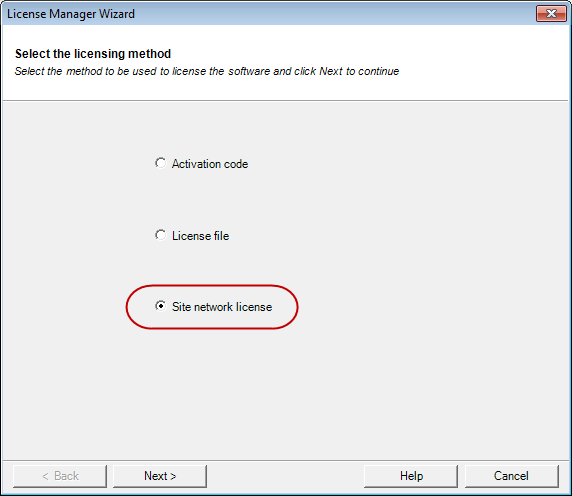
En la segunda página introduzca:
- El nombre del servidor o su dirección IP.
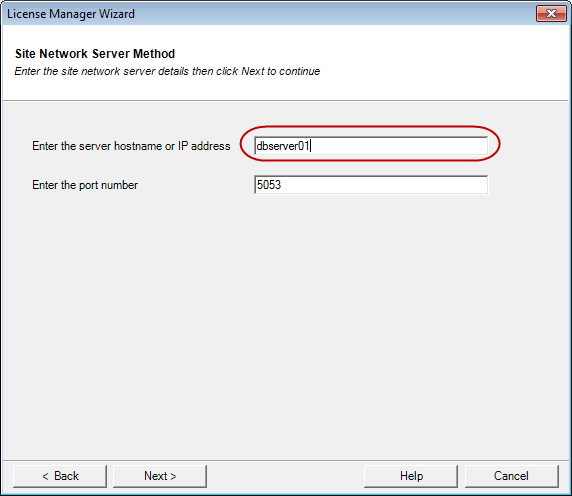
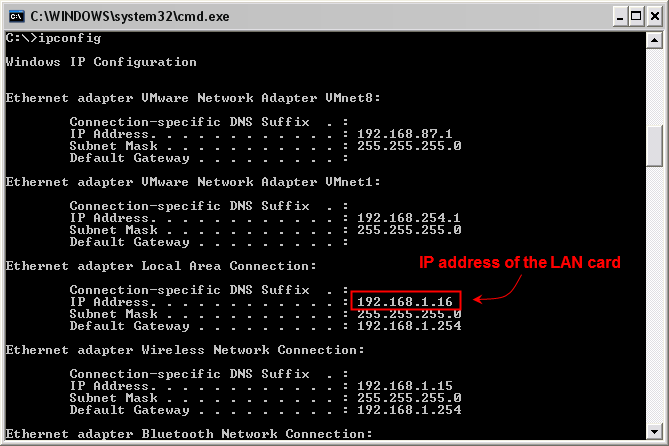
Puede averiguar la dirección IP del servidor escribiendo ipconfig en la ventana de comandos de Windows del equipo servidor.
- El número de puerto, que normalmente será 5053.
Al hacer clic en el botón Finalizar, se establece la conexión con el servidor de licencias a partir del número de puerto y la dirección IP que haya indicado en el cuadro de diálogo.
Si la conexión de la licencia de red de centro se ha realizado correctamente, aparecerá la pestaña Licencias de módulos con el estado de la licencia de cada módulo.
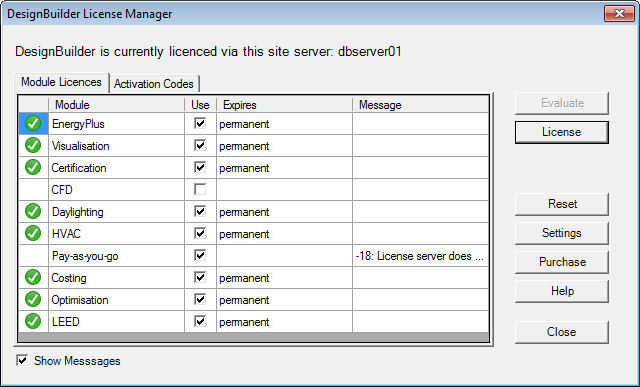
Una vez de vuelta en el cuadro de diálogo principal del gestor de licencias, puede tomar o devolver licencias de módulos mediante las casillas de la columna Usar de cada módulo.
Si el nombre de host o la dirección IP del servidor son incorrectos, si ese servidor no está en ejecución o si el servicio del servidor de licencias no está en ejecución, no se accederá a las licencias y se mostrarán mensajes de error.