 DesignBuilder
Opciones del programa - Interfaz de usuario
Pestaña Interfaz de usuario de Opciones del programa (cuadro de diálogo)
Modo aprendizaje
En general debes seleccionar el Modo aprendizaje mientras adquieres experiencia con DesignBuilder. En el modo aprendizaje, el panel de información aparece a la derecha de la pantalla principal y ofrece información adicional y herramientas de uso habitual pertinentes para cada pantalla. Se accede a los datos del modelo mediante pestañas en la parte superior de la pantalla.
Con el modo aprendizaje desactivado no se muestra la ventana de información y los datos del modelo aparecen a la derecha, junto a la pantalla de edición del modelo. Esto permite ver los efectos de los cambios de datos a medida que se realizan. La ayuda del programa suele referirse a esta configuración como «modo sin aprendizaje».
Consulta el Tutorial de proyecto nuevo y modo aprendizaje
Sistema de ayuda
Selecciona una de las opciones:
- 1-Ayuda web - opción predeterminada que muestra la ayuda más reciente desde los servidores de DesignBuilder mediante el sistema de ayuda web . Esta opción ofrece la ayuda más actualizada, pero requiere conexión a Internet y es más lenta que la siguiente opción.
- 2-Ayuda local - se descarga un archivo de ayuda en formato chm llamado Manual.chm . Una vez descargado el archivo de ayuda, no se necesita conexión a Internet para consultarla.
 Detalles técnicos de la opción 2-Ayuda local
Al utilizar 2-Ayuda local, el archivo de ayuda se llama Manual.chm y se descarga y almacena en el disco duro local en:
C:\Users\<Username>\AppData\Local\DesignBuilder\Help\V6.0
Puedes descargar el archivo de ayuda una vez mientras tengas conexión a Internet y copiarlo manualmente a otros ordenadores cuando sea necesario, con o sin conexión. Recuerda seleccionar la opción 2-Ayuda local en los demás ordenadores.
Usar controles deslizantes
Algunos datos importantes se controlan por defecto mediante un control deslizante que permite seleccionar rápidamente valores habituales. Si necesitas introducir valores precisos, por ejemplo al modelar un edificio existente, o valores fuera del intervalo del control deslizante, quizá prefieras escribirlos en un cuadro de texto. En ese caso, desmarca la opción «Usar controles deslizantes». Algunos motivos habituales son introducir densidades de ganancias de equipos informáticos para salas de informática o salas de operaciones.
Nota: al utilizar DesignBuilder con Unidades IP (pulgada-libra), los controles deslizantes están siempre desactivados, independientemente de este ajuste.
Ordenar listas
Por defecto, DesignBuilder ordena alfabéticamente las listas del navegador y otras listas de datos. Esto puede facilitar la búsqueda, pero también aumenta el tiempo necesario para generar las listas y ralentiza algunas operaciones del programa. Puedes solicitar listas sin ordenar desmarcando esta opción.
Suavizado de líneas en la visualización
DesignBuilder puede suavizar las líneas de la pantalla de edición para mostrar claramente los ejes, la flecha del norte, las líneas auxiliares, etc., sin bordes dentados. Esta opción no afecta a las superficies del propio modelo.
En algunas pantallas de menor capacidad puede resultar difícil ver ciertos tipos de línea en la pantalla de edición cuando esta opción está activada. Si tienes este problema, asegúrate de desmarcarla. Por defecto está desactivada.
Si dispones de una tarjeta gráfica de buena calidad, quizá prefieras mantener esta opción desactivada y activar el suavizado por hardware en el panel de control del software de la tarjeta gráfica. Esto mejorará la calidad de imagen sin cambiar los ajustes de DesignBuilder.
Actualizar automáticamente el Árbol del modelo
Por defecto, DesignBuilder actualiza automáticamente el contenido del árbol del modelo situado a la izquierda a medida que se modifica el edificio, para mantenerlo sincronizado con el modelo. Sin embargo, en modelos grandes la reconstrucción frecuente de la lista puede ralentizar el trabajo, especialmente al dibujar particiones o cambiar el nombre de zonas. Puedes desmarcar esta opción para evitarlo.
Advertencia: ten cuidado al utilizar esta opción, ya que la lista del navegador puede quedar desactualizada rápidamente al editar un modelo. En particular, evita hacer clic en objetos del navegador que ya no existan en el modelo, ya que esto puede provocar el cierre inesperado de DesignBuilder. Por este motivo solo recomendamos desmarcar esta opción a usuarios avanzados y cuidadosos.
Puedes actualizar manualmente las listas del navegador haciendo clic en el icono Actualizar lista situado encima del panel del navegador (véase abajo).
Doble clic para navegar por la jerarquía del sitio
Por defecto puedes acceder a un objeto de la jerarquía del sitio (edificio, bloque, zona, etc.) con un solo clic en el navegador. Puedes cambiar este comportamiento marcando la opción Doble clic para navegar por la jerarquía del sitio del programa. En ese caso debes hacer doble clic para acceder a los objetos del navegador; un solo clic resalta el objeto en la vista de edición si ya estás en el nivel superior. Por ejemplo, si estás en el nivel de bloque y haces un clic en una de sus zonas, esta se resalta en rojo en la vista de edición.
Consejo: Esta opción puede ser útil para identificar bloques, zonas o superficies con un solo clic en el navegador. También puede ahorrar tiempo al cambiar el nombre de muchas zonas desde el nivel de bloque, ya que permite seleccionar sus entradas para renombrarlas sin bajar a cada zona y volver al nivel de bloque antes de pasar a la siguiente.
Mostrar diálogo "Cargar datos desde plantillas" al asignar una plantilla
Por defecto, cuando seleccionas una plantilla nueva con el botón de exploración en los datos del modelo, los datos de la plantilla se cargan directamente en el objeto actual. Si esta opción está activada, se abre el cuadro de diálogo «Cargar datos desde plantilla», que permite seleccionar varias opciones y cargar otras plantillas. Esta opción está desactivada por defecto.
Mostrar leyendas de datos no correspondientes a plantillas en negritas
Selecciona esta opción para mostrar en negrita las diferencias entre los datos del modelo y la plantilla seleccionada. Esta opción está activada por defecto.
Vista perpendicular a la superficie
Cuando trabajas en el nivel de superficie puede resultar útil obtener una vista perpendicular de la superficie haciendo clic en el botón Perpendicular situado en la parte superior derecha de la pantalla. Por defecto se mostrará una vista perpendicular de la superficie desde el exterior. Puedes utilizar la opción Vista perpendicular a la superficie del programa para verla desde el interior.
Número máximo de caracteres mostrados en listas de datos
Puedes controlar el número de caracteres mostrados en las listas de datos del panel derecho. Esto permite solucionar un problema del componente de lista utilizado en DesignBuilder, que siempre se desplaza hacia la derecha al seleccionar un elemento con un nombre largo. Como ese desplazamiento puede resultar incómodo, se ha incorporado una opción para controlar la cantidad de texto mostrado. Por defecto se establece en 35 caracteres, pero puedes elegir un valor mayor.
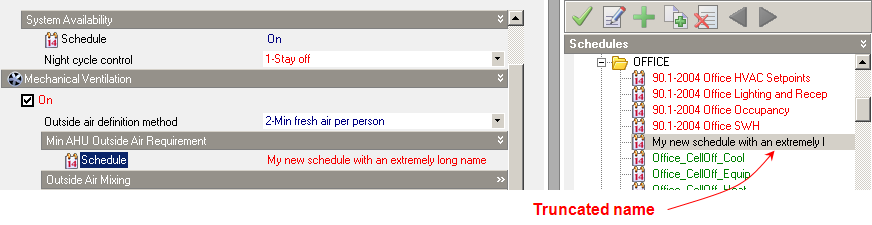
Mostrar texto emergente para comandos truncados
Con ventanas pequeñas o cuando el modo aprendizaje está desactivado no siempre hay espacio suficiente para mostrar la leyenda de cada dato del modelo. DesignBuilder permite mostrar descripciones emergentes al pasar el ratón sobre una leyenda truncada. Véase la captura siguiente.

Mostrar nombres de atributos mediante descripciones emergentes
Cuando la opción Mostrar texto emergente para comandos truncados está activa, puedes elegir mostrar los nombres de los atributos del modelo en las descripciones emergentes de los elementos de la interfaz. Puede ser necesario consultarlos al escribir scripts y complementos de EMS, CS-Script y Python.

Consejo: puedes consultar una lista completa de todos los atributos del modelo enla Guía de usuario de herramientas de extensibilidad.
Esquema de colores
Puedes controlar la mayoría de los colores de la interfaz de DesignBuilder seleccionando un esquema de colores predefinido. Las capturas siguientes muestran el aspecto de los 3 esquemas incluidos en DesignBuilder.
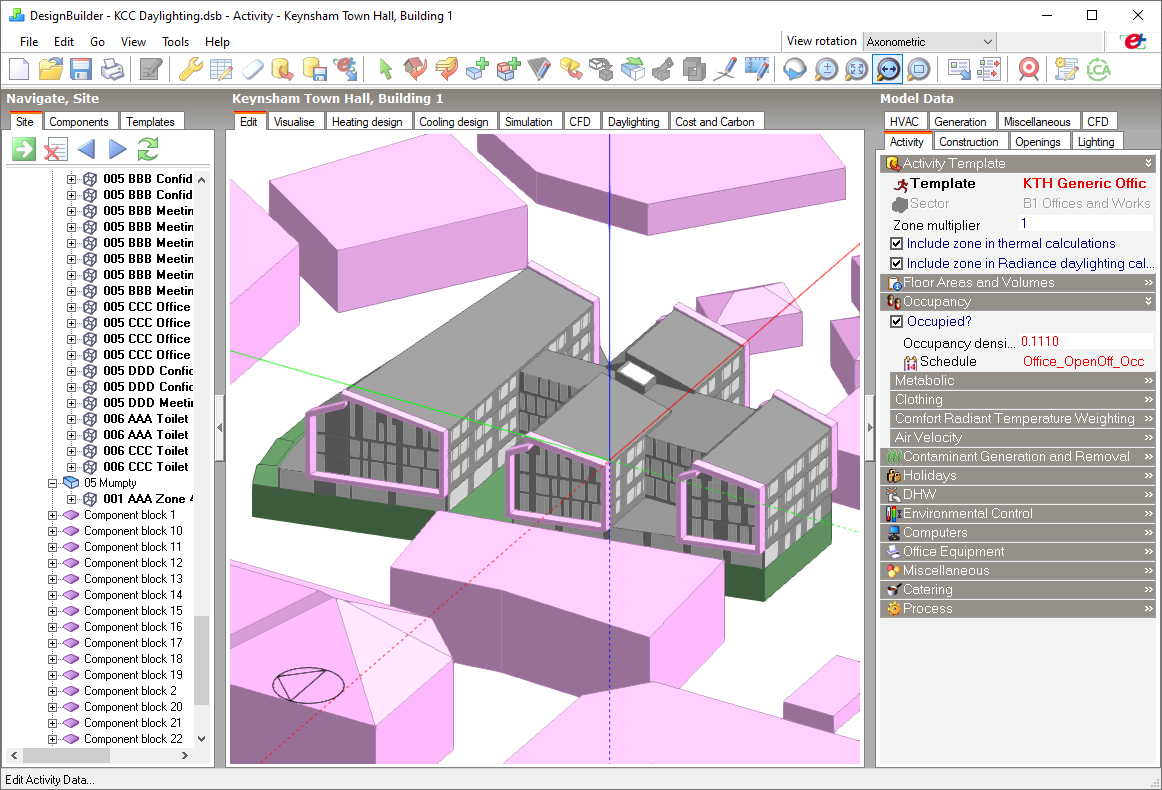
Clásico (esquema predeterminado)
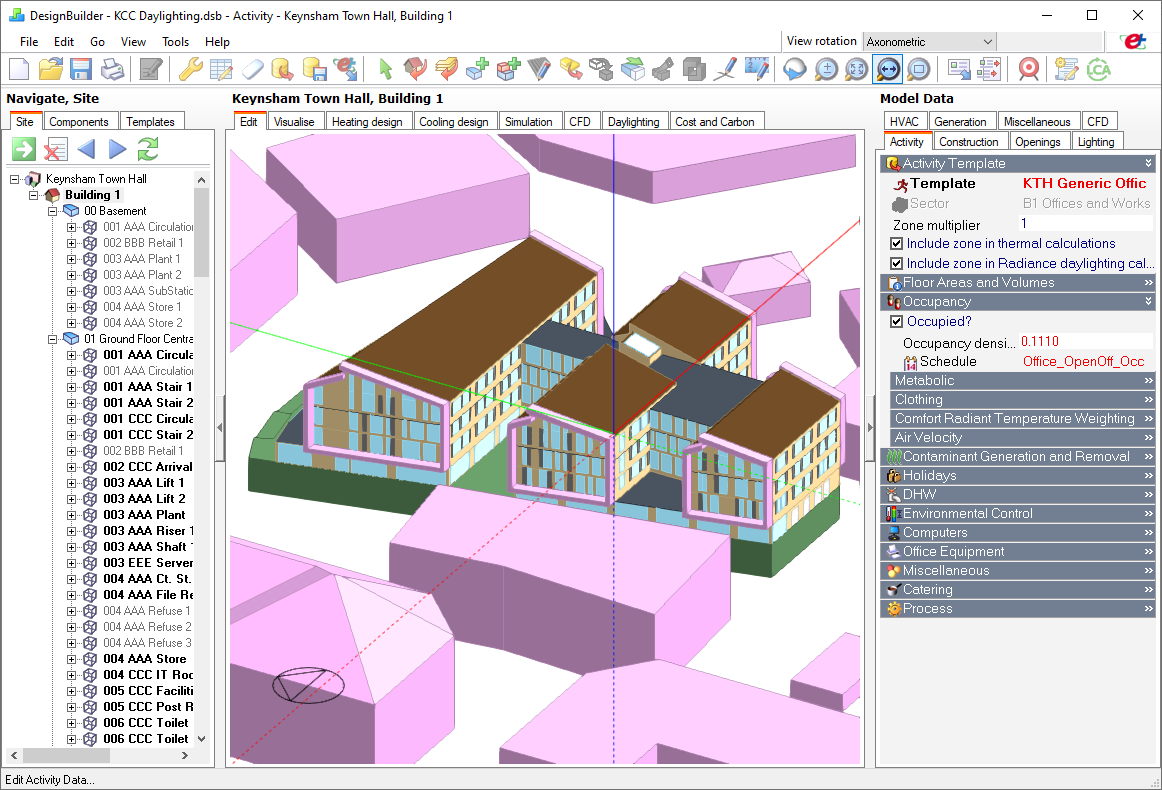
Arquitectónico claro
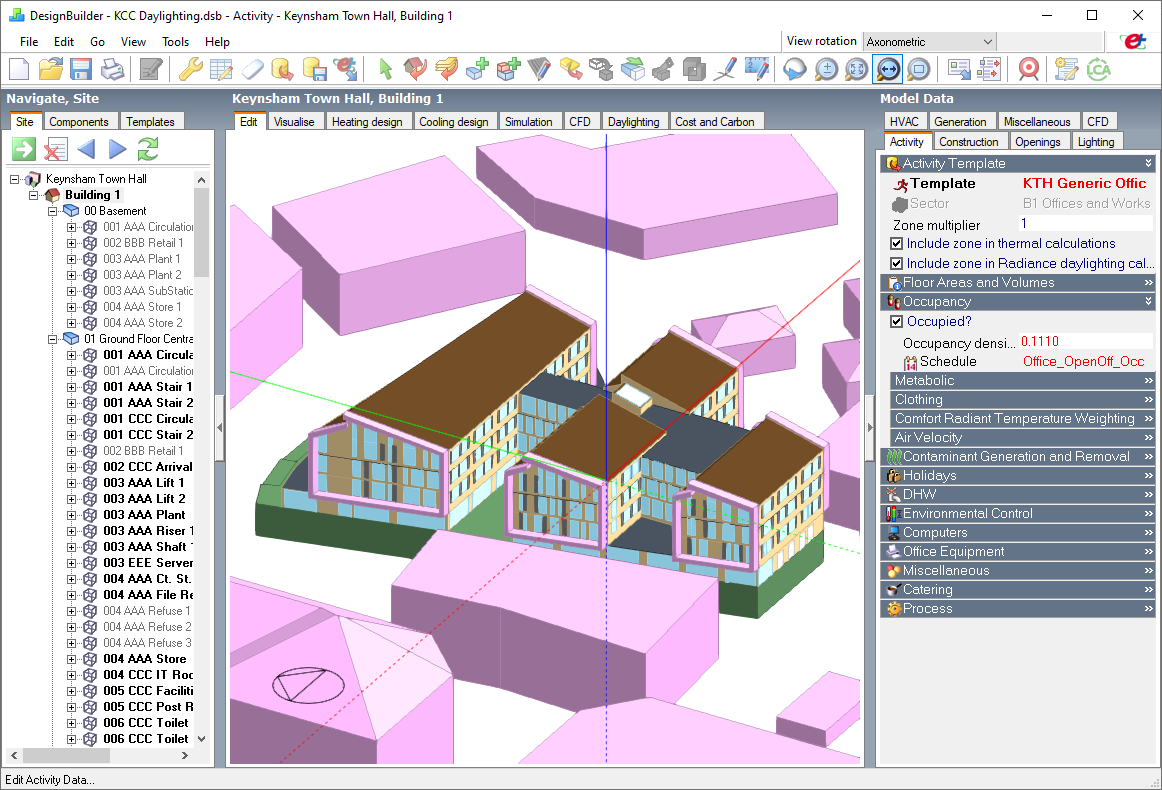
Arquitectónico
Consejo: para personalizar aún más la apariencia, puedes crear y seleccionar tu propio esquema de colores. Al crear uno, es recomendable copiar primero un esquema existente y editar la copia.