 DesignBuilder
Guardar plantilla HVAC

Utilice la herramienta Guardar plantilla HVAC si desea guardar el sistema HVAC definido en el modelo para cargarlo en este u otros modelos más adelante.
Resumen: cómo guardar una plantilla HVAC personalizada
Para guardar una plantilla HVAC personalizada, siga estos pasos:
-
Vaya al nivel de sistema HVAC haciendo clic en el elemento <Sistema HVAC> del Navegador.
-
Abra el cuadro de diálogo Guardar plantilla HVAC mediante el siguiente paso: haga clic en el icono Guardar plantilla HVAC de la barra de herramientas.
-
En el diálogo, introduzca un nombre descriptivo para la plantilla.
-
Pulse Aceptar para guardar la plantilla.
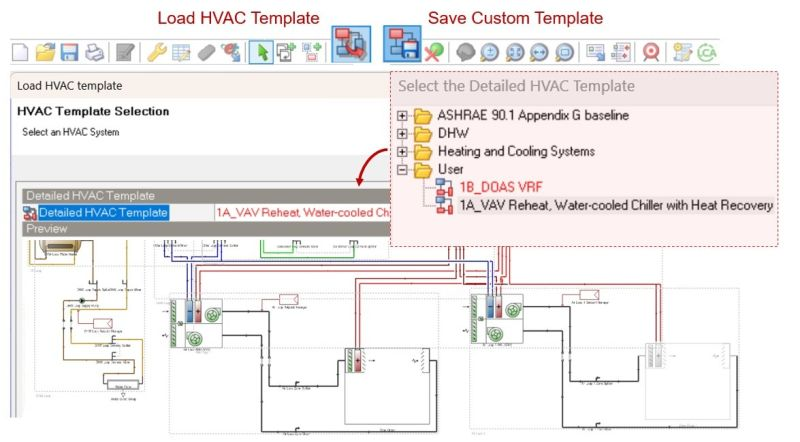
Cuadro de diálogo Guardar plantilla HVAC
El diálogo Guardar plantilla HVAC permite asignar un nombre a la plantilla HVAC y ofrece un resumen de los subsistemas que se incluirán en ella.
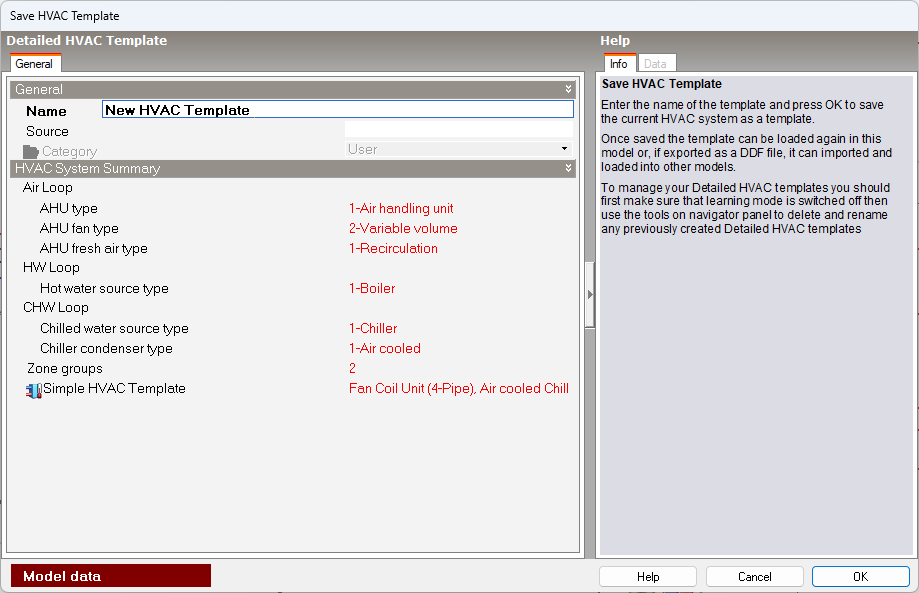
Al pulsar Aceptar, los datos HVAC se guardan en la biblioteca de plantillas.
Nota: Se guarda todo el sistema HVAC visible al nivel de sistema HVAC y no es posible guardar selectivamente partes concretas.
Carga de plantillas HVAC personalizadas
Todos los sistemas HVAC guardados como plantilla estarán disponibles para cargarlos posteriormente mediante el cuadro de diálogo Cargar plantilla HVAC . La biblioteca de plantillas HVAC es global al programa, por lo que las plantillas HVAC guardadas estarán disponibles automáticamente en otros proyectos de su equipo.
Para cargar una plantilla HVAC personalizada:
-
Vaya al nivel de sistema HVAC haciendo clic en el elemento <Sistema HVAC> del Navegador.
-
Cargue la plantilla haciendo clic en el icono Cargar plantilla HVAC para abrir el cuadro de diálogo Cargar plantilla HVAC .
-
Seleccione su plantilla personalizada haciendo clic en los puntos suspensivos (...) a la derecha del control Plantilla HVAC Detallado y navegue a la plantilla en la carpeta Usuario .
-
Seleccione las zonas que se incluirán en el primer grupo de zonas de esta plantilla. Véase la nota siguiente.
-
Pulse Finalizar para cargar el sistema.
Nota: Al cargar plantillas personalizadas guardadas desde disposiciones HVAC más complejas con más de 1 grupo de zonas, solo puede asignarse zonas al primer grupo desde el cuadro de diálogo Cargar plantilla HVAC . Sin embargo, tras cargar la plantilla puede asignar fácilmente zonas a los demás grupos mediante el cuadro de diálogo Grupo de zonas HVAC según sea necesario.
Exportación de plantillas HVAC personalizadas
Puede exportar su biblioteca de plantillas HVAC en formato DDF, como cualquier otro tipo de plantilla o componente. Es el método más seguro para guardar sus plantillas HVAC, pues el archivo DDF puede cargarse en otros equipos y futuras instalaciones.
Gestión de plantillas HVAC personalizadas
Para gestionar sus plantillas HVAC Detallado personalizadas, siga estos pasos:
-
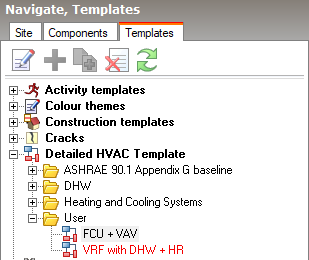
Asegúrese de que DesignBuilder esté en modo sin aprendizaje. En ese caso todas las plantillas se enumeran bajo la pestaña Plantillas del Navegador.
-
Abra el elemento Plantillas HVAC Detallado de la lista y después la categoría Usuario situada debajo para mostrar la lista de plantillas HVAC personalizadas.
-
Utilice los iconos de la parte superior del panel Navegador para eliminar o consultar plantillas personalizadas de la lista.
-
Para cambiar el nombre de una plantilla, haga clic en ella en la lista y vuelva a hacer clic para abrir el editor de la etiqueta; escriba el nuevo nombre.
Consulte el tutorial Introducción a HVAC Detallado .