 DesignBuilder
Gestión de datos de Insights
Después de iniciar sesión en Insights verás una lista de proyectos subidos anteriormente. Si es la primera vez, puede aparecer una página vacía; en ese caso debes subir los resultados de las simulaciones paramétricas antes de analizarlos aquí.
Lista de proyectos
Si ya has subido análisis desde DesignBuilder, verás aquí una lista de proyectos.
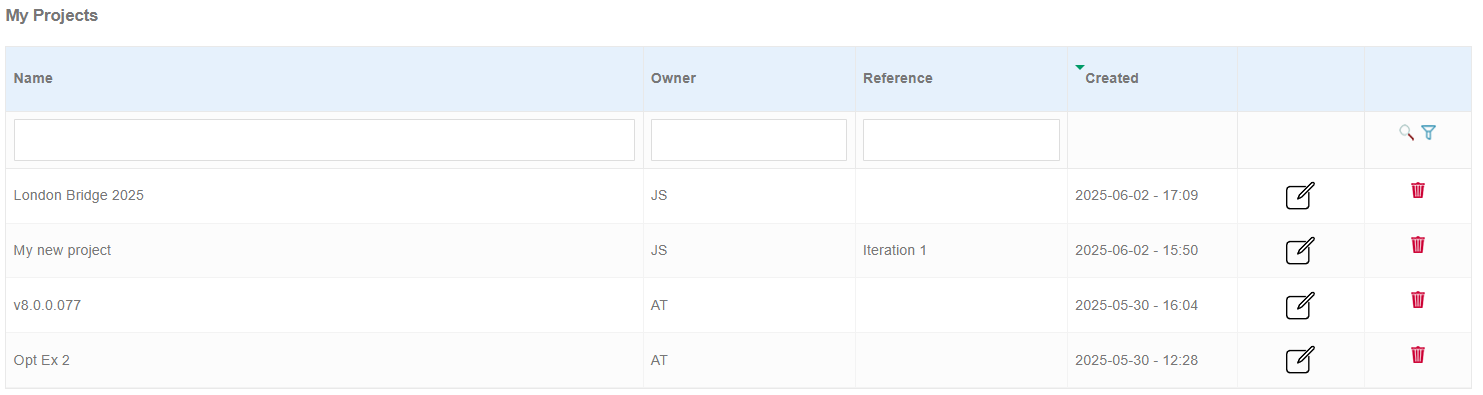
Cada proyecto incluye los siguientes metadatos:
-
Nombre: Nombre del proyecto introducido al crear uno nuevo desde el cuadro Opciones de subida a Insights al exportar los datos de DesignBuilder. Debe permitir distinguirlo de los demás proyectos.
-
Propietario: Nombre o iniciales del analista que creó el proyecto. Puede dejarse vacío si es necesario.
-
Referencia: Datos adicionales del proyecto. Pueden dejarse vacíos si es necesario.
-
Creado: Fecha y hora de creación del proyecto.
Desde la pantalla de proyectos puedes:
-
Ver análisis: Haz clic en una fila de proyecto para ver sus análisis asociados.
-
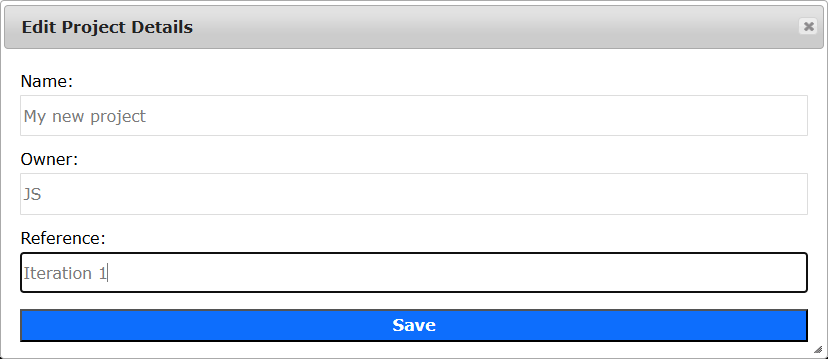
Editar propiedades: Edita las propiedades Nombre, Propietario o Referencia de cualquier proyecto haciendo clic en el botón Editar propiedades correspondiente
 hacia el final de la fila.
-
Eliminar proyecto: Elimina el proyecto haciendo clic en el icono
 al final de la fila. Al eliminar un proyecto también se eliminan todos sus análisis asociados.
-
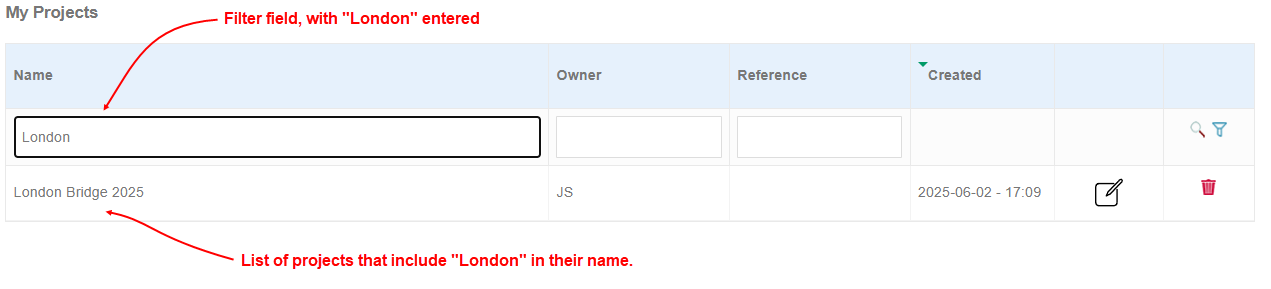
Filtrar proyectos: Para filtrar la lista por Nombre, Propietario, o Referenciadel proyecto, introduce el texto en el filtro de la columna correspondiente y pulsa <Enter>. Por ejemplo, para ver solo proyectos cuyo nombre contenga "London", escríbelo en el filtro de nombre como se muestra. El filtro no distingue mayúsculas de minúsculas.
Consejo: Puedes volver a la lista de proyectos en cualquier momento haciendo clic en el elemento de menú Proyectos de la parte superior de la página.
Lista de análisis
Insights incluye dos tipos de lista de análisis:
-
Lista de análisis de un proyecto seleccionado, a la que se accede haciendo clic en un proyecto de la lista Proyectos , como se ha descrito.
-
Lista de análisis de todos los proyectos, a la que se accede haciendo clic en el elemento de menú Análisis .
Ambas listas se comportan igual y se describen en esta sección.
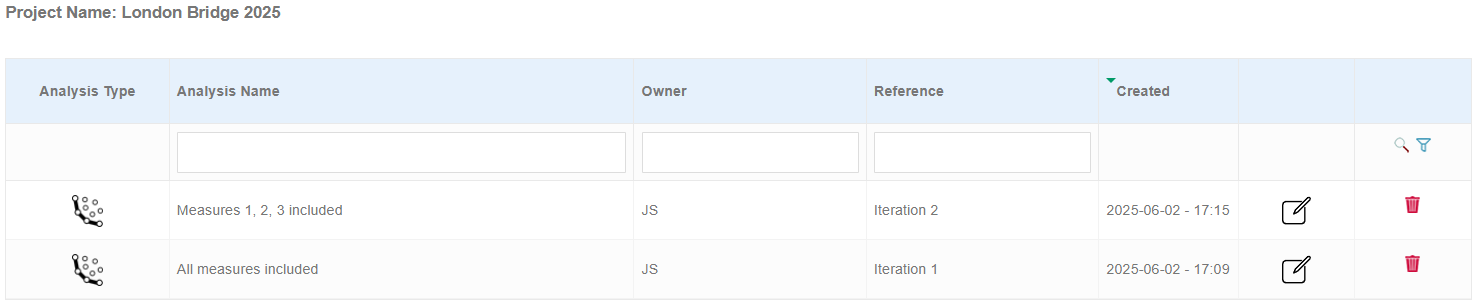
Cada análisis incluye los siguientes metadatos:
-
Tipo de análisis: El tipo de análisis se indica mediante un icono a la izquierda de cada fila. Puede ser:
Optimización
Análisis de sensibilidad
Análisis paramétrico
-
Nombre: Nombre del análisis introducido al exportar desde el cuadro Opciones de subida a Insights de DesignBuilder. Debe permitir distinguirlo de los demás análisis asociados al proyecto.
-
Propietario: Nombre o iniciales del analista que exportó los datos. Puede dejarse vacío si es necesario.
-
Referencia: Datos adicionales del análisis. Pueden dejarse vacíos si es necesario.
-
Creado: Fecha y hora de creación del análisis.
Desde la lista de análisis puedes:
-
Ver un análisis: Haz clic en una fila de análisis para ver los datos.
-
Editar propiedades: Edita las propiedades Nombre, Propietario o Referencia de cualquier análisis haciendo clic en el botón Editar propiedades correspondiente
hacia el final de la fila.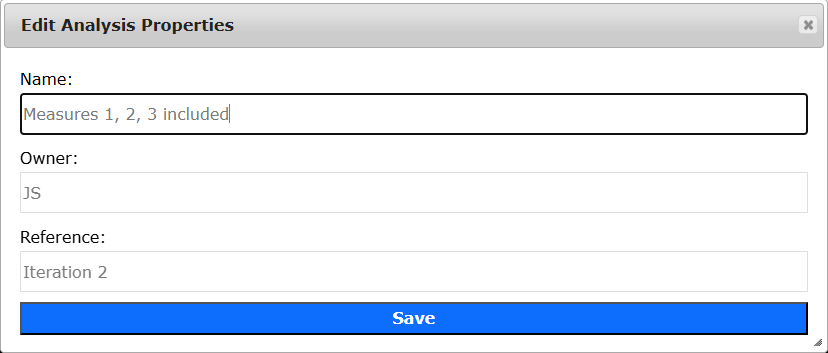
-
Eliminar análisis: Elimina un análisis haciendo clic en el icono
correspondiente al final de la fila. -
Filtrar análisis: Para filtrar la lista por Nombre, Propietario, o Referenciadel análisis, introduce el texto en el filtro de la columna correspondiente y pulsa <Enter>. Por ejemplo, para ver solo análisis con "3" en el nombre, escribe "3" en el filtro como se muestra. El filtro no distingue mayúsculas de minúsculas.

Consejo: Puedes volver a la lista de análisis en cualquier momento haciendo clic en el elemento de menú Análisis de la parte superior.