 DesignBuilder
Comandos de menú y barra de herramientas del Visor de resultados
Puedes acceder a varias opciones desde la barra de menú superior, la barra de herramientas y los menús contextuales del botón derecho. Algunos comandos solo están disponibles en la barra de menú, otros solo en la barra de herramientas y otros solo en el menú contextual.
Barra de menú superior
La barra de menú superior tiene 3 entradas principales:
Están disponibles los siguientes comandos de la barra de menú:
Archivo
-
Nueva sesión
-
Abrir sesión
-
Guardar sesión
-
Guardar sesión como
-
Abrir conjuntos de datos
-
Cerrar conjunto de datos
-
Cerrar todos los conjuntos de datos
-
Guardar conjunto de datos como drb
-
Archivo RemoveHtml
-
Salir
Herramientas
-
Restaurar estilo predeterminado del gráfico
-
Opciones
Ayuda
-
Ayuda
-
Acerca de
Barra de herramientas
Nueva sesión
Crea una sesión nueva y cierra primero la sesión que esté abierta.
Abrir sesión
Abre un archivo de sesión guardado anteriormente.
Guardar sesión
Guarda la sesión actual en un archivo.
Opciones
Abre el cuadro de diálogo Opciones.
Abrir conjuntos de datos
Usa esta opción para cargar uno o varios conjuntos de datos nuevos en la sesión actual del Visor de resultados. Al hacer clic en el icono y abrir el Visor de resultados, aparece un cuadro de diálogo de archivos en el que puedes seleccionar archivos de los siguientes tipos:
-
.eso - archivos de resultados EnergyPlus en formato de texto
-
.sql - archivos de resultados EnergyPlus en formato SQLite
-
.epw - archivos meteorológicos horarios EnergyPlus
-
.csv - tabla de datos con valores separados por comas
-
.drb - conjunto de datos compilado del Visor de resultados
-
.json - tabla de datos en formato JSON
Para más información sobre estos formatos de archivo, consulta Formatos de archivo de conjuntos de datos admitidos por el Visor de resultados
Cerrar conjunto de datos
Usa esta opción para cerrar el conjunto de datos seleccionado actualmente, indicado por el texto en la Conjuntos de datos seleccionados lista desplegable situada justo a la derecha. Véase la captura de la lista desplegable Conjunto de datos seleccionado más abajo.
Lista desplegable de conjunto de datos seleccionado
Si tienes cargado más de un conjunto de datos, puedes usar la lista desplegable Conjuntos de datos seleccionados (también llamada lista de conjuntos de datos) para seleccionar el conjunto actual.

Al usar este control para seleccionar otro conjunto de datos, los gráficos disponibles se cargan en la tabla a la izquierda del cuadro de diálogo.
Añadir variables seleccionadas al gráfico actual
Esta opción representa en el gráfico actual las variables seleccionadas en la tabla. El gráfico actual se identifica por su distinto color azul (véase Seleccionar un gráfico). También puedes añadir variables individuales haciendo doble clic en ellas en la tabla.
Añadir variables seleccionadas a un gráfico nuevo
Igual que Añadir variables seleccionadas al gráfico actual arriba, pero crea un gráfico nuevo y representa allí la variable.
Eliminar variables seleccionadas del gráfico actual
Haz clic en esta opción para quitar las variables seleccionadas del gráfico actual. También puedes quitar variables individuales haciendo doble clic en ellas en la tabla.
Añadir variables seleccionadas al gráfico actual para todos los conjuntos de datos
Igual que Añadir variables seleccionadas al gráfico actual arriba, pero representa las variables equivalentes de todos los conjuntos de datos en el gráfico actual. Esta opción solo está disponible si hay más de un conjunto cargado.
Añadir variables seleccionadas a un gráfico nuevo para todos los conjuntos de datos
Igual que Añadir variables seleccionadas al gráfico actual para todos los conjuntos de datos arriba, pero crea un gráfico nuevo y representa allí la variable.
Quitar variables seleccionadas del gráfico actual para todos los conjuntos de datos
Haz clic en esta opción para quitar las variables seleccionadas del gráfico actual para todos los conjuntos de datos.
Crear gráfico compuesto
A veces puede resultar útil crear un gráfico nuevo combinando datos de otros gráficos. El cuadro de diálogo Crear gráfico compuesto permite hacerlo con los gráficos seleccionados.
Exportar variables seleccionadas
Esta herramienta permite exportar rápidamente un conjunto de resultados a un archivo CSV seleccionándolos directamente en la tabla, sin tener que mostrarlos antes en un gráfico o una tabla de datos.
Nota: así se evita el límite de 100 variables aplicable a la representación de datos en gráficos y tablas.
Mostrar gráfico
Muestra los datos como gráfico en lugar de tabla.
Mostrar tabla
Muestra los datos como tabla en lugar de gráfico.
Guardar tabla en archivo CSV
Permite guardar los datos en un archivo de valores separados por comas (CSV) para cargarlos en una hoja de cálculo y analizarlos.
Añadir gráfico nuevo
Añade un gráfico vacío.
Eliminar gráfico seleccionado
Elimina el gráfico seleccionado y las variables representadas en él. Los datos subyacentes no se eliminan, solo el gráfico.
Cambiar nombre del gráfico seleccionado
Permite cambiar el título del gráfico seleccionado. Para cambiar el nombre del gráfico actual, haz clic con el botón derecho en él y selecciona Opciones de DesignBuilderen Cambiar título del gráfico . Introduce el título del gráfico en el cuadro de diálogo y pulsa Aceptar.
Copiar gráficos a otra frecuencia
Si has generado datos similares para varias frecuencias, usa esta herramienta para aplicar la configuración de la frecuencia actual y mostrar los mismos informes con otra frecuencia.
Cambiar título principal del gráfico
Cambia el texto utilizado como título principal del gráfico.
Deshacer ampliación
Deshace cualquier configuración de ampliación aplicada anteriormente.
Cambiar rango del eje
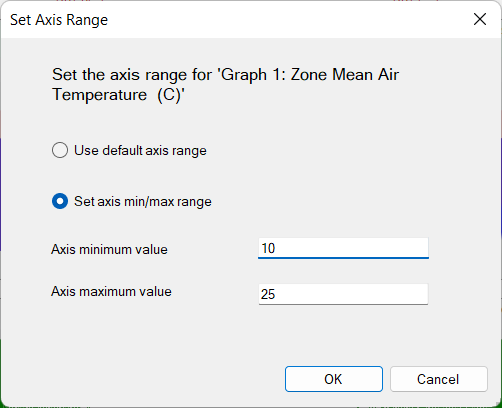
Puedes cambiar el rango del eje Y del informe seleccionado en el cuadro de diálogo Cambiar rango del eje , al que se accede haciendo clic en este icono de la barra de herramientas. De forma predeterminada está marcada la opción Usar rango predeterminado del eje , en cuyo caso el Visor de resultados ajusta automáticamente la escala del eje Y según los valores máximo y mínimo de todos los conjuntos de datos que usan las unidades del conjunto seleccionado.
No obstante, puedes cambiar el rango del eje Y seleccionando la opción Establecer rango mínimo/máximo del eje e introduciendo los valores adecuados para Valor mínimo del eje y Valor máximo del eje.
Comparar conjuntos de datos
Cuando se muestran exactamente 2 conjuntos de datos en un gráfico y solo hay 1 gráfico, puedes hacer clic en este icono de la barra de herramientas para mostrar:
-
el panel de métricas de comparación , con datos estadísticos resumidos que indican hasta qué punto los datos modelados se ajustan a los datos de referencia o medidos, y
-
Consulta Comparación y calibración de datos para más información.
Cambiar gráfico medido
Cuando se comparan 2 gráficos con la herramienta Comparar conjuntos de datos , uno se considera representativo de los datos medidos o de referencia y el otro de los datos modelados. Al pulsar este icono de la barra de herramientas se intercambia la selección: los datos modelados pasan a ser los medidos y viceversa.
Menú contextual