 DesignBuilder
Optimización - Cuadro Ajustes paramétricos
Se puede acceder al diálogo Ajustes paramétricos haciendo clic en el icono Ajustes paramétricos de la barra de herramientas  .
Este cuadro permite configurar el problema de optimización introduciendo datos en las pestañas descritas a continuación:
- Tipo de análisis - selecciona el tipo de análisis.
- Objetivos - configura 1 o 2 objetivos para definir qué constituye un «buen diseño».
- Resultados adicionales - los resultados adicionales opcionales pueden utilizarse en análisis posteriores para cuantificar cómo afectan los cambios paramétricos del modelo a distintos aspectos de las prestaciones del edificio.
- Restricciones - límites opcionales que se impondrán a las prestaciones.
- Variables de diseño - elementos del modelo que pueden variar durante la optimización y los nuevos valores que pueden adoptar.
Estas pestañas contienen tablas de objetivos, resultados adicionales, restricciones y variables de diseño para definir el problema de optimización.
Pestaña Tipo de análisis
Hay 3 tipos de análisis que pueden seleccionarse en la primera pestaña de este diálogo.
Análisis
El análisis que debe seleccionarse para optimización es 2-Optimización.
Pestaña Objetivos
La pestaña Objetivos permite definir cómo se mide el «éxito» de un diseño concreto, estableciendo 1 o 2 objetivos para el análisis. Por ejemplo, pueden utilizarse 2 objetivos para estudiar el equilibrio entre 2 metas contrapuestas, como minimizar tanto el coste de construcción como el consumo energético. Véase la captura siguiente.
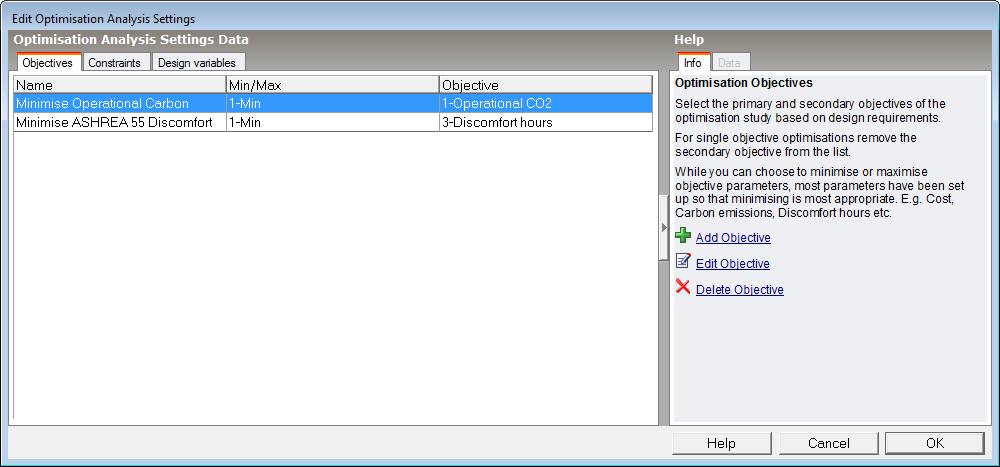
Los controles del panel de información son:
- Añadir objetivo: crea un objetivo nuevo mediante el cuadro Editar objetivo de optimización . Esta opción solo está disponible si ya se han definido menos de 2 objetivos.
- Editar objetivo: edita el objetivo existente seleccionado en la tabla mediante el cuadro Editar objetivo de optimización .
- Eliminar objetivo: elimina de la tabla el resultado existente seleccionado. Esta opción solo está disponible si hay 2 objetivos en la lista.
Solo puede haber 1 o 2 objetivos y su número (1 o 2) afecta considerablemente a la naturaleza del análisis. Con un solo objetivo no existe un equilibrio entre 2 objetivos, sino que se seleccionan los diseños que dan los valores más altos o más bajos del KPI objetivo.
Pestaña Resultados adicionales
La pestaña de resultados adicionales permite definir resultados extra que se incluirán en la tabla para cada variación de diseño simulada. Esto puede ayudar en el análisis final a comprender mejor cómo afectan las variaciones a las prestaciones del edificio.
Pueden añadirse tantos resultados adicionales como se desee.
Los controles del panel de información son:
- Añadir Resultado: Crea un resultado nuevo mediante el diálogo Editar resultados del análisis .
- Editar Resultado: Edita el resultado seleccionado en la tabla mediante el diálogo Editar resultados del análisis .
- Eliminar Resultado: Elimina el resultado seleccionado de la tabla.
Pestaña Restricciones
La pestaña Restricciones permite definir límites en las prestaciones del edificio. Algunos ejemplos son «Las horas de falta de confort deben ser inferiores a 200» o «El coste de construcción debe ser superior a $6m».
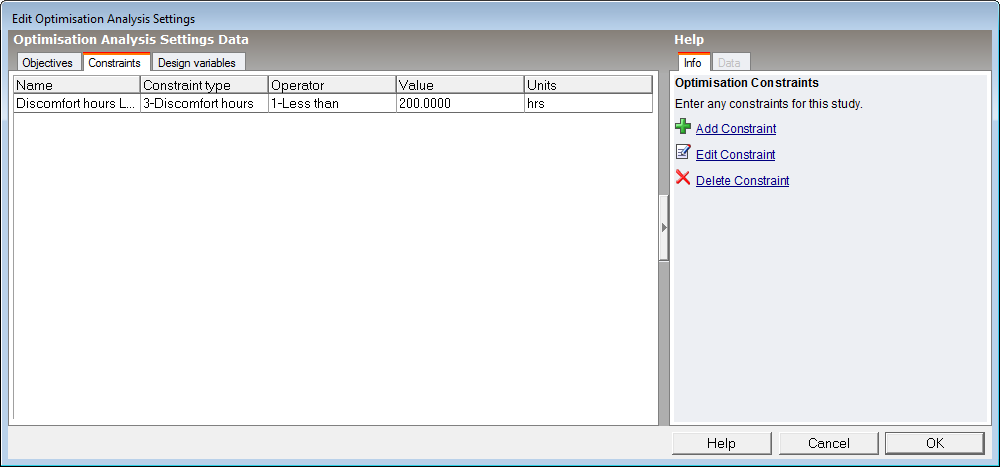
Pueden añadirse tantas restricciones como se desee o ejecutarse el análisis sin restricciones.
Los controles del panel de información son:
- Añadir restricción: crea un objetivo nuevo mediante el cuadro Editar restricciones de optimización .
- Editar restricción: edita la restricción existente seleccionada en la tabla mediante el cuadro Editar restricciones de optimización .
- Eliminar restricción: elimina de la tabla el resultado existente seleccionado.
Pestaña Variables
La pestaña Variables permite definir los elementos del diseño del edificio que pueden variar y los valores permitidos durante el análisis. Puedes seleccionar entre numerosas variables, como % de ventana respecto al muro, Temperatura de consigna de calefacción, Plantilla HVAC, Construcción de pared exterior etc.
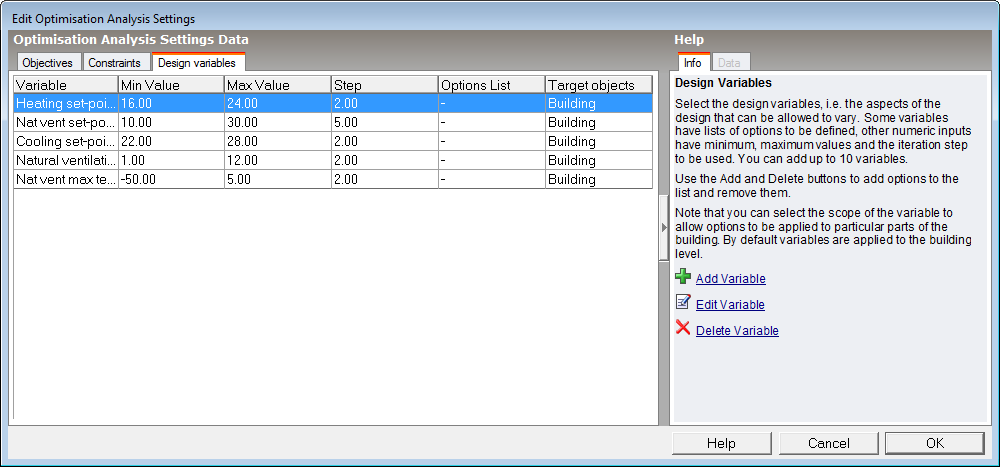
Nota: Los datos de las columnas Valor mínimo y Valor máximo se muestran siempre en unidades SI, aunque se utilicen unidades IP.
Los tipos de datos de lista, como construcciones, acristalamientos o plantillas, requieren seleccionar un conjunto de opciones para definir los valores permitidos de la variable.
Puedes añadir cualquier número de variables.
Los controles del panel de información son:
- Añadir variable: Crea una variable de diseño nueva mediante el diálogo Editar variable de análisis .
- Editar variable: Edita la variable de diseño seleccionada en la tabla mediante el diálogo Editar variable de análisis .
- Eliminar variable: Elimina la variable de diseño seleccionada de la tabla.
Consejo: Si no sabes con certeza si algunas variables deben incluirse en una optimización, puedes incluirlas y utilizar las herramientas de análisis de sensibilidad para realizar una evaluación estadística para determinar si la variable tiene un efecto significativo en los aspectos de las prestaciones del edificio considerados. Si no lo tiene, debe eliminarse de la lista y excluirse de análisis futuros.
 Orden de definición de las variables de diseño
Al utilizar plantillas como variables de diseño en análisis paramétricos, de optimización o UA/SA, el orden en que se añaden a la lista puede afectar a los resultados. Esto sucede cuando se incluyen como variables tanto una plantilla como uno de sus atributos: en ese caso, la variable situada más abajo determina el valor utilizado en el análisis.
Por ejemplo, si 2 de las variables de la lista son Densidad de potencia de otros equipos y Plantilla de actividad, las variaciones de Densidad de potencia de otros equipos solo afectarán a los resultados si el elemento correspondiente aparece debajo de la plantilla de actividad. Las variables se aplican al modelo en el orden en que están definidas y, como la plantilla de actividad también carga valores de Densidad de potencia de otros equipos , el valor cargado por ella será sustituido por el definido por la variable Densidad de potencia de otros equipos .