DesignBuilder
Cómo generar y ver resultados EnergyPlus adicionales
EnergyPlus ofrece miles de informes y DesignBuilder permite acceder a los más útiles desde la pantalla principal de resultados. A veces interesa acceder a otros; este tema explica cómo generar y ver cualesquiera resultados EnergyPlus. El proceso se ilustra mediante un tutorial paso a paso al final.
Solicitar resultados adicionales
El primer paso es solicitarlos. En definitiva, supone añadir líneas de script IDF al archivo de entrada IDF de EnergyPlus; hay 2 formas:
- La más fácil utiliza el cuadro de scripts Añadir resultado y requiere licencia del módulo de scripts.
- Si no tienes acceso al módulo de scripts, también puedes utilizar la opción más básica Incluir datos IDF .
Estos 2 métodos se describen con detalle abajo.
Añadir resultados adicionales con las herramientas de scripts
Si tienes licencia del módulo de scripts, este método es el más sencillo y garantiza que se generen los resultados incluso al enviar el modelo a un compañero para simular.
- Haz clic en el icono Scripts para abrir el Gestor de scripts y activa los scripts.
- Añade un script EMS, asígnale un nombre, activa el programa y haz clic en la página de script vacía.
- Haz clic en Añadir resultado en Información y, si se pregunta si regenerar la lista de resultados, actuadores y sensores, pulsa Sí.
- EnergyPlus tarda un momento en generar la lista de informes disponibles para el modelo y después aparece el cuadro Añadir resultado . Introduce el nombre de objeto (* para todos), selecciona el intervalo y haz doble clic en los informes necesarios. Si el modelo no permite simular en ese momento o es grande y no quieres esperar a que EnergyPlus genere el archivo RDD, puedes acceder a una lista RDD generada manualmente en una simulación anterior y copiar los nombres al script. El proceso manual se explica en el consejo de la sección Añadir informes adicionales con «Incluir datos IDF» siguiente.
- Una vez configurada la lista, pulsa Aceptar para confirmar y crear el script.
- Pulsa Aceptar en el cuadro Script EMS; los resultados seleccionados se incluirán en el archivo .eso de simulaciones posteriores.
Nota: Encontrarás descripciones detalladas de todos los resultados EnergyPlus disponibles en el documento Input Output Reference .
Añadir informes adicionales con «Incluir datos IDF»
Si no tienes acceso al módulo de scripts, puedes solicitar informes adicionales mediante la opción de cálculo Incluir datos IDF . Deberás escribir el script IDF manualmente, guardarlo en un archivo IDF y seleccionarlo en el ajuste avanzado Incluir datos IDF del cuadro Opciones de cálculo de simulación.
Con más detalle:
-
Genera la lista completa de resultados EnergyPlus seleccionando la opción Archivo RDD/EDD y ejecutando una simulación de prueba. Si utilizaste el Gestor de simulaciones, carga los resultados en DesignBuilder para acceder al archivo RDD de la carpeta EnergyPlus.
-
Al terminar, accede al archivo RDD desde la carpeta EnergyPlus y ábrelo.
-
Busca y copia los nombres de variables necesarios en el archivo RDD. Si no sabes qué significa una variable EnergyPlus, cópialo y búscalo en la versión pertinente del manual EnergyPlus InputOutput.
-
Guarda un archivo de texto con extensión idf y los nombres de variables necesarios usando la sintaxis IDF requerida. El archivo IDF debe guardarse en la carpeta EnergyPlus.
-
Selecciona el archivo IDF personalizado en Opciones de cálculo de simulación > Opciones > Avanzado. En la próxima simulación el IDF se incluirá en los datos de entrada EnergyPlus.
-
Al terminar la simulación, consulta los resultados mediante Visor de resultados.
-
Utiliza las opciones de filtro del visor para encontrar los resultados personalizados.
 Formato de variables de informe IDF
El formato EnergyPlus para definir los informes o datos de salida requeridos se describe abajo.
Un informe puede entenderse como un conjunto de datos o una línea de gráfico y se define mediante una línea de texto con esta sintaxis:
Output:Variable, <Object name>, <Report Name>, <Interval>
- Output:Variable es una palabra clave IDF que indica que lo siguiente solicita datos de salida.
- <Object name> es el nombre del objeto para el que se necesitan datos, por ejemplo zona o componente HVAC. En algunos casos puede introducirse «*» para solicitar todos los objetos relevantes.
- <Report Name> es el nombre del informe solicitado. Hay miles disponibles; consulta la ayuda EnergyPlus para conocerlos.
- <Interval> debe ser una de las siguientes palabras clave:
- Monthly
- Daily
- Hourly
- Timestep - corresponde al intervalo subhorario en terminología DesignBuilder.
- Detailed - intervalo especial EnergyPlus que ofrece detalle hasta el paso de tiempo HVAC. Los intervalos reales suelen variar durante la simulación, pero a veces ayudan a depurar.
Por ejemplo, para generar datos horarios del informe «Time Heating Setpoint Not Met While Occupied» para la zona con nombre IDF «Block1:Zone1», añade esta línea al archivo IDF:
Output:Variable, Block1:Zone1, Time Heating Setpoint Not Met While Occupied, hourly;
Para generar datos subhorarios de actividad del economizador de cargas ideales para todas las zonas usa:
Output:Variable, *, Ideal Loads Time Economizer Active, timestep;
El carácter «*» significa todos los objetos y la línea termina en punto y coma. Para más detalles sobre resultados EnergyPlus consulta los datos Output:Variable suministrados por DesignBuilder en archivos IDF generados anteriormente.
Esta es solo una forma de obtener resultados. Una vez familiarizado con los informes EnergyPlus, puedes crear más solicitudes mediante IDF adicional.
Ver informes adicionales
Independientemente del método usado, se visualizan mediante la aplicación independiente de DesignBuilder Visor de resultados . Si usas el Gestor de simulaciones, selecciona las simulaciones y haz clic en el icono Ver resultados en el visor de resultados DesignBuilder . De lo contrario, usa el icono Ver resultados EnergyPlus de la pantalla Simulación para abrir los resultados más recientes en el visor. Encontrarás más detalles para cargar archivos eso en la ayuda del visor de resultados.
Tutorial - Ver radiación solar directa y difusa incidente en un panel PV
Este tutorial explica cómo ver resultados adicionales de paneles PV que no están en la pantalla estándar. En particular, cómo generar y ver el desglose de radiación solar directa y difusa incidente en un panel PV.
El tutorial supone que tienes acceso al módulo de scripts. Si no, puedes obtener los mismos resultados mediante Incluir datos IDF, aunque el proceso es algo menos cómodo.
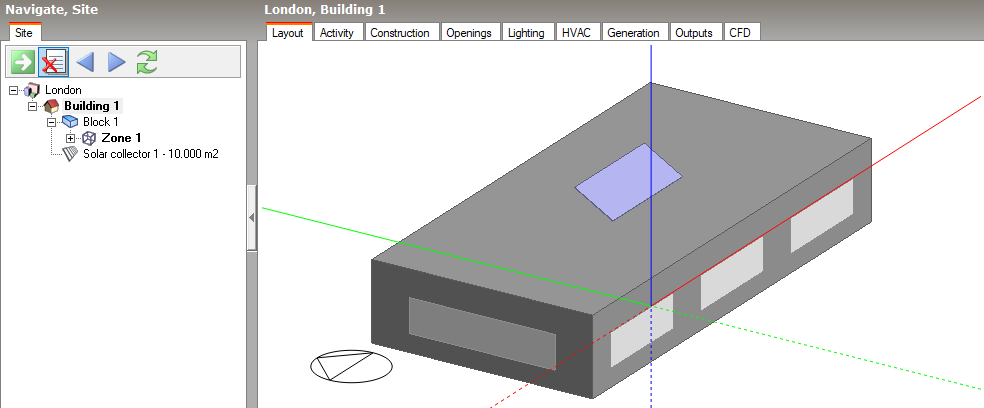
La captura muestra el modelo sencillo del tutorial: bloque rectangular de 20x10m con una zona y un colector solar PV de 5x2m orientado al sur sobre la cubierta a 30° de la horizontal. El edificio está en London/Gatwick UK.
Añadir resultados adicionales
- Haz clic en el icono Scripts
 para abrir el Gestor de scripts.
- Marca la casilla Activar scripts y haz clic en el selector Script para abrir la lista de scripts en el panel Información derecho.
- Haz clic en el icono Añadir elemento nuevo del panel Información.
- En el cuadro Editar script introduce un nombre, por ejemplo «Extra Solar Outputs», y marca Activar programa para ejecutar el script durante la simulación.
- Haz clic en el enlace Añadir resultado del panel Información.
 .
- Un mensaje indica que no hay datos RDD guardados y pregunta si quieres regenerar la lista. Responde Sí; EnergyPlus generará la lista y se mostrará el cuadro Añadir resultado .
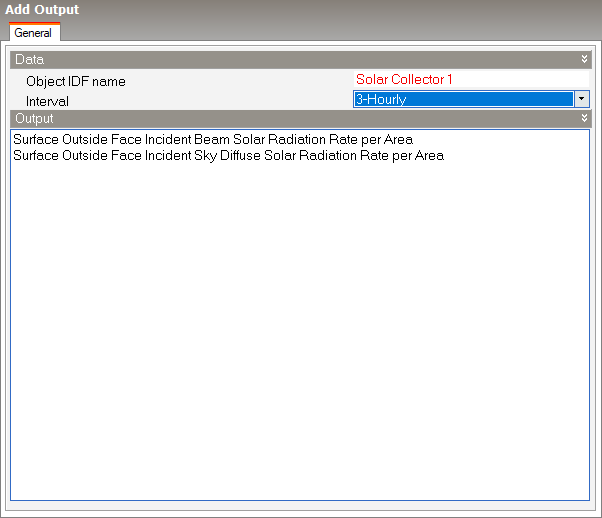
- Introduce el nombre del objeto. Podrías usar «*» para todas las superficies, pero aquí es más eficiente «Solar collector 1», nombre IDF de la superficie que representa el panel PV.
- Selecciona 3-Horario como intervalo.
- Las secciones pertinentes de la guía EnergyPlus Input Output Reference indican que los resultados necesarios son:
Surface Outside Face Incident Sky Diffuse Solar Radiation Rate per Area
- Surface Outside Face Incident Beam Solar Radiation Rate per Area y
- Añade estos 2 informes a la lista del cuadro Añadir resultado haciendo doble clic en los elementos del panel Información. El cuadro debería parecerse a la captura. Pulsa Aceptar para añadir el script a la ventana EMS principal.
- El script debería tener este aspecto:
Output:Variable, Solar Collector 1, Surface Outside Face Incident Beam Solar Radiation Rate per Area, Hourly;
Output:Variable, Solar Collector 1, Surface Outside Face Incident Sky Diffuse Solar Radiation Rate per Area, Hourly; - Pulsa Aceptar para confirmar y después Aceptar en el Gestor de scripts para volver a DesignBuilder.
- Ejecuta una simulación anual con el Gestor de simulaciones marcando la casilla Usar Gestor de simulaciones en Gestor de simulaciones de Opciones de cálculo de simulación.
Si todo ha ido bien, ya se han generado los resultados adicionales.
Ver los resultados
- Si aún no lo has hecho, descarga e instala la versión más reciente del Visor de resultados desde el sitio de DesignBuilder.
- Si el cuadro del Gestor de simulaciones no sigue abierto, haz clic en su icono
 para abrirlo.
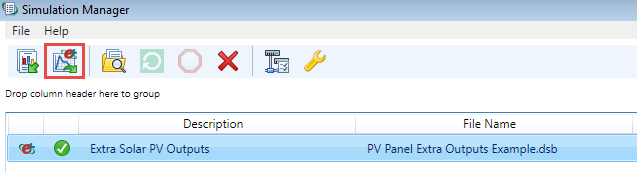
- Selecciona la simulación que acabas de ejecutar y haz clic en el icono Ver resultados en el visor de resultados DesignBuilder como muestra la captura.
- En el visor, abre la pestaña Horario y selecciona los 2 resultados adicionales «Surface Outside Face Incident Beam Solar Radiation Rate per Area» y «Surface Outside Face Incident Sky Diffuse Solar Radiation Rate per Area». Mantén pulsado <Ctrl> y haz clic para seleccionar más de 1 informe.
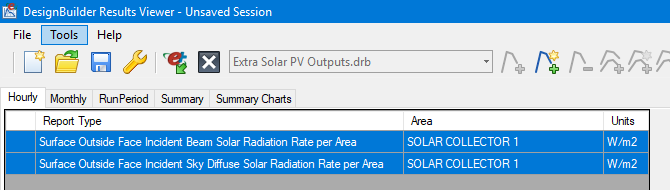
- Haz clic en el icono Añadir variables seleccionadas a gráfico nuevo de la barra.
 .
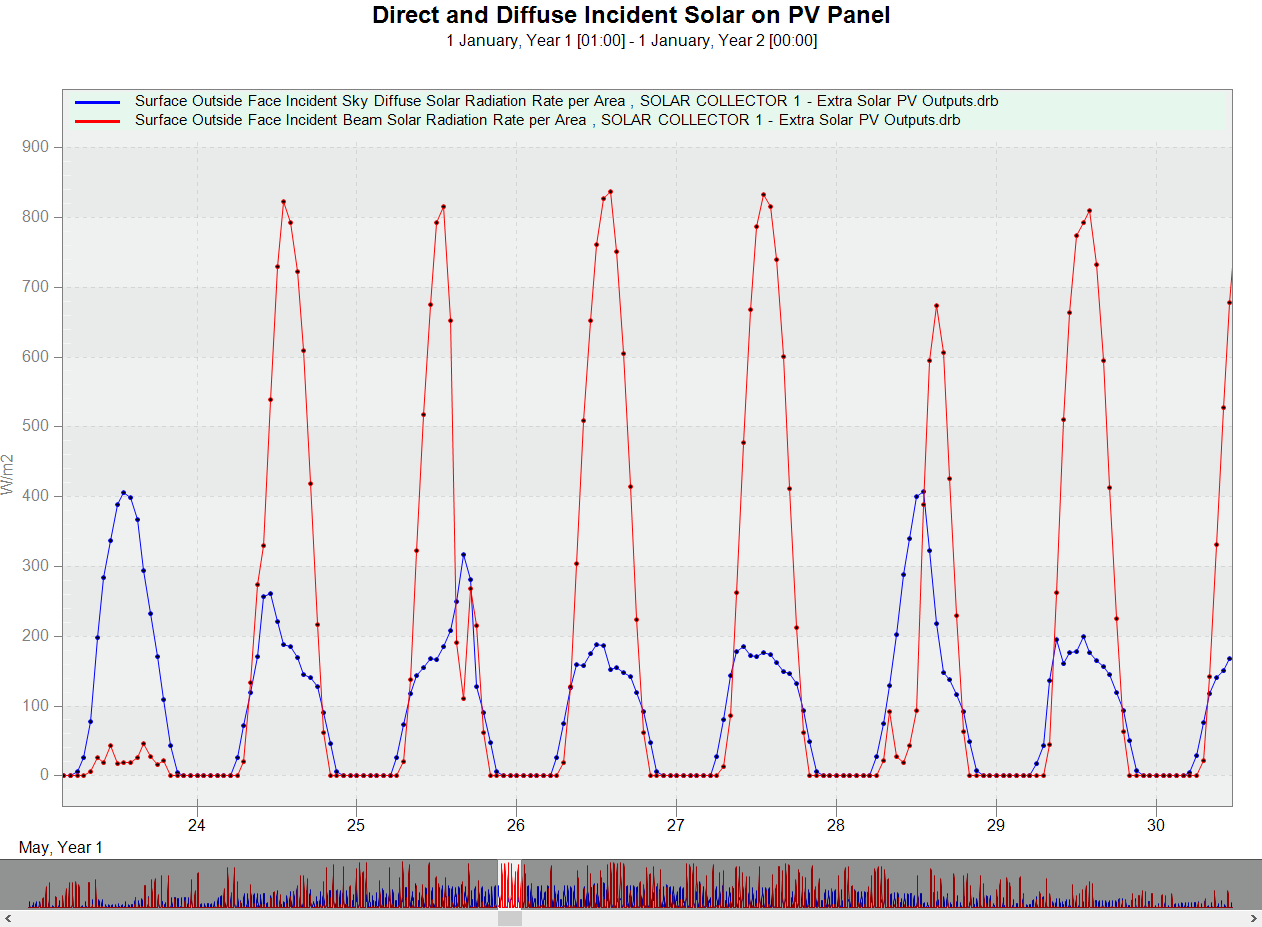
- Deberían mostrarse resultados similares a los siguientes.
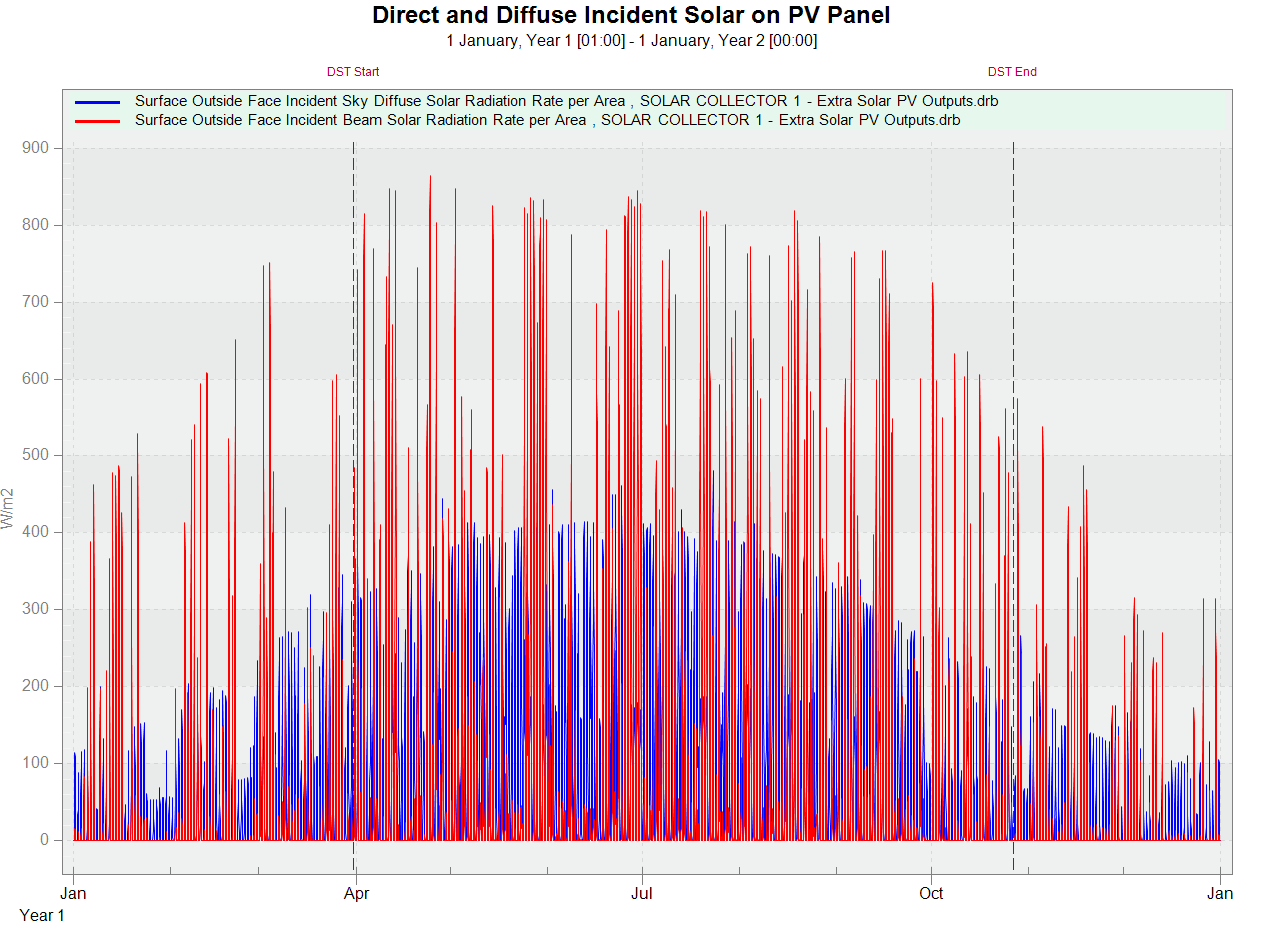
Uso del zoom para comprobar los valores horarios de radiación solar directa y difusa incidente en el panel durante una semana de verano: