 DesignBuilder
Dividir bloque con la herramienta de corte

Los bloques pueden cortarse, es decir, dividirse en 2, mediante la herramienta Dividir (cortar) bloque . Para ello ve al nivel de edificio, selecciona el bloque y haz clic en el icono Dividir bloque de la barra de herramientas. Los bloques se dividen con un plano que puede definirse mediante uno de 2 métodos:
- 1-Dibujar plano - define el plano haciendo clic en 3 puntos.
- 2-Seleccionar plano - define el plano seleccionando uno existente en el modelo.
Consulta también Cortar bloques y utilizar el transportador .
Método Dibujar plano
La herramienta Dibujar plano es un método de corte que consiste en dibujar dos líneas que definen el plano. Por ejemplo, para cortar una cubierta inclinada y enrasarla con una rotonda:
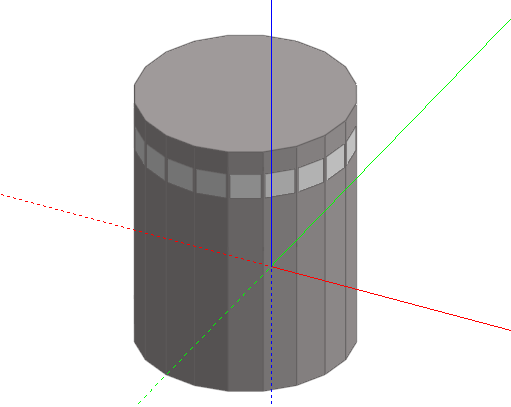
Como la geometría es bastante compleja, se recomienda usar un bloque de contorno para generar la geometría intermedia y convertirlo en un bloque de edificio una vez terminada la edición. Desde el nivel de edificio haz clic en la herramienta Añadir bloque , selecciona 2-Bloque de contorno como tipo de bloque, establece la forma del perímetro en 1-Polígono y la Altura a la misma altura que la rotonda. Después dibuja una extrusión vertical convencional enrasada con ella. Para trazar su base puede ser más fácil establecer la vista estándar en «Planta», hacer clic en el plano del terreno y pulsar SHIFT para bloquearlo antes de colocar el primer punto del perímetro:
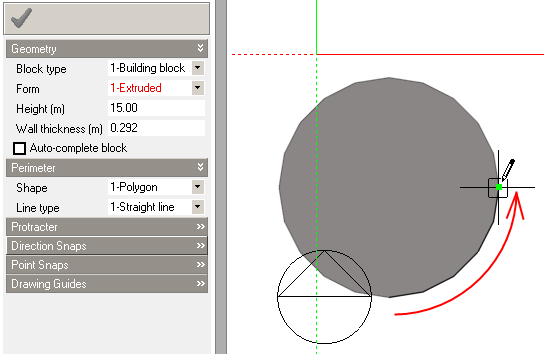
Al trazar un perímetro ajustándose de un punto final a otro puede ser útil desactivar las referencias de dirección y las guías de dibujo para evitar que interfieran con las referencias de punto. Completa el perímetro:
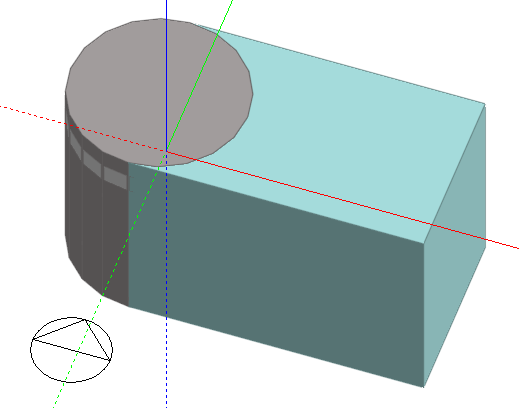
Haz clic en el bloque de contorno para seleccionarlo y después en la herramienta «Dividir bloque». Asegúrate de que el método de corte esté establecido en 1-Dibujar plano en el panel Opciones de Dibujo. Activa el Transportador y mueve el cursor sobre la cara final del bloque seleccionado; la superficie se resaltará para indicar que es el plano de dibujo activo. Pulsa SHIFT para bloquearlo y sitúa el cursor a 4m de la base mediante la referencia borde:
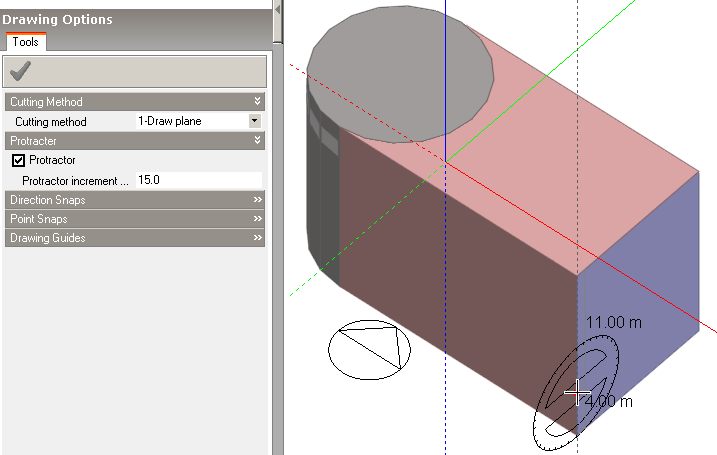
Haz clic para colocar el inicio de la primera línea del plano de corte y después coloca su extremo de modo que intersecte el borde de la cara con una inclinación de 30°:
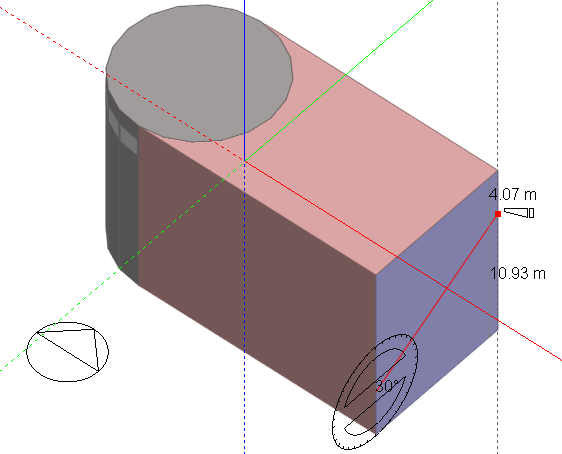
Órbita permite hacer visible la cara posterior del bloque. Mueve el cursor sobre ella y, cuando se resalte, pulsa SHIFT para bloquear el plano. Coloca la segunda línea de corte ajustándola al eje X local de la cara posterior:
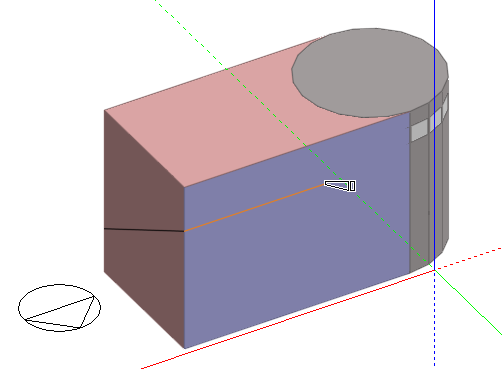
Haz clic para completar el plano de corte. Los bloques resultantes se muestran en rojo y verde según el lado del plano en que se encuentren. Puedes cancelar el corte pulsando ESC o seleccionando «Cancelar corte» en el menú contextual.
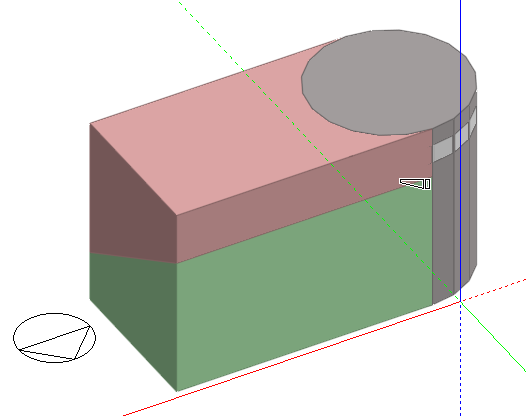
Haz clic de nuevo para completar el corte; selecciona y elimina el bloque que no necesitas:
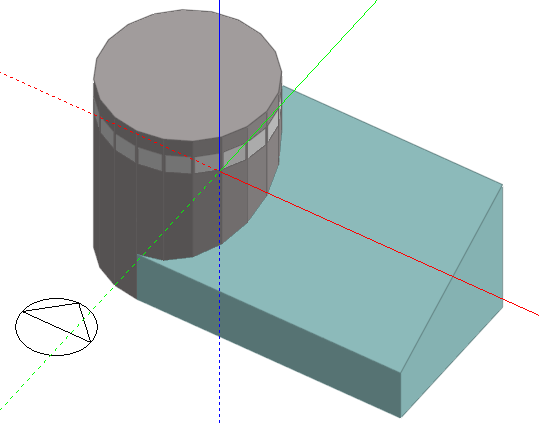
Repite un proceso similar para crear la otra pendiente. Puede que debas desactivar: guías de dibujo y referencia punto medio para evitar interferencias con: Transportador y referencia borde:
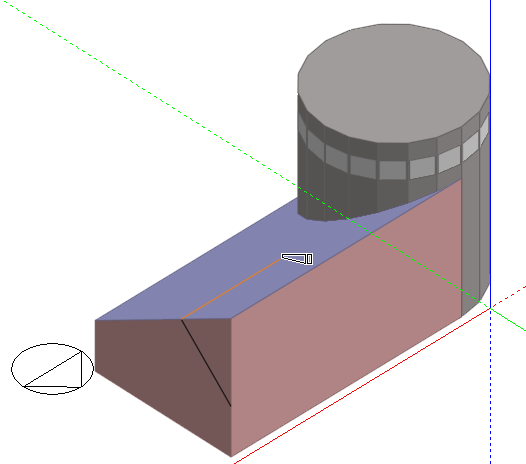
Haz clic para crear el plano de corte:
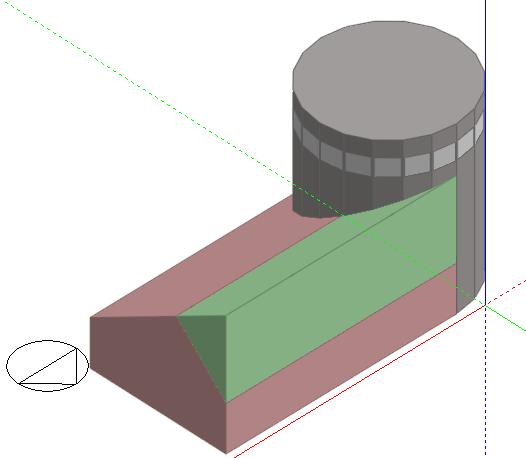
Haz clic de nuevo para efectuar el corte final; selecciona y elimina el bloque que no forma parte de la estructura terminada:
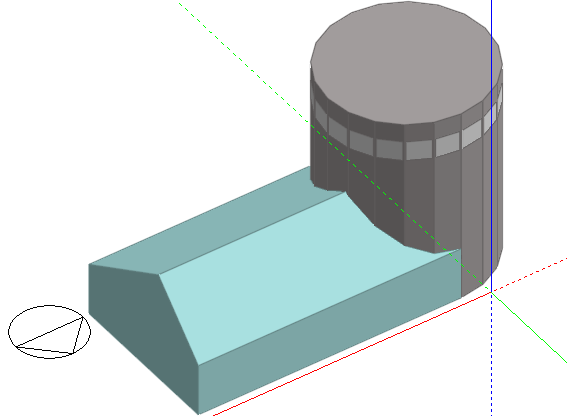
Después puedes seleccionar el bloque de contorno y convertirlo en bloque de edificio:
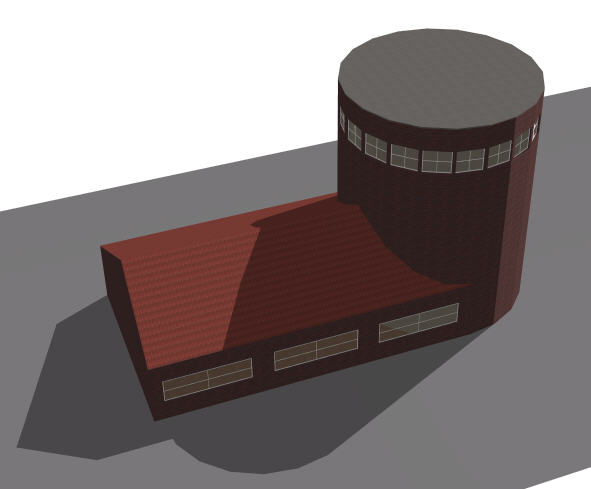
Método Seleccionar plano
El método Seleccionar plano utiliza un plano existente para definir el corte. Puede ilustrarse modelando un saliente de cubierta:
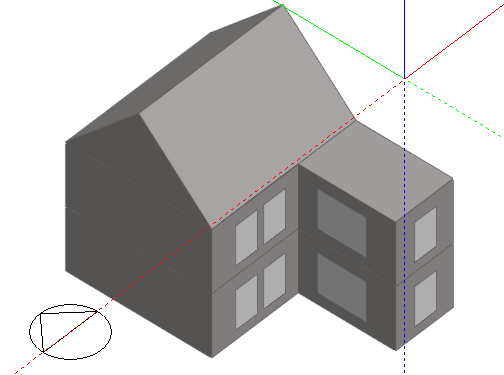
Haz clic en la herramienta Añadir bloque , selecciona 2-Bloque de contorno como Tipo de bloque y establece la forma de perímetro en 1-Polígono. Activa el Transportador y mueve el cursor a la cara posterior del saliente. Cuando esté sobre ella, pulsa <Shift> para bloquear el plano de dibujo y ajusta el transportador al punto final del borde superior:
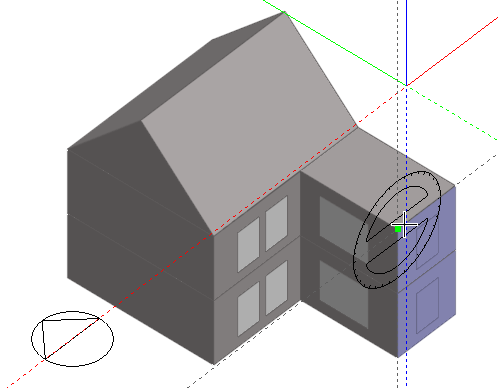
Dibuja la primera línea del perímetro con una inclinación de 45° y mueve el cursor hasta intersectar la guía de dibujo del punto medio del borde superior de la cara posterior; haz clic para fijar el punto final:
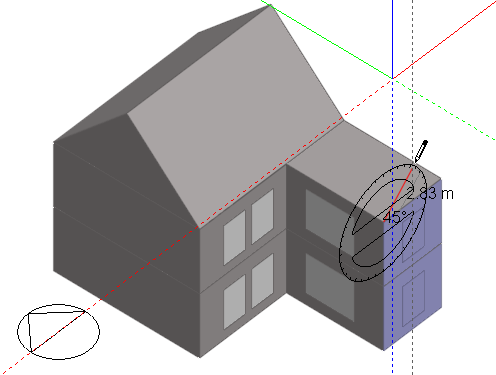
Mueve el cursor para ajustarlo al otro extremo del borde superior de la cara posterior y completa el perímetro:
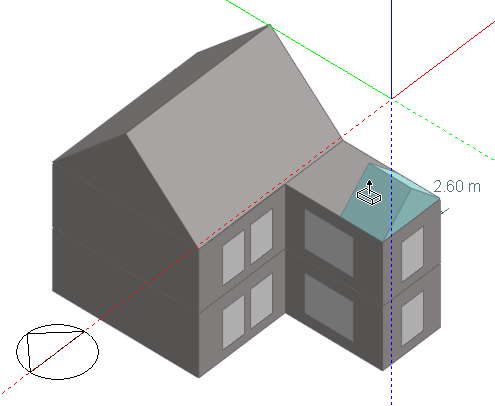
Ahora arrastra la cara del bloque de contorno a través del bloque de cubierta principal:
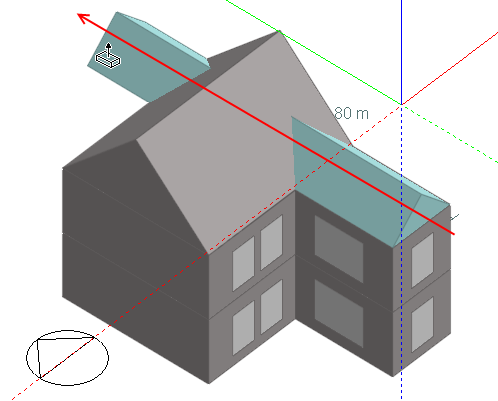
Selecciona el bloque de contorno del saliente y haz clic en «Cortar bloque a lo largo de plano». Asegúrate de que el método de corte del panel Opciones de Dibujo sea «Seleccionar plano» y haz clic en el plano frontal del bloque de cubierta principal para cortar el saliente en el plano de la cubierta:
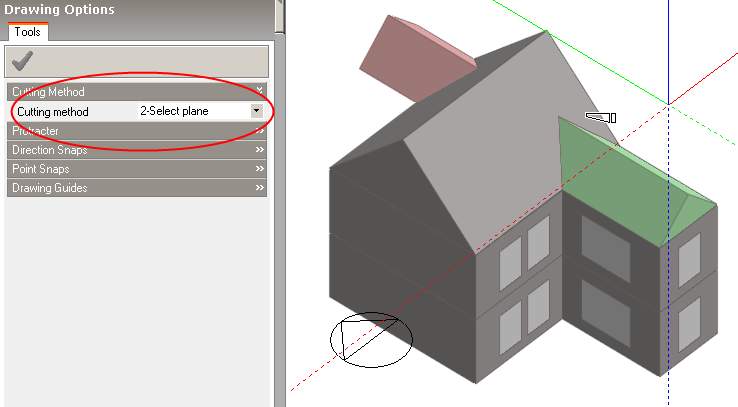
Haz clic de nuevo para terminar el corte; selecciona y elimina la parte del bloque de cubierta del saliente que no necesitas:
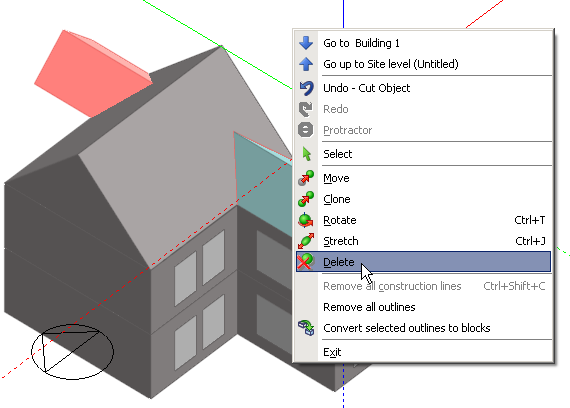
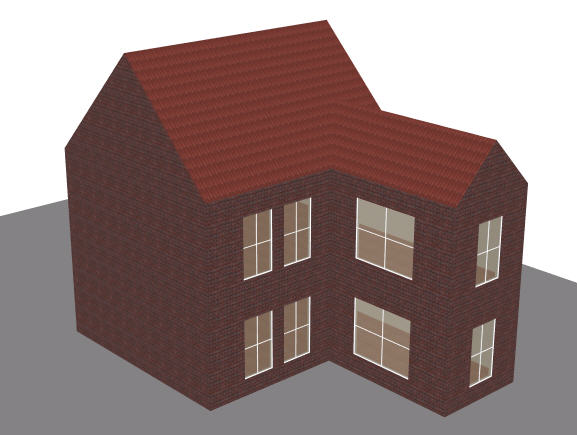
Selecciona el bloque del saliente y haz clic en «Convertir bloques de contorno seleccionados en bloques de edificio» para terminar:
Nota: En algunas circunstancias los bloques resultantes no pueden convertirse en bloques de edificio por limitaciones geométricas. En ese caso se muestran en color sepia para indicar que no pueden convertirse.