 DesignBuilder
Ejemplo de One Click LCA
El siguiente ejemplo muestra cómo configurar y ejecutar un análisis LCA básico con DesignBuilder y One Click LCA. Incluye la evaluación del carbono incorporado en construcciones opacas y acristaladas, componentes de sombra y un panel PV de un modelo sencillo de 2 plantas.
Configuración del modelo
Geometría
1. Abre DesignBuilder y crea un proyecto nuevo.
2. La ubicación del proyecto no es importante para este ejemplo. Puedes elegir la ubicación predeterminada.
3. Añade un edificio y crea un bloque en L con las dimensiones indicadas, dividiéndolo en tres zonas iguales.
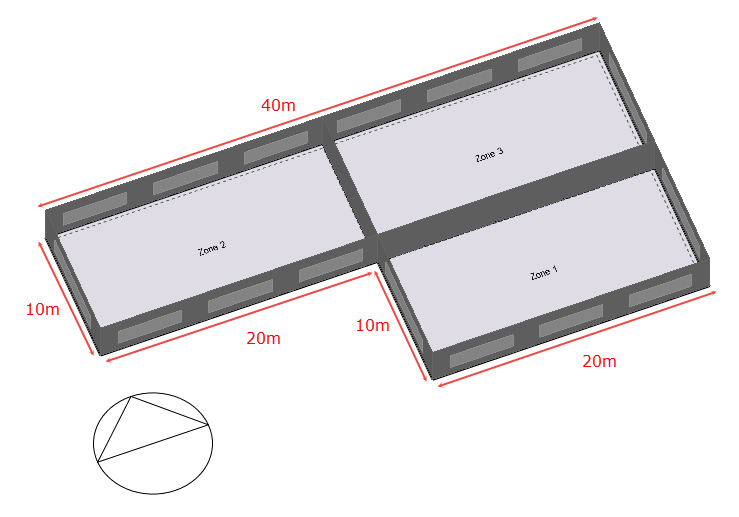
Clona este bloque para crear otro de las mismas dimensiones.
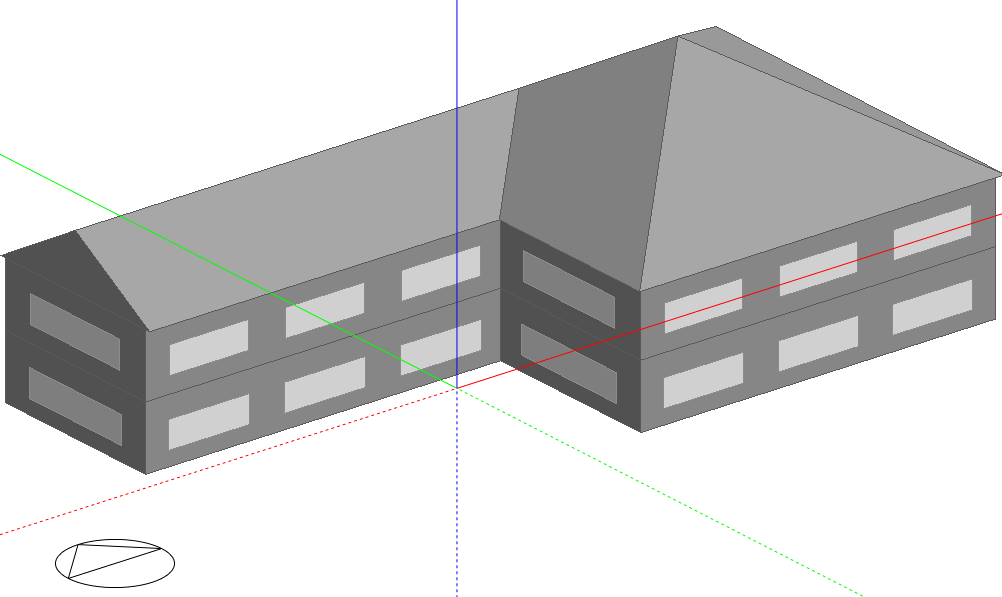
Dibuja encima un bloque de cubierta a dos aguas sin ocupación.
El modelo debería tener ahora un aspecto similar al de la siguiente captura.
Construcciones
4. Crea una construcción de pared personalizada editando la predeterminada «Project wall».
a. Cambia el espesor del ladrillo a un valor típico de 0.1025m.
b. Cambia el espesor del aislamiento a 0.1m.
Acristalamiento
5. Del mismo modo, crea un componente de acristalamiento personalizado editando el componente predeterminado «Project external glazing».
a. Elige "Generic Clear 4mm" para las capas interior y exterior.
b. Elige "ARGON 13MM" para la cámara intermedia.
Sombra
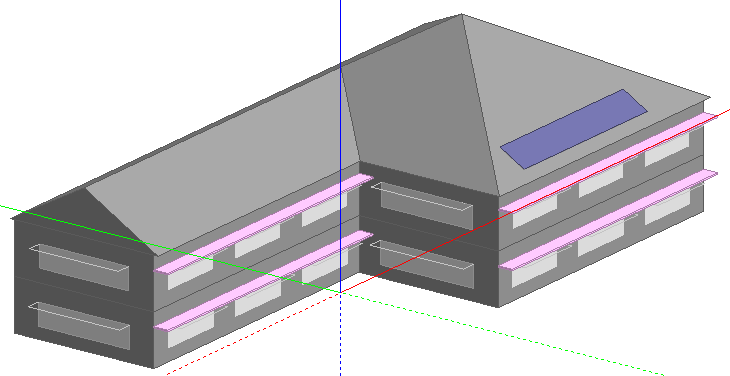
6. La sombra se representará mediante 4 bloques de componente.
a. Dibuja un bloque de componente de voladizo de 1m sobre una de las fachadas orientadas al sur de 20m.
b. Clónalo 3 veces para obtener 4 voladizos.
c. También puedes utilizar un componente de sombra local para lograr un efecto similar, definiendo el material en su cuadro.
Panel PV
7. Añade un panel PV.
a. Dibuja un panel grande de 12 x 2m en la cubierta orientada al sur.
b. Conéctalo a un centro de carga:
• Ve al nivel de edificio y abre la pestaña de datos del modelo Generación .
• Marca la casilla Incluir centros de carga eléctrica .
• Establece Número de centros de carga eléctrica en 1.
• Copia el componente predeterminado de biblioteca "DC with Inverter".
• Cambia el nombre de la copia a "PV with inverter".
• Edita el nuevo centro de carga eléctrica "PV with inverter".
• En la pestaña Lista de generadores del cuadro del centro de carga eléctrica selecciona el panel PV «Solar collector 1» que acabas de añadir.
• Selecciona el nuevo centro de carga.
El modelo debería tener ahora un aspecto similar al de la siguiente captura.
Ya puedes exportar los datos a One Click LCA.
Exportar a One Click LCA
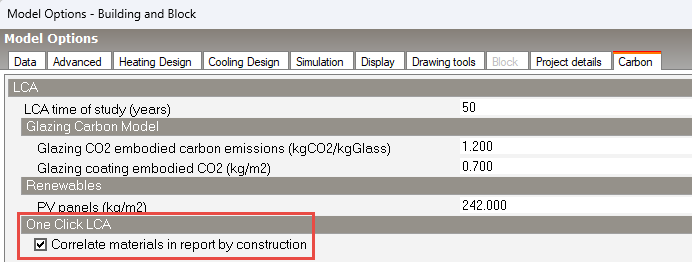
Antes de exportar el modelo a One Click LCA, considera comprobar el ajuste Relacionar materiales del informe por construcción de la pestaña Carbono del cuadro Opciones del modelo. Permite identificar el origen de cada uso de material en construcciones, acristalamientos y bloques de componente creando una partida separada para cada uno en lugar de sumar la cantidad total de cada material.
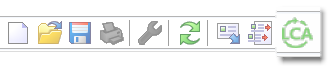
8. Cuando el modelo esté configurado, haz clic en el icono One Click LCA de la barra de herramientas para iniciar el envío.
9. Si DesignBuilder encuentra errores al procesar el modelo, preguntará si deseas revisarlos.
Cuando se te pida guardar el inventario de materiales en un informe, introduce el nombre del archivo que se guardará en el equipo y pulsa Guardar.
10. Una vez creado el informe, se te preguntará si deseas subirlo a One Click LCA. 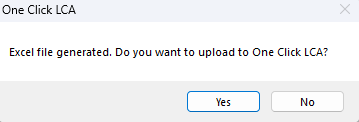
11. Antes de subirlo, comprueba el inventario en una herramienta externa de hojas de cálculo como Excel y realiza los ajustes necesarios.
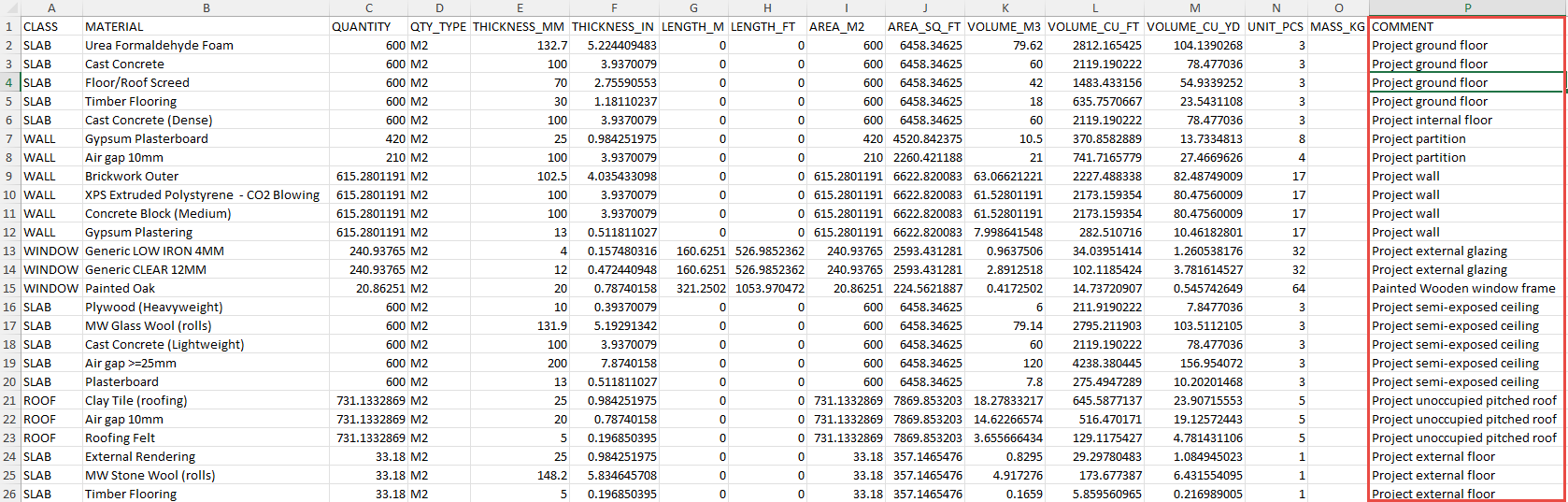
Si has aplicado la opción de modelo Relacionar materiales del informe por construcción , el informe será similar a la captura siguiente. La columna «Comments» muestra el componente de construcción o acristalamiento de origen para cada partida de material. De lo contrario queda vacía.
12. Cuando estés satisfecho con el informe, ciérralo y haz clic en Sí para subirlo al sitio de One Click LCA.
13. A partir de aquí, sigue las instrucciones habituales de One Click LCA para revisar y modificar los informes LCA.