 DesignBuilder
Exportar Informe de Cargas HVAC
Selecciona la opción Archivo > Exportar > Exportar Informe de Cargas HVAC del menú para exportar un resumen combinado de las cargas de calefacción y refrigeración de cada zona en un informe PDF con formato estándar del sector.
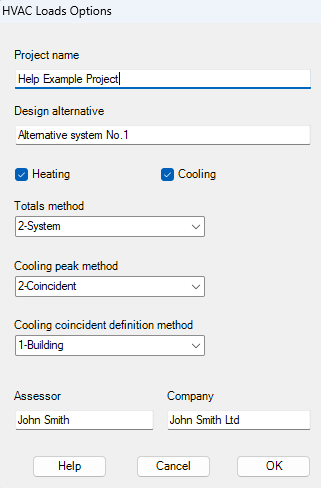
Cuadro de diálogo Opciones de cargas HVAC
Primero debes establecer algunos parámetros en el cuadro de diálogo Opciones de cargas HVAC para definir los datos que se mostrarán:
Nota: antes de seleccionar la opción Exportar Informe de Cargas HVAC del menú, asegúrate de haber calculado los resultados de diseño de calefacción y refrigeración. De lo contrario, aparecerá un mensaje de error al pulsar Aceptar en el cuadro de opciones.
Nombre del proyecto
Por defecto se utiliza el nombre del edificio.
Alternativa de diseño
Introduce un nombre adecuado para describir esta alternativa de diseño.
Calefacción
Si deseas incluir los resultados de diseño de calefacción en el Informe de cargas HVAC, marca esta casilla.
Refrigeración
Si deseas incluir los resultados de diseño de refrigeración en el Informe de cargas HVAC, marca esta casilla.
Método de totales
Puedes sumar las cargas totales de diseño de refrigeración de 2 formas distintas
- 1-Edificio - se suman las cargas de todo el edificio.
- 2-Sistema - se suman las cargas de cada tipo de sistema para calcular las cargas del sistema (AHU) o bloque y dimensionar las AHUs.
Método de pico de refrigeración
Los resultados resumidos de diseño de refrigeración pueden mostrarse para la hora y el mes de la carga máxima total de refrigeración del edificio o para los de cada zona.
- 1-Cargas no coincidentes - los resultados resumidos corresponden a la hora y el mes de la carga máxima de refrigeración de cada zona.
- 2-Cargas coincidentes - todos los resultados resumidos corresponden a la hora y el mes de la carga máxima total de refrigeración del edificio.
Método de definición de coincidencia de refrigeración
Cuando el Método de carga pico está establecido en 2-Cargas coincidentes puedes especificar si la hora coincidente de los resultados de diseño de refrigeración se calcula para todo el edificio, es decir, para todas las zonas, o por separado para cada sistema. Selecciona entre:
-
1-Edificio, donde la hora de pico de refrigeración de las zonas se calcula sumando los totales horarios de todas las zonas del edificio, o bien,
-
2-Sistema, donde la hora de pico de refrigeración de las zonas se define considerando todas las zonas de cada sistema.
Evaluador
Introduce el nombre del evaluador para que conste en el informe.
Compañía
Introduce el nombre de tu compañía.
Consulta del Informe de cargas HVAC
Después de pulsar Aceptar en el cuadro de diálogo Opciones de cargas HVAC se te pedirá un nombre de archivo para guardar el informe PDF.
Tras guardar el informe se te preguntará si deseas abrirlo.
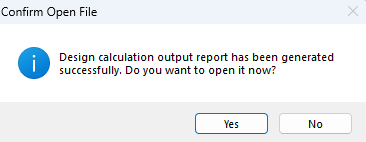
Si haces clic en «Sí», DesignBuilder abrirá el informe PDF con el programa asociado a la extensión PDF en tu ordenador.
El tema de ayuda Informe de cargas HVAC incluye información detallada sobre el informe exportado.