 DesignBuilder
Opciones del programa - EnergyPlus
Pestaña EnergyPlus de Opciones del programa (cuadro de diálogo)
EnergyPlus
Versión de EnergyPlus
Puedes seleccionar la versión de EnergyPlus que se utilizará en las simulaciones. Esto puede ser útil para elegir una versión concreta o cuando esté disponible una versión nueva que aporte funciones adicionales o resuelva problemas anteriores.
Consejo: En general conviene utilizar la opción DLL recomendada, ya que está estrechamente integrada con DesignBuilder y muestra información del progreso.
DesignBuilder incluye 2 versiones internas de EnergyPlus:
- DLL - opción predeterminada; ejecuta de forma asíncrona la versión interna de EnergyPlus incluida con el programa, muestra el progreso y permite utilizar el ordenador durante la simulación.
- Ejecutable - una versión ejecutable del programa que se ejecuta en una ventana de comandos.
También puedes seleccionar una versión ejecutable de EnergyPlus proporcionada por el DOE. Si estás exportando datos IDF para utilizarlos fuera de DesignBuilder, debes seleccionar la versión adecuada del DOE para evitar incompatibilidades.
Nota: la versión de EnergyPlus seleccionada aquí se utiliza tanto para las simulaciones dentro de DesignBuilder como para determinar la versión de destino al exportar datos IDF para utilizarlos fuera de DesignBuilder.
Modo de ejecución
Si seleccionas una versión ejecutable interna o del DOE, hay cuatro opciones para controlar cómo se ejecuta EnergyPlus al simular dentro de DesignBuilder:
- 1-Ejecutable (minimizado) - ejecuta el programa de forma invisible: solo verás una ventana minimizada en la barra de tareas, pero no la ventana de comandos de EnergyPlus.
- 2-Ejecutable (visible) - ejecuta el programa mostrando la salida de EnergyPlus en una ventana de comandos.
- 3-Ejecutable (depuración) - ejecuta el programa mostrando la salida de EnergyPlus en una ventana de comandos y hace una pausa tras la simulación. Está destinada a usuarios avanzados de EnergyPlus que deseen ver el volcado de pila después de un fallo.
- 4-Ejecutable (EP-Launch)
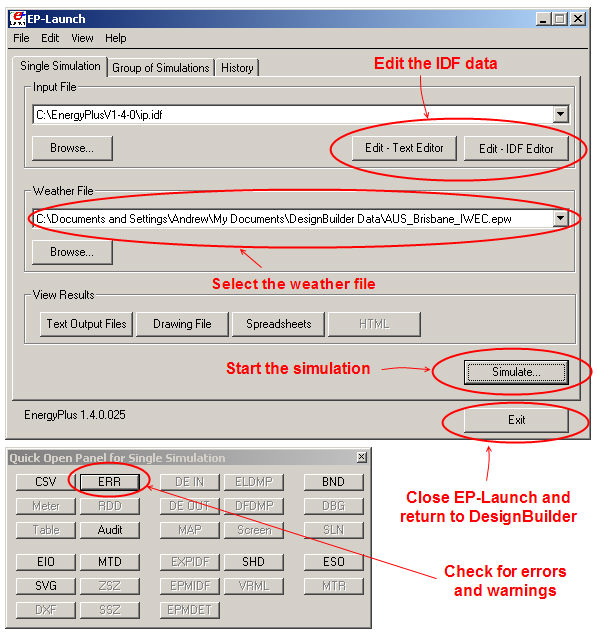
- ejecuta el programa EP-Launch proporcionado por el DOE y espera a que se cierre antes de cargar los resultados. Esta opción solo está disponible si has seleccionado una versión del ejecutable de EnergyPlus proporcionada por el DOE. Puede resultar útil para hacer pequeños cambios rápidos en los datos IDF antes de simular. Los cambios realizados en los datos IDF desde EP-Launch se incluirán en la simulación, pero no se conservarán para simulaciones futuras. Información sobre la opción
 EP-Launch
.

Carpeta de exportación de EnergyPlus
Si utilizas una versión ejecutable de EnergyPlus del DOE también debes seleccionar la carpeta donde está instalada esa versión.
Cuando seleccionas cualquier opción distinta de la opción DLL predeterminada, los archivos necesarios de EnergyPlus se descargan automáticamente antes de la primera simulación posterior al cambio.
Nota: Si deseas instalar una versión DLL de EnergyPlus distinta de la recomendada, debes disponer de derechos de administrador en el ordenador.
DesignBuilder es distribuidor autorizado de EnergyPlus. Todas las versiones de EnergyPlus proporcionadas por DesignBuilder han sido compiladas por el DOE.
Ejecución de una versión de EnergyPlus del DOE
Para ejecutar una versión de EnergyPlus descargada del sitio web del DOE debes crear una nueva versión de EnergyPlus utilizando la categoría Personalizado y establecer los ajustes adecuados. La captura siguiente muestra la pestaña EnergyPlus de las opciones del programa en este caso.
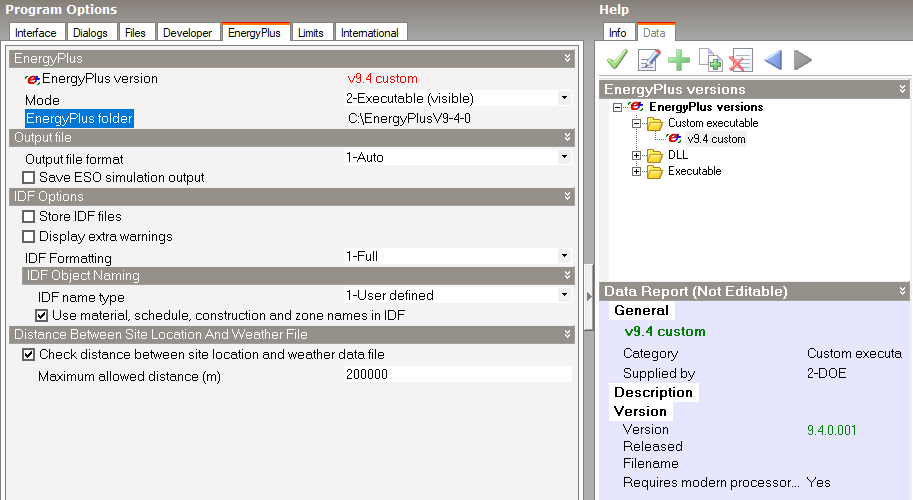
Al hacerlo es importante tener en cuenta que las únicas versiones admitidas oficialmente por DesignBuilder son las de la lista DLL y, de ellas, la única que se ha probado por completo es la opción DLL predeterminada. Las demás opciones proporcionadas suelen funcionar, pero no se ofrecen garantías. También puedes crear y utilizar versiones personalizadas nuevas de EnergyPlus que no figuren en la categoría DLL si los formatos de entrada y salida de los archivos IDF /ESO son iguales a los de alguna de las opciones proporcionadas por DesignBuilder. En ese caso debes prestar atención a posibles problemas, como que las simulaciones no se ejecuten o que los resultados no se carguen correctamente.
Archivo de resultados
Formato de archivo de resultados
Esta opción permite definir el formato del archivo de salida «CSV» de resumen de EnergyPlus. Selecciona entre:
- 1-Automática - opción predeterminada: DesignBuilder selecciona la opción adecuada según la configuración regional del ordenador. Normalmente utilizará el formato tabulado en equipos que utilicen
- 2-Tabulados - garantiza que EnergyPlus genere un archivo llamado eplustbl.tab en el que los valores están separados por el carácter de tabulación, independientemente de la configuración regional del ordenador.
- 3-CSV - garantiza que EnergyPlus genere un archivo llamado eplustbl.csv en el que los valores están separados por el carácter de coma (,), independientemente de la configuración regional del ordenador.
Guardar resultados de simulación ESO
El archivo ESO es la salida principal de EnergyPlus que utiliza DesignBuilder para acceder a los resultados de simulación. EnergyPlus genera archivos de salida ESO después de los cálculos de diseño de calefacción, diseño de refrigeración y simulación. Normalmente debes mantener esta opción activada para garantizar que se generen los resultados.
Si eliges Guardar resultados de simulación ESO también puedes seleccionar las opciones Solicitar nombre de archivo y Cargar ESO automáticamente que se describen a continuación.
Nota: estos tres ajustes solo se aplican cuando no se utiliza el Administrador de simulaciones.
Los archivos ESO pueden cargarse más adelante mediante la opción Archivo > Cargar archivo de resultados (.eso) del menú, siempre que el modelo no haya cambiado demasiado. En ese caso se aplican las siguientes reglas:
- El modelo de DesignBuilder debe conservar las mismas zonas y superficies que tenía cuando se generaron los datos de simulación.
- Si has modificado estos archivos y realizado más simulaciones en EnergyPlus, los resultados deberían poder leerse siempre que no hayas cambiado los nombres de zonas o superficies en los datos IDF.
- No puedes leer archivos ESO generados a partir de datos IDF introducidos a mano o por otro programa, ya que las referencias a zonas y superficies serán diferentes.
- Los resultados deben cargarse en la pantalla correcta; por ejemplo, no puedes cargar resultados de diseño de calefacción en la pantalla de simulación.
- Solo simulación: los resultados que se van a leer deben haberse generado con el mismo periodo de simulación y número de pasos de tiempo que están establecidos actualmente en las opciones de simulación.
Solicitar nombre de archivo
Indica si deseas que DesignBuilder solicite un nombre de archivo después de cada simulación. Si no lo solicitas, DesignBuilder generará automáticamente los nombres de salida a partir del nombre del archivo dsb, el tipo de cálculo, la descripción del cálculo y la fecha. El archivo se guarda en la carpeta de EnergyPlus. Si eliges que se solicite el nombre, el archivo puede almacenarse en cualquier ubicación del ordenador.
Cargar ESO automáticamente
Marca esta opción para cargar automáticamente el archivo de resultados ESO después de las simulaciones. Si se te ha advertido de que habrá muchos datos y el programa podría fallar al leer los resultados, puedes desactivarla y cargarlos más tarde. A menudo es posible leer archivos ESO muy grandes después de reiniciar DesignBuilder tras una simulación; esto puede ayudar a evitar un fallo debido al exceso de datos. También puedes desactivarla para no esperar a que se lean los resultados durante simulaciones paramétricas.
Esta opción solo se refiere a los resultados de simulación, no a los de diseño de calefacción o refrigeración.
Opciones de IDF
Guardar archivos IDF
Cuando esta opción está activada, el archivo de entrada IDF de EnergyPlus asociado a la simulación se guarda con el modelo y puede consultarse posteriormente, incluso después de que se haya sobrescrito el archivo de la carpeta de EnergyPlus. Por defecto está desactivada para conservar memoria para otras operaciones.
Mostrar advertencias extra
Al seleccionar Mostrar advertencias extra se incluye la instrucción:
Diagnostics,DisplayExtraWarnings;
en los datos IDF. Esta opción está destinada a usuarios experimentados de EnergyPlus que comprendan el significado de los mensajes de advertencia adicionales generados.
Formato del archivo IDF
Los datos IDF pueden formatearse mediante las opciones:
- 1-Completo - se incluyen todas las sangrías y comentarios en los datos IDF y se utilizan los nombres definidos por el usuario como identificadores de objetos. Evita esta opción para modelos muy grandes, ya que la cantidad de texto generada puede provocar problemas de memoria.
- 2-Básico - opción predeterminada que incluye sangrías y algunos comentarios mínimos en los datos IDF. Elige esta opción si el modelo es grande pero quieres conservar los nombres definidos por el usuario en los nombres de los objetos IDF.
- 3-Comprimido - los datos IDF se comprimen completamente eliminando sangrías y comentarios, y la mayoría de los nombres definidos por el usuario se sustituyen por identificadores numéricos. Elige esta opción si el modelo es muy grande y deseas reducir la cantidad de texto IDF que se procesa. Cuando los datos IDF ocupan más de unos 10MB de disco, DesignBuilder no puede procesar esa cantidad de texto; si esto ocurre cuando están seleccionadas las opciones 1-Completo o 2-Básico intentará generar de nuevo los datos IDF utilizando la opción 3-Comprimido para reducir los requisitos de memoria. Si los datos IDF se generan dos veces antes de las simulaciones, puedes acelerar el proceso seleccionando esta opción desde el principio para que los datos IDF se generen una sola vez.
Denominación de Objetos IDF
Tipo de nombre IDF
Normalmente DesignBuilder utiliza en el IDF nombres legibles basados en los nombres del modelo. Puedes cambiar este comportamiento mediante esta opción. Selecciona entre:
- 1-Definido por el usuario - opción predeterminada que utiliza, siempre que sea posible, nombres legibles definidos por el usuario en los datos IDF.
- 2-Numérico - utiliza identificadores numéricos generados por el programa en lugar de los nombres legibles del modelo.
Nota: si utilizas una licencia de evaluación, el programa se comporta como si se hubiera seleccionado la opción 2-Numérico independientemente de la selección realizada aquí.
Utilizar nombres de materiales, cerramientos y zonas en IDF
Puedes cambiar específicamente cómo se escriben los nombres IDF de materiales, cerramientos y zonas marcando o desmarcando esta casilla.
Distancia entre el Sitio y la ubicación en el archivo climático
Comprobar la distancia entre la ubicación del sitio y el archivo climático
Las ubicaciones definidas para el sitio, mediante latitud y longitud, deben coincidir con las del archivo climático horario. Si deseas que DesignBuilder imponga una distancia mínima, marca esta opción.
Distancia máxima permitida
Si la opción Comprobar la distancia entre la ubicación del sitio y el archivo climático anterior está activada, introduce aquí la distancia máxima permitida entre la ubicación definida por la latitud/longitud del sitio y la latitud/longitud del archivo climático horario (en m o ft). El valor predeterminado es 200,000m, es decir, 200km.
Uso de versiones personalizadas de EnergyPlus
Si has compilado una versión especial de EnergyPlus, puedes utilizarla para ejecutar simulaciones desde DesignBuilder siguiendo las instrucciones siguientes. La versión personalizada debe basarse en una de las versiones admitidas por DesignBuilder, preferiblemente la predeterminada. Las instrucciones son más sencillas si el número de versión de tu compilación personalizada es exactamente el mismo que el de una versión admitida por DesignBuilder.
Cuando la versión personalizada tiene el mismo número que una versión admitida
- Vuelve a compilar tu nueva versión de EnergyPlus en formato EXE (no DLL).
- Selecciona la opción EXE de las opciones de EnergyPlus del programa correspondiente a la versión personalizada.
- Esto descarga e instala la versión estándar adecuada de EnergyPlus desde los servidores de DesignBuilder en la carpeta de DesignBuilder correspondiente a la carpeta de EnergyPlus (si aún no se ha descargado).
- Copia tu EnergyPlus.exe personalizado (y Eplus+.idd si ha cambiado) en la carpeta de DesignBuilder correspondiente a la carpeta de EnergyPlus , sobrescribiendo los archivos estándar descargados por DesignBuilder.
- Ejecuta simulaciones desde DesignBuilder para comprobar que se utiliza tu versión personalizada.
Cuando la versión personalizada tiene un número de versión nuevo
- Sigue las instrucciones 1-3 anteriores seleccionando la versión estándar más parecida a tu versión personalizada. Esto garantiza que todos los archivos estándar estén instalados y listos para sustituirse por los personalizados.
- Crea un componente de versión nuevo desde la pestaña EnergyPlus del cuadro de diálogo Opciones del programa e introduce la versión personalizada en el cuadro de diálogo. Véase abajo.
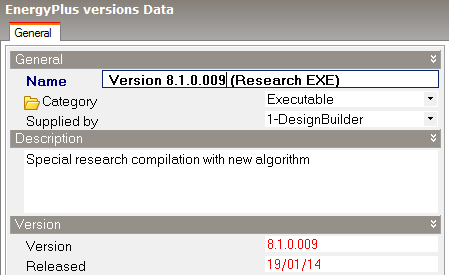
- Copia todos los archivos de EnergyPlus que hayan cambiado, normalmente EnergyPlus.exe y Energy+.idd, en la carpeta de DesignBuilder correspondiente a la carpeta de EnergyPlus.
-
Ejecuta simulaciones desde DesignBuilder para comprobar que se utiliza tu versión personalizada.