 DesignBuilder
Dibujar ventana

Antes de activar la herramienta Dibujar ventana , puedes conservar las aberturas predeterminadas mediante una casilla del cuadro de opciones de visualización. Si las conservas, se convertirán en aberturas personalizadas: los cambios posteriores en los datos de fachada ya no las afectarán y tendrás que eliminarlas o editarlas manualmente, o restablecerlas como aberturas predeterminadas.
Nota: Al dibujar ventanas debes incluir toda el área del hueco en el cerramiento, incluido el espacio necesario para el marco. La forma de suministrar las áreas del marco y la ventana a EnergyPlus se explica con más detalle en el tema Dimensiones (muros) .
Consulta también Dibujar ventanas y puertas .
Para añadir una ventana a una superficie, haz clic en la herramienta Dibujar ventana . Si has elegido conservar las aberturas predeterminadas, estas se convertirán en personalizadas:
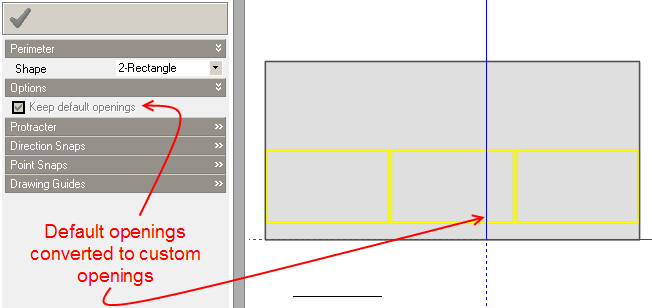
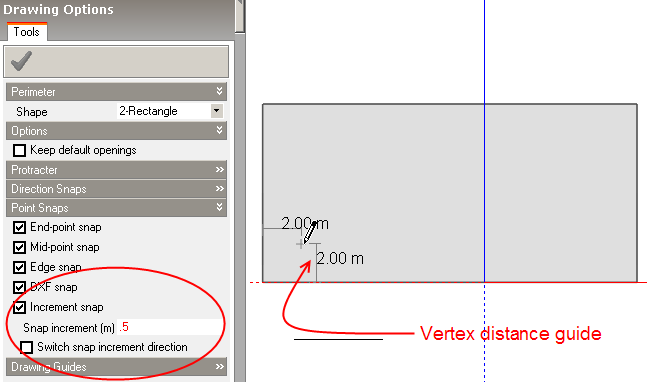
Si desmarcas la opción Conservar aberturas predeterminadas , se eliminarán todas las aberturas predeterminadas. Selecciona la forma de perímetro deseada y mueve el cursor para situar el origen de la ventana. Al moverlo sobre la superficie aparecen guías de distancia desde sus vértices. Si la referencia de incremento está activada, el origen se ajustará por incrementos desde el vértice más cercano:
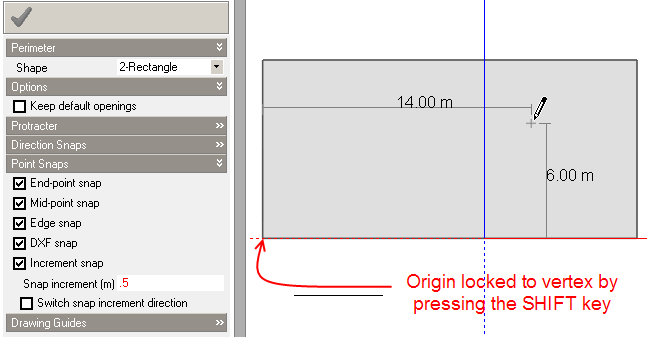
Consejo: Puedes fijar el origen de la ventana a un vértice o esquina de la superficie acercando el cursor a él y manteniendo pulsada la tecla <Shift> hasta colocar el origen. Esto es útil si quieres situar la ventana con respecto a un vértice del otro extremo:
Una vez colocado el origen puedes dibujar la ventana con el modo de perímetro seleccionado. Para más detalles consulta la sección Perímetros .
Crear aberturas introduciendo valores
Puedes escribir las dimensiones exactas de la ventana y su desplazamiento respecto al origen mediante la introducción de valores. El procedimiento es:
1. Inicia el comando Dibujar ventana como se ha descrito arriba.
2. Define la posición de la ventana respecto a un origen moviendo primero el cursor hasta el origen, normalmente la esquina inferior izquierda de la superficie.
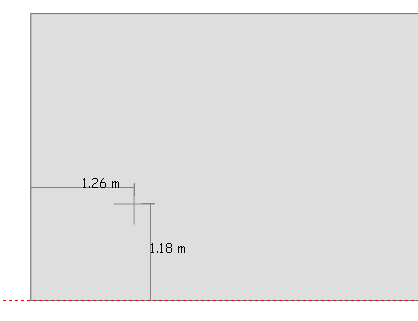
3. Escribe el desplazamiento del origen de la ventana —la esquina inferior izquierda en este ejemplo— con el formato x y. No hay coma entre las coordenadas x e y.
Las coordenadas introducidas aparecen bajo el encabezado Introducción de valores del panel Opciones de Dibujo. Para colocar y dibujar aberturas en el nivel de superficie, x aumenta de izquierda a derecha e y de abajo arriba, tanto si la superficie se ve desde dentro como desde fuera.
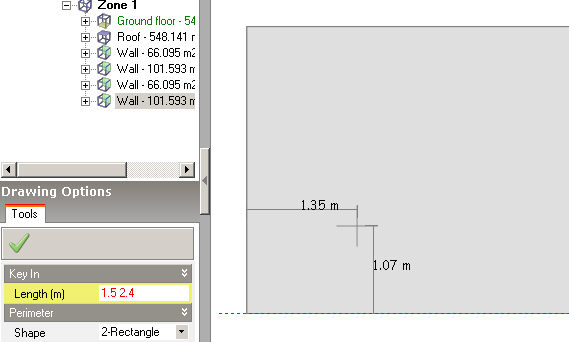
4. Pulsa <Enter> para definir el origen de la ventana.
5. Escribe la anchura de la ventana, un espacio y después la altura. Las coordenadas también aparecen en Opciones de Dibujo. En el ejemplo se define una ventana de 2m de anchura y 1m de altura.
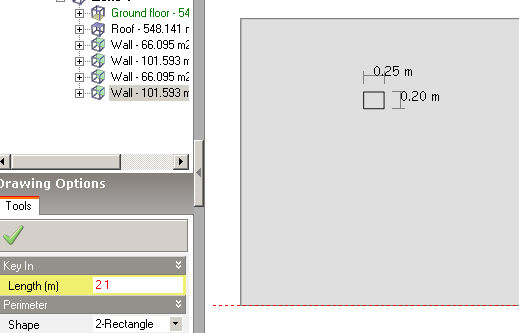
6. Pulsa Intro para crear la ventana:
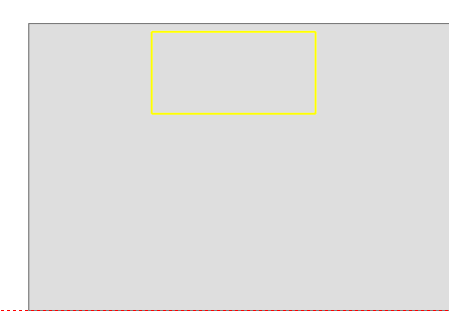
Si lo prefieres, puedes combinar el ratón con la introducción de valores: por ejemplo, definir el desplazamiento con el ratón y las dimensiones escribiéndolas, o al contrario.
Consejo: También puedes introducir valores negativos de x e y al escribir desplazamientos y coordenadas.