 DesignBuilder
Opciones de cálculo de simulación - Resultados
Simulación del cuadro Opciones del modelo de y pestaña Resultados del cuadro Opciones de simulación y pestaña de datos del modelo Resultados .
Datos de salida
Puede controlar los datos generados por las simulaciones mediante las selecciones de la pestaña Simulación del cuadro Opciones del modelo, la pestaña Resultados del cuadro Opciones de cálculo de simulación o la pestaña de datos del modelo Varios .
Resultados de datos de zona para edificios y bloques
Esta opción genera datos medios y totales de zona para edificios y bloques, por ejemplo temperaturas medias, condiciones de confort, radiación solar total, ganancias internas y pérdidas por transmisión de la envolvente. No afecta a la generación de datos de consumo energético y CO2 a nivel de edificio.
Nota: DesignBuilder no puede mostrar resultados a nivel de bloque cuando se ha activado cualquier tipo de combinación de zonas , independientemente de este ajuste.
Incluir zonas no ocupadas en totales y medias de bloque y edificio
Por defecto, los datos de zonas no ocupadas se excluyen de los totales y medias de bloque y edificio. Marque esta opción para incluirlos.
Una zona se define como no ocupada si tiene:
- Sin ocupación y,
- Sin refrigeración y,
- Sin calefacción y,
- Sin ventilación mecánica
La forma de calcular las medias del edificio y del bloque se describe en la sección Análisis de confort .
Nota: si desmarca esta opción y todas las zonas del modelo están desocupadas, recibirá un mensaje «Zero floor area error».
Permitir resultados personalizados
Esta opción está activada de forma predeterminada y permite seleccionar resultados específicos para el edificio, las zonas, las superficies y los huecos en la pestaña de datos del modelo Resultados . La desventaja de especificar resultados para cada objeto de EnergyPlus es que puede ralentizar las simulaciones, especialmente el periodo de inicialización anterior a la simulación principal. En modelos grandes puede causar retrasos muy largos y conviene desactivarla.
Cuando esta opción está desactivada, se utiliza el carácter «*» en los datos IDF Output:Variable para indicar «todos los objetos», en lugar de especificar resultados para cada objeto individualmente. Debido a la estructura de EnergyPlus, esto permite un procesamiento mucho más eficiente.
Cuando se desmarca Permitir resultados personalizados se aplican las siguientes limitaciones:
- Las opciones de salida de simulación de la pestaña de datos del modelo Resultados solo pueden seleccionarse a nivel de edificio y las opciones de ese nivel se aplican a todas las zonas.
- Los resultados de acristalamiento no se muestran en el gráfico de balance térmico de la pantalla de simulación.
Consejo: En modelos muy grandes suele ser mejor desmarcar esta opción para reducir el tiempo de simulación.
Resultados representables - Energía
Transferencia de calor superficial
Seleccione esta opción para generar el flujo de calor en los límites de las superficies. Tenga en cuenta que genera una gran cantidad de datos, ya que EnergyPlus debe generar resultados para cada superficie y ventana de la zona. Selecciónela solo si necesita examinar el balance térmico de la zona. Se generan los siguientes informes de EnergyPlus:
- Opaque Surface Inside Face Conduction
- Window Heat Gain
- Window Heat Loss
- Window Transmitted Solar
Para obtener más información, consulte el encabezado Envolvente y ventilación de la página Resultados detallados de simulación .
Ganancias internas incluida la radiación solar
Seleccione esta opción para generar resultados relacionados con las ganancias internas y cualquier consumo energético asociado. Se generan los siguientes informes de EnergyPlus:
- Zone Lights Total Heat Gain
- Zone Task Lights Total Heat Gain
- Zone People Sensible Heat Gain
- Zone Electric Equipment Cat02 Electric Consumption
- Zone Electric Equipment Cat03 Electric Consumption
- Zone Electric Equipment Cat04 Electric Consumption
- Zone Electric Equipment Cat05 Electric Consumption
- Zone Transmitted Solar
- Zone Infiltration Sensible Heat Loss
- Zone Infiltration Sensible Heat Gain
- Zone Ventilation Sensible Heat Loss
- Zone Ventilation Sensible Heat Gain
Para obtener más información, consulte el encabezado Ganancias internas de la página Resultados detallados de simulación .
Energía, HVAC, etc.
Seleccione esta opción para generar datos de consumo energético del sistema HVAC.
Para obtener más información, consulte los encabezados Flujos de calor del sistema y Desglose por combustible de la página Resultados detallados de simulación .
Cargas latentes
Seleccione esta opción para incluir las ganancias latentes de los ocupantes y otras ganancias internas en los resultados.
Para obtener más información, consulte el encabezado Ganancias internas de la página Resultados detallados de simulación .
Resultados representables - Confort y ambiente
Periodo de informe
Puede limitar los resultados de simulación de confort y ambiente mediante las opciones:
- 1-Todos los periodos - opción predeterminada, genera datos para todos los periodos, incluidos aquellos en los que la zona no está ocupada.
- 2-Solo periodos ocupados - solo se generan datos cuando la zona está ocupada, de modo que las estadísticas diarias y mensuales de confort son más significativas.
- 3-Programación definida por el usuario - solo se generan datos cuando el valor de la programación de informe seleccionada más abajo es mayor que cero.
Los resultados de distribución de temperaturas, descritos más abajo, no se ven afectados por este ajuste porque tienen sus propias opciones de periodo y programación de informe.
Programación de informe
Seleccione la programación que se utilizará para limitar los resultados cuando el periodo de informe (arriba) se establezca en 3-Programación definida por el usuario.
Ambientales
Esta opción genera datos de temperatura y humedad. Se generan los siguientes informes de EnergyPlus:
- Zone Mean Air Temperature
- Zone Mean Radiant Temperature
- Zone Air Relative Humidity
- Outdoor Dry Bulb
Para obtener más información, consulte el encabezado Resultados ambientales y de confort de la página Resultados detallados de simulación .
Aporte de aire exterior
Seleccione esta opción para incluir los resultados de infiltración total, ventilación natural y suministro mecánico de aire exterior.
Para obtener más información, consulte el encabezado Envolvente y ventilación de la página Resultados detallados de simulación .
ASHRAE Standard 55 simple
- Time Not Comfortable Summer Clothes
- Time Not Comfortable Winter Clothes
- Time Not Comfortable Summer or Winter Clothes
Para obtener más información, consulte el encabezado Resultados ambientales y de confort de la página Resultados detallados de simulación .
ASHRAE Standard 55 adaptativo
Al marcar esta opción se generan los siguientes resultados:
- Zone Thermal Comfort ASHRAE 55 Adaptive Model 80% Acceptability Status - Indica si la temperatura operativa está dentro de los límites de aceptabilidad del 80% del confort adaptativo de ASHRAE 55-2010. Un valor de 1 indica que está dentro de los límites, incluidos estos; es decir, que la temperatura operativa de la zona no difiere más de 2.5°C de la temperatura del modelo adaptativo ASHRAE 55. Un valor de 0 indica que está fuera de los límites, es decir, falta de confort, y -1 indica que no es aplicable porque la media móvil de temperatura del aire exterior es inferior a 10°C.
- Zone Thermal Comfort ASHRAE 55 Adaptive Model 90% Acceptability Status - Indica si la temperatura operativa está dentro de los límites de aceptabilidad del 90% del confort adaptativo de ASHRAE 55-2010. Un valor de 1 indica que está dentro de los límites, incluidos estos; es decir, que la temperatura operativa de la zona no difiere más de 3.5°C de la temperatura del modelo adaptativo ASHRAE 55. Un valor de 0 indica que está fuera de los límites, es decir, falta de confort, y -1 indica que no es aplicable porque la media móvil de temperatura del aire exterior es inferior a 10°C.
- Zone Thermal Comfort ASHRAE 55 Adaptive Model Running Average Outdoor Air Temperature - media móvil de las temperaturas medias diarias de bulbo seco exterior de los 30 días anteriores.
-
Zone Thermal Comfort ASHRAE 55 Adaptive Model Temperature - temperatura operativa interior ideal o temperatura de confort determinada por el modelo de confort adaptativo ASHRAE-55. Los límites de aceptabilidad del 80% de temperatura operativa interior se definen como una diferencia máxima de 2.5°C respecto a la temperatura de confort adaptativa. Los límites del 90% se definen como una diferencia máxima de 3.5°C.
Nota: Los resultados adaptativos ASHRAE 55 deben consultarse en el visor de resultados; no están disponibles en la pantalla de simulación de DesignBuilder.
Nota: Como los resultados adaptativos ASHRAE 55 válidos solo se generan cuando la media móvil de temperatura exterior es superior a 10°C, se aplican principalmente a análisis de confort por sobrecalentamiento en verano y no detectan calefacción insuficiente en invierno.
CEN Standard 15251 adaptativo
Al marcar esta opción se generan los siguientes resultados:
- Zone Thermal Comfort CEN 15251 Adaptive Model Category I Status - indica si la temperatura operativa está dentro de los límites de categoría I (90% de aceptabilidad) del confort adaptativo de la norma europea EN15251-2007. Un valor de 1 indica que está dentro de los límites, incluidos estos; 0 indica que está fuera y -1 que no es aplicable.
- Zone Thermal Comfort CEN 15251 Adaptive Model Category II Status - indica si la temperatura operativa está dentro de los límites de categoría II (80% de aceptabilidad) del confort adaptativo de la norma europea EN15251-2007. Un valor de 1 indica que está dentro de los límites, incluidos estos; 0 indica que está fuera y -1 que no es aplicable.
- Zone Thermal Comfort CEN 15251 Adaptive Model Category III Status - indica si la temperatura operativa está dentro de los límites de categoría III (65% de aceptabilidad) del confort adaptativo de la norma europea EN15251-2007. Un valor de 1 indica que está dentro de los límites, incluidos estos; 0 indica que está fuera y -1 que no es aplicable.
- Zone Thermal Comfort CEN 15251 Adaptive Model Running Average Outdoor Air Temperature - indica la media ponderada de la temperatura exterior de los cinco días anteriores, parámetro de entrada del modelo de confort adaptativo CEN-15251.
- Zone Thermal Comfort CEN 15251 Adaptive Model Temperature - indica la temperatura operativa interior ideal o temperatura de confort determinada por el modelo de confort adaptativo CEN-15251. Los límites de las categorías I, II y II de temperatura operativa interior se definen como diferencias máximas de 2, 3 y 4°C respecto a este valor, respectivamente.
Nota: Los resultados adaptativos CEN Standard 15251 deben consultarse en el visor de resultados; no están disponibles en la pantalla de simulación de DesignBuilder.
CIBSE TM52
Seleccione esta opción para generar los resultados TM52.
Categoría del edificio
Seleccione la categoría del edificio. Consulte Análisis de confort para obtener más información.
Nota: Los resultados CIBSE TM52 deben consultarse en el visor de resultados; actualmente no están disponibles en la pantalla de simulación de DesignBuilder.
CIBSE TM59
Seleccione esta opción para generar los resultados de análisis de sobrecalentamiento TM59. Al marcarla pueden seleccionarse las siguientes opciones adicionales.
Nota: Los resultados TM59 no están disponibles en la pantalla de simulación de DesignBuilder. Los CIBSE resultados TM59:2017 deben consultarse en el visor de resultados y los resultados TM59:2026 deben revisarse mediante el complemento específico.
Ocupantes vulnerables
Al seleccionar este resultado se modifica la categoría del edificio para edificios predominantemente ventilados de forma natural según el capítulo 4.2 de TM59, como se describe en la sección TM59.
Reglas de ventilación natural
Hay 4 opciones:
1-Controles estándar de EnergyPlus - aplica los controles estándar de ventilación natural explicados en las secciones principales de ayuda.
2-Reglas TM59 - sustituye el comportamiento predeterminado de ventilación natural de EnergyPlus por la regla implícita de TM59 de abrir ventanas cuando la temperatura interior supera 22°C, independientemente de la temperatura exterior.
3-Reglas de Approved Document O - aplica las reglas TM59 con los límites impuestos por Approved Document O aplicados automáticamente.
4-TM49 Scotland - para cálculos TM59 específicos de Escocia.
Nota: Al elegir las opciones 2 o 3, asegúrese de leer el análisis detallado de esta opción en la sección de control de temperatura TM59, especialmente si piensa utilizar el modelo tanto para análisis energético como para análisis de sobrecalentamiento TM59.
Pasillos
Al seleccionar este resultado se generan resultados según el capítulo 4.5 de TM59, como se describe en la sección TM59.
Limitar el factor de ventilación por programación
Esta opción permite variar la apertura libre de un hueco a lo largo del día, normalmente para mantener las ventanas más cerradas por la noche que durante el día por motivos de seguridad o ruido. Al seleccionar esta opción, la programación de funcionamiento de la apertura define una fracción que multiplica la apertura libre de la ventana, de modo que la apertura efectiva en cada hora es % Glazing area opens × fracción de programación.
Nota: La opción Limitar el factor de ventilación por programación solo está disponible para los resultados de reglas de ventilación natural 2-Reglas TM59 y 3-Reglas de Approved Document O . No está disponible para las demás opciones de reglas TM59. Además, esta función no se aplica a simulaciones de ventilación natural sin TM59, en las que la programación de funcionamiento solo define la disponibilidad: los valores 0 indican que la ventana está cerrada y los valores > 0 que está completamente abierta.
Fanger
Seleccione esta opción para generar resultados PPD y PMV de Fanger.
Nota: Los resultados PMV solo deben consultarse por zona y a intervalos horarios o subhorarios. Al visualizar promedios de intervalos más largos, su significado puede distorsionarse fácilmente. Por ejemplo, considera un caso simple con sobrecalentamiento extremo en verano (por ejemplo, PMV = +3 de media) y calefacción insuficiente igualmente extrema en invierno (por ejemplo, PMV = -3 de media). La media anual podría estar cerca de cero, pero eso no significa que el edificio haya sido confortable durante todo el año. Por motivos similares, utiliza con mucha cautela el PMV medio del edificio.
Pierce 2-Node
Seleccione esta opción para generar los siguientes resultados de Pierce 2-Node:
- Pierce Model Effective Temperature PMV
- Pierce Model Standard Effective Temperature PMV
- Pierce Model Discomfort Index
- Pierce Model Thermal Sensation Index
Kansas State University two-node
Seleccione esta opción para generar resultados KSU Model Thermal Sensation Vote mediante el modelo de confort térmico de dos nodos KSU.
Distribución de temperaturas
Seleccione esta opción para generar datos de distribución de temperaturas para cada zona.
Periodo de informe
Puede limitar los resultados de simulación de distribución de temperaturas de 2 formas mediante las opciones:
- 1-Todos los periodos - se incluyen datos de todos los periodos, incluidos aquellos en los que la zona no está ocupada.
- 2-Solo periodos ocupados - opción predeterminada, solo incluye datos de los periodos en los que la zona está ocupada.
- 3-Programación definida por el usuario - solo se incluyen datos cuando el valor de la programación de informe seleccionada más abajo es mayor que cero.
Programación de informe
Seleccione la programación que se utilizará para limitar los resultados cuando el periodo de informe (arriba) se establezca en 3-Programación definida por el usuario.
Resultados detallados de iluminación natural
Resultados del mapa de iluminación natural
Genera los resultados de EnergyPlus del mapa de iluminación natural.
Los detalles de este informe se muestran en el documento de detalles de resultados de EnergyPlus.
Datos de factor de luz diurna, iluminancia y deslumbramiento
Al seleccionar esta opción se generan datos adicionales de iluminación natural como se describe a continuación.
Los datos de factor de luz diurna se escriben en el archivo .eio y los de iluminancia y deslumbramiento en el archivo eso para su visualización en el visor de resultados.
Factores de luz diurna
Los factores de luz diurna son cocientes entre la iluminancia interior en un punto determinado y la iluminancia horizontal exterior. En EnergyPlus se calculan previamente por hora para cada día de cálculo de sombras y cada ventana exterior de una zona iluminada naturalmente. Estos factores se interpolan entre horas y según las condiciones reales del cielo en el cálculo del rendimiento de iluminación natural de las zonas en cada paso.
EnergyPlus informa en el archivo eio de los factores de luz diurna para cuatro tipos de cielo (despejado, despejado turbio, intermedio y cubierto) al mediodía (12:00pm) para cada ventana exterior, sin dispositivos de sombra, cuando se calculan por primera vez. El informe incluye todos los factores horarios calculados previamente.
Los detalles de este informe se muestran en el documento de detalles de resultados de EnergyPlus.
Daylighting Reference Point <x> Illuminance
Iluminancia total de luz diurna en los puntos de referencia primero y segundo procedente de todas las ventanas de una zona iluminada naturalmente.
Daylighting Reference Point <x> Glare Index
Índice de deslumbramiento por luz diurna en los puntos de referencia primero y segundo de una zona iluminada naturalmente.
Resultados resumidos
Unidades de los resultados resumidos
EnergyPlus calcula internamente la energía en J, pero como estos valores son muy grandes para la mayoría de los edificios, se proporcionan opciones de conversión para las tablas de informes resumidos.
Seleccione las unidades de energía que se mostrarán en la tabla resumen de EnergyPlus. Las opciones son:
-
1-kWh - J convertido a kWh (1 / 3,600,000).
-
2-None - sin conversiones; los datos de energía se proporcionan en J.
-
3-MJ - J convertido a MJ (1 / 1,000,000)
-
4-GJ - J convertido a GJ (1 / 1,000,000,000)
-
5-IP - convierte todos los valores tabulados anuales, mensuales, económicos y de intervalos de tiempo a sus equivalentes habituales en pulgadas y libras.
Las opciones de conversión de unidades 1-kWh, 3-MJ y 4-GJ solo se aplican a los informes Output:Table:Monthly y parcialmente al informe ABUPS. En ABUPS, la opción 1-kWh modifica el informe, pero las opciones 3-MJ y 4-GJ no lo hacen porque ya está en MJ/m2 y GJ. Además, la opción 1-kWh también modifica los resultados del informe LEED Summary, convirtiendo GJ a kWh y MJ/m2 a kWh/m2.
Informes anuales resumidos
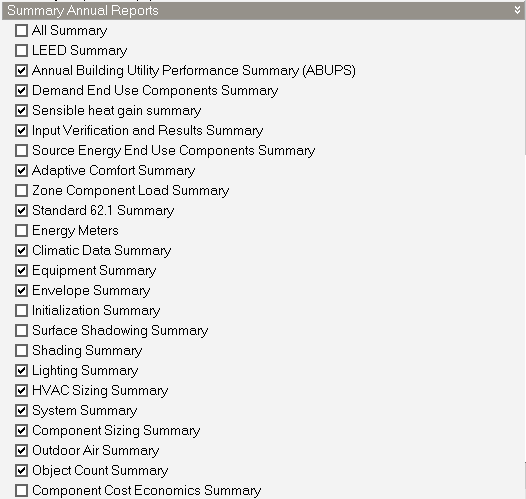
La opción más sencilla es seleccionar el informe All Summary , que genera todos los informes anuales resumidos salvo Component Load Summary.
Incluir el informe Component Load Summary aumentará el tiempo de simulación.
Tenga en cuenta también que los informes Envelope Summary, Surface Shadowing Summary y Shading Summary pueden ser muy largos en modelos grandes porque incluyen entradas para cada superficie o hueco.
La siguiente captura muestra los informes anuales resumidos que pueden seleccionarse.
Consejo: DesignBuilder v7 no proporciona opciones específicas para las tablas resumidas de EnergyPlus más recientes que se indican a continuación, pero pueden generarse seleccionando el informe All Summary :
- Tariff Report
- Life Cycle Cost Report
- Heat Emissions Report
- Thermal Resilience Summary
- CO2 Resilience Summary
- Visual Resilience Summary
 Detalles de los informes anuales resumidos
Annual Building Utility Performance Summary (a veces denominado ABUPS)
El informe Annual Building Utility Performance Summary , a menudo llamado ABUPS, ofrece un resumen general del consumo de recursos del edificio. Contiene varias tablas secundarias que se describen a continuación.
-
Site and Source Energy – Indica el consumo total de energía final y primaria. Para la electricidad se utiliza la electricidad neta de la red como contribución eléctrica. Los factores de conversión de energía final a primaria se basan en los introducidos por el usuario en los datos Environmental Impact Factors y Fuel Factors.
-
Building Area – Muestra la superficie total del edificio y la superficie acondicionada.
-
End Uses – Muestra el uso total de electricidad, gas natural, otros combustibles, refrigeración comprada, calefacción comprada y agua para cada categoría principal de uso final. Las categorías son calefacción, refrigeración, iluminación interior y exterior, equipos interiores y exteriores, ventiladores, bombas, rechazo de calor, humidificación, recuperación de calor, agua caliente, refrigeración y generadores. No todos los combustibles tienen usos finales correspondientes. Los valores de esta tabla proceden de medidores de salida. Para determinar los componentes asociados a cada medidor de uso final, consulte el archivo de detalles de medidores (*.mtd). La fuente del recurso no afecta a esta tabla: la electricidad utilizada para iluminación no cambia si procede de la red o de un generador local. La columna de calefacción urbana también incluye vapor.
-
End Uses By Subcategory – Muestra el desglose de los principales usos finales por categoría definida por el usuario. Si no se ha introducido una subcategoría de uso final para un objeto, se añade automáticamente a la subcategoría General de esa categoría principal.
-
Utility Use Per Floor Area – Estas dos tablas muestran los resultados de la tabla de usos finales divididos entre la superficie total definida del edificio y entre la superficie total acondicionada. Solo se utilizan tres categorías: iluminación, HVAC y otros. HVAC incluye ventiladores, bombas, calefacción, refrigeración, rechazo de calor, humidificación y calentamiento de agua caliente sanitaria. La columna de calefacción urbana también incluye vapor.
-
Electric Loads Satisfied – Muestra las distintas formas de satisfacer las cargas eléctricas del edificio. Los valores de generación local son: generación con combustible, geotermia de alta temperatura, energía fotovoltaica y eólica. A continuación se muestran los flujos hacia y desde la red eléctrica y, por último, se compara la electricidad total utilizada en el emplazamiento con la generación local más la cantidad neta procedente de la red. Los porcentajes se basan en la electricidad total utilizada por los usos finales.
-
On-Site Thermal Sources – Muestra las fuentes térmicas locales de energía, como la recuperación de calor del lado del agua, la recuperación de calor aire-aire para refrigeración o calefacción, la geotermia de alta temperatura, la energía solar térmica de agua y la energía solar térmica de aire.
-
Water Loads Summary – Muestra las distintas formas en que se han satisfecho las demandas de agua.
Input Verification and Results Summary (o IVRS)
El informe Input Verification and Results Summary contiene varias tablas, entre ellas:
-
General que incluye información general como versión y compilación del programa, clima, latitud, longitud, altitud, zona horaria, ángulo del eje norte y horas simuladas.
-
Window-Wall Ratio tabla de la envolvente que incluye el área de paredes, el área de ventanas y su relación. Se calcula para todas las paredes y para las orientadas aproximadamente al norte, sur, este y oeste. Todas se clasifican en una de estas cuatro direcciones cardinales. Se calcula para paredes con inclinación de 60 a 120 grados.
-
Skylight-Roof Ratio tabla de la envolvente que incluye el área de cubierta, el área de lucernarios y su relación. Incluye todas las superficies con inclinación inferior a 60 grados.
-
Zone Summary incluye el resumen de cargas internas de cada zona: área, si está acondicionada, volumen, multiplicadores, área bruta de paredes sobre y bajo rasante, área de ventanas, iluminación de diseño, personas de diseño y cargas de diseño de equipos enchufables y procesos.
-
Hybrid Model: Internal Thermal Mass tabla que solo se muestra en la simulación de masa térmica interna de modelo híbrido. Incluye Hybrid Modeling (Y/N) para masa interna y los valores de Temperature Capacitance Multiplier para cada zona.
Source Energy End Use Components Summary
El informe Source Energy End Use Components Summary incluye tres tablas que muestran energía primaria por tipo de combustible, calculada a partir de los factores de conversión de energía final a primaria especificados por el usuario en los objetos EnvironmentalImpactFactors y FuelFactors. Las dos últimas presentan la energía primaria normalizada por superficie. A continuación se describe cada tabla:
-
Source Energy End Use Components – Muestra el uso total de electricidad primaria, gas natural primario, valores primarios de otros combustibles y refrigeración y calefacción compradas para cada categoría principal de uso final. Las categorías son calefacción, refrigeración, iluminación interior y exterior, equipos interiores y exteriores, ventiladores, bombas, rechazo de calor, humidificación, recuperación de calor, agua caliente, refrigeración y generadores. No todos los combustibles tienen usos finales correspondientes. Los valores de esta tabla proceden de medidores de salida. Para determinar los componentes asociados a cada medidor, consulte el archivo de detalles (*.mtd). La fuente del recurso afecta a esta tabla: la electricidad utilizada para iluminación cambia si procede de la red o de un generador local. La columna de calefacción urbana también incluye vapor.
-
Source Energy End Use Components normalized by Conditioned Floor Area – Esta tabla muestra los usos finales totales en energía primaria normalizados por superficie acondicionada.
-
Source Energy End Use Components normalized by Total Floor Area – Esta tabla muestra los usos finales totales en energía primaria normalizados por superficie total.
Climatic Data Summary
El informe Climatic Data Summary incluye los datos principales de cada día de diseño: temperatura máxima de bulbo seco, rango diario de temperatura, valor y tipo de humedad, velocidad y dirección del viento.
Envelope Summary
El informe Envelope Summary incluye las siguientes tablas:
-
Opaque que incluye todas las superficies opacas y el nombre de la construcción, reflectancia, U-Factor, área bruta, acimut, inclinación y dirección cardinal.
-
Fenestration que incluye todas las superficies no opacas y el nombre de la construcción, áreas de vidrio, marco, divisor, hueco individual y huecos multiplicados, U-Factor, SHGC (coeficiente de ganancia solar en condiciones de verano), transmitancia visible, conductancia del marco y divisor, indicación de control de sombra, nombre de superficie principal, acimut, inclinación y dirección cardinal.
Surface Shadowing Summary
El informe Surface Shadowing Summary incluye dos tablas. Las superficies que comienzan por «Mir-» son generadas automáticamente por EnergyPlus y son imágenes especulares de las superficies introducidas por el usuario.
-
Surfaces (paredes, cubiertas, etc.) que pueden quedar sombreadas por otras superficies; incluye el nombre de la superficie y una lista de superficies que podrían proyectar sombras sobre ella. Esta lista no significa necesariamente que proyecten sombras durante la simulación, sino solo que su posición relativa lo hace posible.
-
Subsurfaces (ventanas y puertas) que pueden quedar sombreadas por superficies; incluye el nombre de la subsuperficie, como una ventana o puerta, y la lista correspondiente de superficies que pueden proyectar sombras sobre ella.
Shading Summary
El informe Shading Summary incluye las siguientes tablas:
-
Sunlit Fraction que muestra una lista de ventanas y la fracción soleada de cada una para nueve momentos concretos del año: 9am, mediodía y 3pm de los días March 21, June 21 y December 21. Estos nueve momentos se eligieron para representar el rango de ángulos solares. La simulación debe incluirlos para que el valor aparezca en el informe.
-
Window control incluye los nombres de todas las ventanas con control de sombra (véase WindowShadingControl), el nombre del control, el tipo de sombra, la construcción sombreada, la clase de control y si se utiliza control de deslumbramiento.
Lighting Summary
El informe Lighting Summary incluye las siguientes tablas:
-
Interior Lighting que incluye el nombre del objeto de iluminación, la zona en que se utiliza, la densidad de potencia de iluminación, el área de zona, la potencia total, la subcategoría de uso final, el nombre del programa, las horas medias semanales, la fracción de aire de retorno y si la zona está acondicionada.
-
Daylighting que incluye los nombres de los objetos de iluminación natural, la zona donde se usan, el tipo de iluminación natural y de control, la fracción de iluminación controlada, la potencia total instalada en la zona y la potencia controlada por el objeto de iluminación natural.
-
Exterior Lighting que incluye el nombre del objeto ExteriorLights, los vatios totales descritos por el objeto, si ExteriorLights utiliza un reloj astronómico o solo un programa, el nombre del programa y sus horas medias semanales durante el año. El efecto del reloj astronómico no se incluye en esas horas medias.
Equipment Summary
El informe Equipment Summary incluye algunos detalles sobre los principales equipos HVAC presentes. Consta de siete partes.
-
Central Plant incluye detalles de enfriadoras, calderas y torres de refrigeración, como capacidad y rendimiento. Para Chiller:Electric:EIR y Chiller:Electric:ReformulatedEIR se informa del IPLV en condiciones de ensayo estándar AHRI.
-
Cooling Coils incluye las capacidades nominales total, sensible y latente, la relación nominal de calor sensible, el rendimiento nominal, el valor nominal UA y el área superficial nominal de cada batería de refrigeración. Estos valores se calculan llamando a la rutina de simulación de la batería en las condiciones nominales de entrada: temperatura de bulbo seco del aire de entrada = 26.67C, temperatura de bulbo húmedo del aire de entrada = 19.44C, temperatura de entrada de agua fría = 6.67C.
-
DX Cooling Coils resume los valores Standard Rating (Net) Cooling Capacity, SEER, EER e IEER en el ensayo estándar AHRI. Actualmente solo se notifican para coil type = Coil:Cooling:DX:SingleSpeed y Coil:Cooling:DX:MultiSpeeed con condenser type = AirCooled. Sin embargo, el valor EER no se notifica para la batería DX de refrigeración multivelocidad. Hay dos valores SEER: SEER y SEER Default. El valor SEER se calcula mediante la curva Part Load Factor (PLF) especificada por el usuario para el cálculo energético; SEER Default utiliza la curva PLF predeterminada de AHRI Standard 210/240-2008 y un coeficiente de degradación de refrigeración de 0.25.
-
DX Heating Coils resume los valores de capacidad nominal estándar (neta) de calefacción a alta y baja temperatura y el factor de rendimiento estacional de calefacción (HSPF) en el ensayo estándar AHRI. Actualmente estos valores solo se notifican para el tipo de batería = Coil:Heating:DX:SingleSpeed.
-
Heating Coils incluye la capacidad y el rendimiento nominales de cada batería de calefacción. La capacidad se calcula ejecutando la simulación de la batería con condiciones nominales de entrada: inlet air dry bulb temperature = 16.6C, inlet relative humidity = 50%, inlet hot water temperature = 82.2C.
-
Fan incluye el tipo de ventilador, rendimiento total, diferencia de presión, caudal máximo, fracción de calor del motor en el aire y uso final.
-
Pumps incluye tipo y control de bomba, presión disponible, potencia eléctrica y rendimiento del motor para cada bomba.
-
Service Water Heating incluye tipo de calentador de agua, volumen de almacenamiento, entrada, rendimiento térmico, rendimiento de recuperación y factor energético.
HVAC Sizing Summary
El informe HVAC Sizing Summary incluye las siguientes tablas:
-
Zone Cooling que incluye las siguientes columnas para cada zona: carga de diseño calculada, carga de diseño especificada por el usuario, caudal de aire de diseño calculado y especificado, nombre del periodo de dimensionamiento, hora de la carga punta durante dicho periodo, temperatura y relación de humedad en ese momento.
-
Zone Heating que incluye las siguientes columnas para cada zona: carga de diseño calculada, carga de diseño especificada por el usuario, caudal de aire de diseño calculado y especificado, nombre del periodo de dimensionamiento, hora de la carga punta durante dicho periodo, temperatura y relación de humedad en ese momento.
-
System Design Air Flow Rates que incluye las siguientes columnas para cada circuito de aire: caudal de refrigeración calculado y especificado por el usuario, y caudal de calefacción calculado y especificado por el usuario.
-
Coil Sizing Summary que incluye para cada batería su tipo, ubicación HVAC, capacidad y caudales en los picos de zona y sistema y valores finales, nombre y hora del día de diseño para dichos picos, condiciones de zona en el pico del sistema, etc. Esta tabla es un subconjunto de Coil Sizing Details. Consulte el documento Output Details and Examples para una descripción completa de cada columna.
Nota: los valores indicados como «calculados» son el resultado sin modificar de los cálculos de dimensionamiento de zona o sistema, utilizando los datos climáticos y programas del periodo de diseño especificados en la entrada. Los valores «especificados por el usuario» son los calculados modificados por factores de dimensionamiento globales o de zona, o los especificados mediante el método de caudal de diseño por zona o sistema.
Component Sizing Summary
El informe Component Sizing Summary incluye distintas tablas según los tipos de componentes HVAC del archivo de entrada. Se muestra una tabla por cada tipo de componente HVAC dimensionado. Cada tabla enumera los objetos de ese tipo presentes en el archivo y uno o varios parámetros relacionados. Por ejemplo, AirTerminal:SingleDuct:VAV:Reheat crea una tabla con el caudal máximo de aire calculado y el caudal máximo de agua de recalentamiento. El objeto Fan:VariableVolume muestra una tabla con los caudales máximo y mínimo de cada ventilador a partir de los cálculos de dimensionamiento.
Coil Sizing Details
La tabla Coil Sizing Details incluye para cada batería su tipo, ubicación HVAC, capacidad y caudales en los picos de zona y sistema y valores finales, nombre y hora del día de diseño para los picos, condiciones de zona en el pico del sistema, condiciones de entrada y salida de la batería, datos del ventilador de impulsión y datos asociados de dimensionamiento de planta, entre otros. Consulte el documento Output Details and Examples para una descripción completa de cada columna.
Outdoor Air Summary
El informe Outdoor Air Summary incluye las siguientes tablas:
-
Average Outside Air During Occupied Hours muestra para cada zona el número medio y nominal de ocupantes, el volumen de zona y la tasa media de renovación de aire basada en ventilación mecánica, infiltración y ventilación simple durante las horas de ocupación.
-
Minimum Outside Air During Occupied Hours muestra para cada zona el número medio y nominal de ocupantes, el volumen de zona y la tasa mínima de renovación de aire basada en ventilación mecánica, infiltración y ventilación simple durante las horas de ocupación.
System Summary
El informe System Summary Reportincluye las siguientes tablas:
-
Economizer que incluye para cada objeto Controller:OutdoorAir el control de apagado por límite superior, los caudales mínimo y máximo de aire exterior, si la temperatura o la entalpía del aire de retorno tienen límites de control, y los límites de temperatura y entalpía del aire exterior.
-
Demand Controlled Ventilation se refiere a cada objeto Controller:MechanicalVentilation y muestra su nombre, el aire exterior nominal por persona y el aire exterior nominal por superficie de zona.
-
Time Not Comfortable Based on Simple ASHRAE 55-2004 muestra las horas en las que el espacio no es confortable en cada zona según los criterios de ropa de invierno, ropa de verano o ambas. Consulte el objeto People para más información sobre este cálculo de confort térmico.
-
Time Setpoint is Not Met muestra las horas en que la temperatura del espacio difiere más de 0.2C de la consigna durante la calefacción y la refrigeración. Las dos últimas columnas indican las horas en que no se alcanza la consigna mientras el espacio está ocupado.
Adaptive Comfort Summary
El informe Adaptive Comfort Summary tabula la suma de horas ocupadas que no cumplen los límites de aceptabilidad del confort adaptativo para cada objeto People pertinente, es decir, aquellos para los que se solicitan cálculos de confort adaptativo. Los límites incluyen ASHRAE Std. 55 80%, ASHRAE Std. 55 90%, CEN-15251 Category I, CEN-15251 Category II y CEN-15251 Category III.
Sensible Heat Gain Summary
El informe Sensible Heat Gain Summary ofrece resultados para cada zona y para el edificio completo relativos a algunos de los principales componentes de ganancias térmicas. Las cuatro primeras columnas muestran las cargas cubiertas por calefacción y refrigeración sensible del aire y por superficies radiantes de calefacción y refrigeración de la zona. Las ganancias de personas, iluminación, equipos, ventanas, flujos de aire entre zonas e infiltración se muestran por separado cuando aportan o extraen calor de la zona, para los componentes pertinentes. Finalmente se muestra el balance como «Opaque Surface Conduction and Other Heat Addition» y «Opaque Surface Conduction and Other Heat Removal»: estos términos indican el efecto de paredes, suelos y techos o cubiertas sobre la zona, así como el retraso entre ganancias o pérdidas térmicas y cargas de los equipos HVAC que la atienden. A continuación se muestra cada variable de salida utilizada en cada columna. Para cada paso de la simulación, en la mayoría de las variables los valores positivos se muestran como aportes y los negativos como extracciones.
HVAC Input Sensible Air Heating
-
Zone Air Heat Balance System Air Transfer Rate
-
Zone Air Heat Balance System Convective Heat Gain Rate
HVAC Input Sensible Air Cooling
-
Zone Air Heat Balance System Air Transfer Rate
-
Zone Air Heat Balance System Convective Heat Gain Rate
HVAC Input Heated Surface Heating
-
Zone Radiant HVAC Heating Energy
-
Zone Ventilated Slab Radiant Heating Energy
HVAC Input Cooled Surface Cooling
-
Zone Radiant HVAC Cooling Energy
-
Zone Ventilated Slab Radiant Cooling Energy
People Sensible Heat Addition
-
Zone People Sensible Heating Energy
Lights Sensible Heat Addition
-
Zone Lights Total Heating Energy
Equipment Sensible Heat Addition & Equipment Sensible Heat Removal
-
Zone Electric Equipment Radiant Heating Energy
-
Zone Gas Equipment Radiant Heating Energy
-
Zone Steam Equipment Radiant Heating Energy
-
Zone Hot Water Equipment Radiant Heating Energy
-
Zone Other Equipment Radiant Heating Energy
-
Zone Electric Equipment Convective Heating Energy
-
Zone Gas Equipment Convective Heating Energy
-
Zone Steam Equipment Convective Heating Energy
-
Zone Hot Water Equipment Convective Heating Energy
-
Zone Other Equipment Convective Heating Energy
Window Heat Addition & Window Heat Removal
-
Zone Windows Total Heat Gain Energy
Interzone Air Transfer Heat Addition & Interzone Air Transfer Heat Removal
-
Zone Air Heat Balance Interzone Air Transfer Rate
Infiltration Heat Addition & Infiltration Heat Removal
-
Zone Air Heat Balance Outdoor Air Transfer Rate
Las columnas Opaque Surface Conduction and Other Heat Addition y Opaque Surface Conduction and Other Heat Removal también se calculan en cada paso como el valor negativo de las demás columnas de aportes y extracciones, de modo que el total del paso sume cero. Estas columnas se derivan exclusivamente de las demás.
Component Load Summary
Pueden generarse tres informes de resumen de cargas de componentes:
-
Zone Component Loads Summary
-
AirLoop Component Loads Summary
-
Facility Component Loads Summary
Los informes de nivel AirLoop y Facility suelen agregar los resultados del informe Zone Component Loads Summary. Los informes Component Loads Summary estiman las cargas punta de calefacción y refrigeración de cada zona, circuito de aire o instalación completa, desglosadas por componentes. Pueden ayudar a determinar qué componentes de carga tienen mayor efecto en las condiciones de diseño de punta. Cuando se solicita, Zone Component Loads Summary se genera para cada zona acondicionada. Del mismo modo, AirLoop Component Load Summary se genera para cada AirLoop y Facility Component Loads Summary una vez para toda la instalación. La diferencia entre la carga sensible punta de diseño y la suma de las cargas sensibles instantánea y retardada estimadas, mostrada en la tabla Peak Conditions, indica la coherencia de la estimación total respecto a las cargas punta calculadas de la zona. Al solicitar el informe, los cálculos de dimensionamiento de zona se repiten dos veces, lo que puede aumentar el tiempo de simulación. Las claves para obtener estos informes son ZoneComponentLoadSummary, AirLoopComponentLoadSummary y FacilityComponentLoadSummary. Como este informe puede aumentar el tiempo de simulación, las claves AllSummaryButZoneComponentLoad y AllSummaryAndMonthlyButZoneComponentLoad muestran todos los informes excepto Zone Component Load Summary.
El informe consta de seis partes:
1. Estimated Cooling Peak Load Components
Contiene las cargas sensible instantánea, sensible retardada, sensible al aire de retorno, latente y total y el % del total para personas, iluminación, equipos, refrigeración, equipos de uso de agua, cargas HVAC, generación eléctrica, infiltración, ventilación de zona, mezcla entre zonas, cubierta, techo entre zonas, otras cubiertas, paredes exteriores, entre zonas, en contacto con el terreno y otras paredes; suelos exteriores, entre zonas, en contacto con el terreno y otros suelos; conducción y radiación solar de acristalamientos y puertas opacas. Los valores de sensible retardada se estiman mediante el procedimiento de Engineering Reference. También se muestran las áreas de cada tipo de componente. Para People y Lights se muestra la superficie de suelo; para paredes, acristalamientos y otras superficies se utiliza el área de la superficie.
2. Cooling Peak Conditions
Contiene la hora de la carga punta, las temperaturas exteriores de bulbo seco y húmedo y la relación de humedad exterior en ese momento. También muestra la temperatura, la humedad relativa y la relación de humedad de la zona, los caudales de aire y de aire exterior y la temperatura de impulsión. Incluye la carga sensible punta teniendo en cuenta el factor de dimensionamiento y la diferencia debida a dicho factor.
3. Engineering Checks for Cooling
Esta tabla muestra relaciones útiles para evaluar los resultados: porcentaje de aire exterior, caudal por superficie, caudal por capacidad, superficie por capacidad y capacidad por superficie. También muestra el número de personas.
4. Estimated Heating Peak Load Components
Contiene las cargas sensible instantánea, sensible retardada, sensible al aire de retorno, latente y total y el % del total para personas, iluminación, equipos, refrigeración, equipos de uso de agua, cargas HVAC, generación eléctrica, infiltración, ventilación de zona, mezcla entre zonas, cubierta, techo entre zonas, otras cubiertas, paredes exteriores, entre zonas, en contacto con el terreno y otras paredes; suelos exteriores, entre zonas, en contacto con el terreno y otros suelos; conducción y radiación solar de acristalamientos y puertas opacas. Los valores de la columna sensible-day se estiman mediante el procedimiento de Engineering Reference. También se muestran las áreas de cada tipo de componente. Para People y Lights se muestra la superficie de suelo; para paredes, acristalamientos y otras superficies se utiliza el área de la superficie.
5. Heating Peak Conditions
Contiene la hora de la carga punta, las temperaturas exteriores de bulbo seco y húmedo y la relación de humedad exterior en ese momento. También muestra la temperatura, humedad relativa y relación de humedad de la zona, los caudales de aire y aire exterior y la temperatura de impulsión. Incluye la carga sensible punta teniendo en cuenta el factor de dimensionamiento y la diferencia debida a dicho factor.
6. Engineering Checks for Heating
Esta tabla muestra relaciones útiles para evaluar los resultados: porcentaje de aire exterior, caudal por superficie, caudal por capacidad, superficie por capacidad y capacidad por superficie. También muestra el número de personas.
Las tablas «Air Loop Component Summary» también incluyen tablas que indican las zonas incluidas en los resultados agregados de calefacción y refrigeración.
Si la hora de la carga punta de refrigeración de cada zona coincide exactamente con la del AirLoop o Facility, Estimated Cooling Peak Load Components representará la suma de los valores de las zonas correspondientes. Del mismo modo, Estimated Heating Peak Load Components se sumará para AirLoop o Facility si coinciden exactamente las horas de las puntas de calefacción. Esto no tiene por qué ocurrir en las tablas Peak Conditions o Engineering Checks. Como el dimensionamiento de los circuitos de aire se basa en el dimensionamiento del sistema, sus resultados suelen diferir de la suma de las zonas correspondientes.
Nota: generar el informe Component Load Summary hará que las simulaciones duren más.
Standard 62.1 Summary
El informe Standard 62.1 Summary genera resultados coherentes con muchos de los necesarios para cálculos conformes a ASHRAE Standard 62.1-2010. Se genera cuando se especifican cálculos de dimensionamiento. Las abreviaturas utilizadas son coherentes con el apéndice A4 de la norma. El informe incluye las siguientes tablas:
-
System Ventilation Requirements for Cooling contiene: suma del caudal primario de zona - Vpz-sum, población del sistema – Ps, suma de población de zona - Pz-sum, diversidad de ocupantes – D, caudal de entrada de aire exterior sin corregir – Vou, caudal primario del sistema – Vps, fracción media de aire exterior – Xs, eficacia de ventilación del sistema – Ev, caudal de entrada de aire exterior – Vot y porcentaje de aire exterior - %OA.
-
System Ventilation Requirements for Heating contiene: suma del caudal primario de zona - Vpz-sum, población del sistema – Ps, suma de población de zona - Pz-sum, diversidad de ocupantes – D, caudal de entrada de aire exterior sin corregir – Vou, caudal primario del sistema – Vps, fracción media de aire exterior – Xs, eficacia de ventilación del sistema – Ev, caudal de entrada de aire exterior – Vot y porcentaje de aire exterior - %OA.
-
Zone Ventilation Parameters contiene: nombre de AirLoop, caudal de aire exterior por persona – Rp, población de zona – Pz, caudal de aire exterior por área – Ra, área de suelo de zona – Az, caudal exterior en zona de respiración – Vbz, eficacia de distribución de aire de zona para refrigeración - Ez-clg, caudal exterior de zona para refrigeración - Voz-clg, eficacia de distribución para calefacción - Ez-htg y caudal exterior de zona para calefacción - Voz-htg.
-
System Ventilation Parameters contiene: caudal de aire exterior por persona – Rp, suma de población de zona - Pz-sum, caudal exterior por área – Ra, suma de áreas de suelo de zona - Az-sum, caudal exterior en zona de respiración – Vbz, caudal exterior de zona para refrigeración - Voz-clg y para calefacción - Voz-htg.
-
Zone Ventilation Calculations para diseño de refrigeración contiene: nombre de AirLoop, tipo de caja, caudal primario de zona – Vpz, caudal de descarga de zona – Vdz, caudal primario mínimo de zona - Vpz-min, caudal exterior de refrigeración de zona - Voz-clg, fracción primaria de aire exterior – Zpz, fracción de aire primario – Ep, fracción de recirculación secundaria - Er, fracción de impulsión - Fa, fracción de aire mezclado – Fb, fracción de aire exterior – Fc y eficacia de ventilación de zona – Evz.
-
System Ventilation Calculations para diseño de refrigeración contiene: suma de caudal primario de zona - Vpz-sum, caudal primario de sistema – Vps, suma de caudal de descarga de zona - Vdz-sum, caudal primario mínimo de zona - Vpz-min, caudal exterior de refrigeración de zona - Voz-clg y eficacia de ventilación de zona - Evz-min.
-
Zone Ventilation Calculations for Heating Design contiene: nombre de AirLoop, tipo de caja, caudal primario de zona – Vpz, caudal de descarga de zona – Vdz, caudal primario mínimo de zona - Vpz-min, caudal exterior de refrigeración de zona - Voz-clg, fracción primaria de aire exterior – Zpz, fracción de aire primario – Ep, fracción de recirculación secundaria - Er, fracción de impulsión - Fa, fracción de aire mezclado – Fb, fracción de aire exterior – Fc y eficacia de ventilación de zona – Evz.
-
System Ventilation Calculations for Heating Design contiene: suma de caudal primario de zona - Vpz-sum, caudal primario de sistema – Vps, suma de caudal de descarga de zona - Vdz-sum, caudal primario mínimo de zona - Vpz-min, caudal exterior de refrigeración de zona - Voz-clg y eficacia de ventilación de zona - Evz-min.
Nota: El informe Standard ASHRAE 62.1 Summary puede generarse con HVAC Detallado o HVAC Simple usando el 1-EnergyPlus método predeterminado de dimensionamiento automático de HVAC Simple.
Energy Meters Summary
El informe Energy Meters Summary (denominación no del todo exacta, ya que algunos medidores pueden no ser estrictamente energéticos) proporciona los resultados del periodo anual (runperiod) de cada medidor; consulte el diccionario de datos de medidores (.mdd) o el archivo de detalles (.mtd). Los resultados se desglosan por tipo de combustible o recurso.
Initialization Summary
El informe Initialization Summary ofrece la información del archivo de salida de inicialización (.eio) en formato tabular. Por ello, algunos resultados pueden ser difíciles de entender sin consultar la documentación del archivo .eio en el documento Output Details and Examples.
LEED Summary
El informe LEED Summary proporciona muchos de los resultados de simulación necesarios para la certificación del crédito Energy and Atmosphere Credit 1 Optimized Energy Performance según LEED Green Building Rating System ™.
Tariff Report
El informe Tariff Report proporciona los resultados de la simulación de análisis tarifario . Consta de una tabla resumen, categorías, cargos, ajustes de demanda, condiciones, variables nativas, otras variables y cálculos.
Economic Result Summary
El informe Economic Result Summary proporciona un resumen de Tariff Reports. Incluye los costes anuales y los costes de cada tarifa considerada y el motivo de su selección o descarte.
Component Cost Economics Summary
El informe Component Cost Economics Summary ofrece el resumen de la estimación de costes de construcción del proyecto. Los costes se dividen en ocho categorías y se ofrecen los del edificio de referencia como comparación. También se genera una segunda tabla con detalles de partidas, una línea por cada objeto de partida.
Life Cycle Cost Report
El informe Life Cycle Cost Report resume la información de los cálculos de coste del ciclo de vida. Muestra los costes y sus momentos, a menudo llamados «flujos de caja», junto con el valor actual en varias tablas. Los resultados tabulados muestran el valor actual de todos los costes presentes y futuros.
Heat Emissions Report
El informe Heat Emissions Report resume las emisiones de calor del edificio al aire ambiente. Muestra las emisiones por transferencia térmica de superficies, extracción de zona, alivio de zona, alivio HVAC y rechazo de calor HVAC, así como las emisiones totales.
Thermal Resilience Summary
El informe Thermal Resilience Summary ofrece un resumen de las métricas de resiliencia térmica interior de horas no satisfechas y ocupante⋅horas. Incluye los informes Heat Index Hours y OccupantHours, Humidex Hours y OccupantHours, Heating SET Hours y Cooling SET Hours. Estos dos últimos solo se notifican cuando se elige el modelo Pierce para los cálculos de confort térmico. Para activar el cálculo Pierce SET en EnergyPlus, debe definirse People y elegir Pierce como método de confort térmico.
CO2 Resilience Summary
El informe CO2 Resilience Summary ofrece un resumen de las horas y ocupante⋅horas en que no se cumple el nivel interior de CO2 para el análisis de resiliencia. Incluye los informes CO2 Level Hours y OccupantHours. Para activar el cálculo de concentración de CO2 en EnergyPlus, debe seleccionarse la opción Simular concentración de CO2 a nivel de emplazamiento y una programación de niveles de CO2 del aire exterior.
Visual Resilience Summary
El informe Visual Resilience Summary ofrece un resumen de las horas y ocupante⋅horas en que no se cumple el nivel de iluminancia interior para el análisis de resiliencia. Incluye los informes Illuminance Level Hours y OccupantHours. Para activar el cálculo de iluminancia interior en EnergyPlus, es necesario seleccionar la opción Control de iluminación .
Informes mensuales resumidos
Seleccione entre varios informes mensuales resumidos:
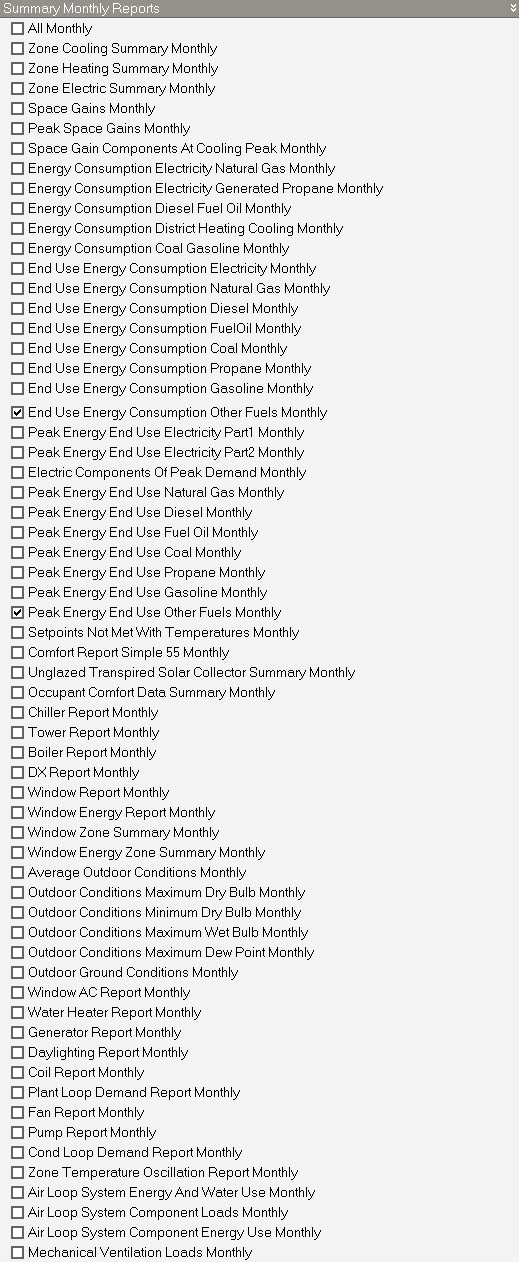
Encontrará información sobre las distintas opciones de informe mensual resumido en la documentación EnergyPlus Output Details And Examples .
Otros resultados
Temperaturas del sistema HVAC
Marque esta opción para que DesignBuilder genere resultados de temperatura de cada nodo de aire y agua del sistema HVAC. Estos datos no pueden mostrarse directamente en DesignBuilder, pero pueden consultarse en la aplicación independiente Results Viewer .
Caudales másicos del sistema HVAC
Marque esta opción para que DesignBuilder genere resultados de caudal másico de cada nodo de aire y agua del sistema HVAC. Estos datos no pueden mostrarse directamente en DesignBuilder, pero pueden consultarse en la aplicación independiente Results Viewer .
Relaciones de humedad del sistema HVAC
Marque esta opción para que DesignBuilder genere resultados de relación de humedad de cada nodo de aire del sistema HVAC. Estos datos no pueden mostrarse directamente en DesignBuilder, pero pueden consultarse en la aplicación independiente Results Viewer .
Salida SQLite
Los resultados de EnergyPlus pueden escribirse en archivos SQLite para manipularlos fuera de DesignBuilder. Al seleccionar esta opción, todas las tablas predefinidas de la base de datos y los datos de series temporales se incluyen en el archivo de salida SQLite eplusout.sql. La descripción completa de los resultados SQLite se encuentra en el documento EnergyPlus Output Details.
Consejo: Los resultados SQLite pueden procesarse con la biblioteca de DesignBuilder db_eplusout_reader de Python para generar informes personalizados e indicadores de optimización.
Salida del modelo DXF
Esta opción hace que EnergyPlus genere un archivo DXF que resume el modelo del edificio. El archivo se llama eplusout.dxf y se guarda en la carpeta EnergyPlus. Esta opción puede ser útil para comprobar que se ha generado la geometría correcta.
Detalles de construcciones y superficies
Esta opción hace que EnergyPlus genere un archivo de valores separados por comas que resume el modelo del edificio. El archivo se llama eplusout.eio y se guarda en la carpeta EnergyPlus.
Archivo RDD/EDD
Seleccione esta opción si desea que la simulación genere archivos RDD y EDD para su uso en simulaciones futuras. El archivo RDD proporciona una lista de todos los informes de salida de EnergyPlus que podrían seleccionarse para el modelo actual, mientras que el archivo EDD contiene una lista de todos los actuadores disponibles.
Tolerancias de tiempo sin alcanzar las consignas
Esta sección permite controlar con mayor detalle los informes de horas en que no se alcanza la consigna.
Tolerancia del tiempo sin alcanzar la consigna de calefacción
Este dato define la diferencia máxima respecto a la consigna de calefacción al informar del tiempo en que no se alcanza. Si la temperatura de zona está por debajo de la consigna en más de este valor, las siguientes variables de informe aumentarán según corresponda:
- Time Heating Setpoint Not Met
- Time Heating Setpoint Not Met While Occupied
También afecta a la tabla «Annual Building Utility Performance Summary», subtabla «Comfort and Setpoint Not Met Summary».
Tolerancia del tiempo sin alcanzar la consigna de refrigeración
Este dato define la diferencia máxima respecto a la consigna de refrigeración al informar del tiempo en que no se alcanza. Si la temperatura de zona supera la consigna en más de este valor, las siguientes variables de informe aumentarán según corresponda:
- Time Cooling Setpoint Not Met
- Time Cooling Setpoint Not Met While Occupied
También afecta a la tabla «Annual Building Utility Performance Summary», subtabla «Comfort and Setpoint Not Met Summary».