 DesignBuilder
Tutorial básico de optimización
Este tutorial te ayudará a ejecutar un estudio de optimización en DesignBuilder en unos sencillos pasos.
Paso 1: crear un modelo base
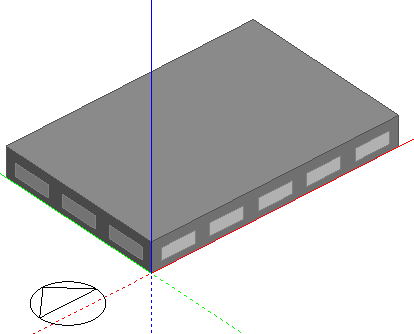
Crea un archivo nuevo situado en London Gatwick y añade al emplazamiento un edificio con un bloque rectangular sencillo de 30m x 20m, como se muestra abajo. Utiliza las opciones del modelo y las plantillas predeterminadas. DesignBuilder utiliza de fábrica un sistema de ventiloconvectores HVAC Simple como opción predeterminada. Para este ejemplo, comprueba que estén activadas la calefacción y la refrigeración y desactivada la ventilación natural; así será en un modelo nuevo con un sistema HVAC de tipo FCU seleccionado.
Paso 2: ejecutar una simulación estándar
Haz clic en la pestaña Simulación y ejecuta una simulación anual base.
Opcional: como el modelo es sencillo, puedes seleccionar resultados horarios. Asegúrate de seleccionar también resultados mensuales, necesarios para la optimización.
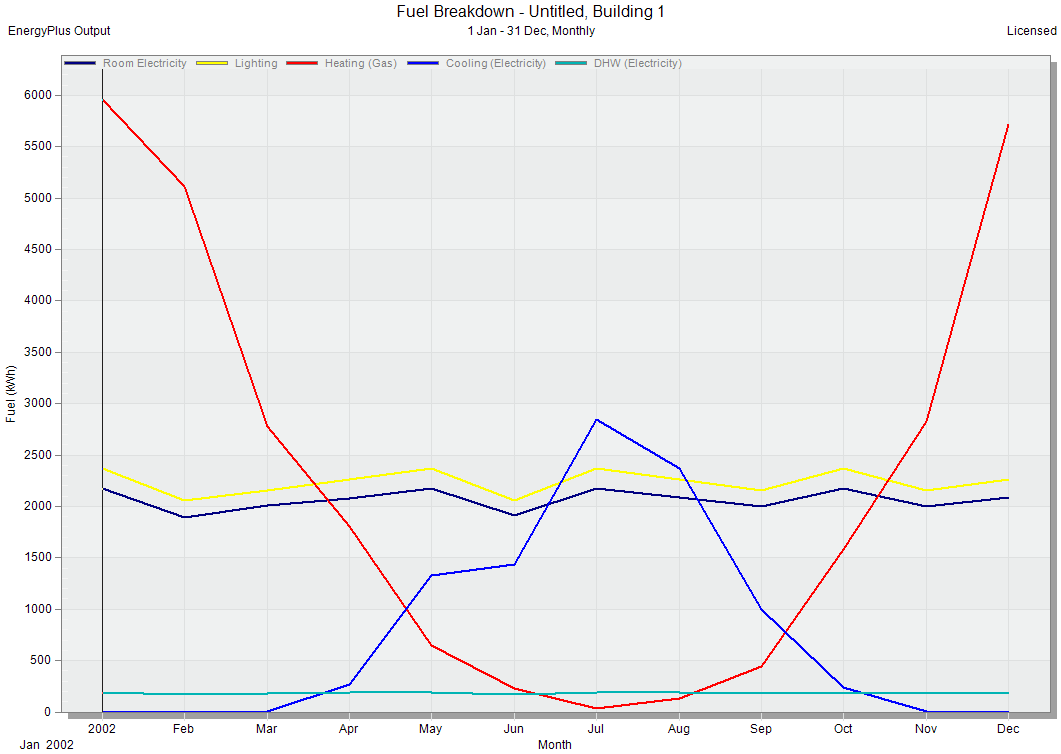
Comprueba los resultados horarios del período y asegúrate de que el modelo se comporta como esperas, incluidas temperaturas, períodos de funcionamiento, etc. Si no, corrige el modelo y repite el paso hasta que los resultados sean satisfactorios. Los resultados mensuales deberían parecerse a la captura siguiente.
Ejecuta ahora una simulación final sin resultados horarios ni diarios, pero con resultados mensuales y de Run period para preparar el modelo para la optimización.
Paso 3: definir el problema de optimización en el cuadro de ajustes del análisis de optimización
Cuando comprendas bien el funcionamiento del modelo base, puedes comenzar la optimización. Para ello haz clic en la pestaña Optimización + UA/SA de la pantalla Simulación. Como aún no hay resultados, se muestra el cuadro Ajustes del análisis de optimización . Aquí defines el problema de optimización, es decir, lo que quieres conseguir. Utiliza los valores predeterminados de este ejemplo sencillo, que buscan un conjunto óptimo para minimizar las emisiones operativas de construcción y la falta de confort permitiendo variar la relación ventana-muro y las consignas de calefacción y refrigeración.
Objetivos:
- Minimizar «Operational CO2 emissions»
- Minimizar «Discomfort ASHRAE 55 (all clo)»
Restricciones:
Ninguna
Variables de diseño:
Permite variar WWR y las consignas de calefacción y refrigeración como muestra la captura. En este caso las variaciones de todas las variables se realizan a nivel de edificio, como indica la columna Objetos de destino.

Es posible que solo sean necesarios cambios menores, ya que la mayoría de los ajustes descritos son los predeterminados para un modelo nuevo.
Paso 4: abrir las opciones de cálculo de optimización
Después de confirmar las opciones de análisis de optimización se abrirá el cuadro Opciones de cálculo de optimización. Cambia el tamaño de población inicial a 10 para este análisis pequeño y deja los demás ajustes predeterminados.
Paso 5 - Iniciar el análisis de optimización
Cuando termines de revisar las opciones, pulsa Iniciar en la parte inferior derecha de la pantalla. El proceso de optimización ejecutará muchas simulaciones. Con los ajustes recomendados habrá 100 generaciones con una población de al menos 10 en cada una, que crecerá al añadir soluciones de Pareto. Esto significa que se ejecutarán al menos 100 x 10 = 1000 simulaciones. Para nuestro modelo sencillo, al ejecutarlas en paralelo con el gestor de simulaciones no debería tardar demasiado. No obstante, si el tiempo es un problema, conviene observar las soluciones a medida que aparecen para comprobar si se ha alcanzado la convergencia.
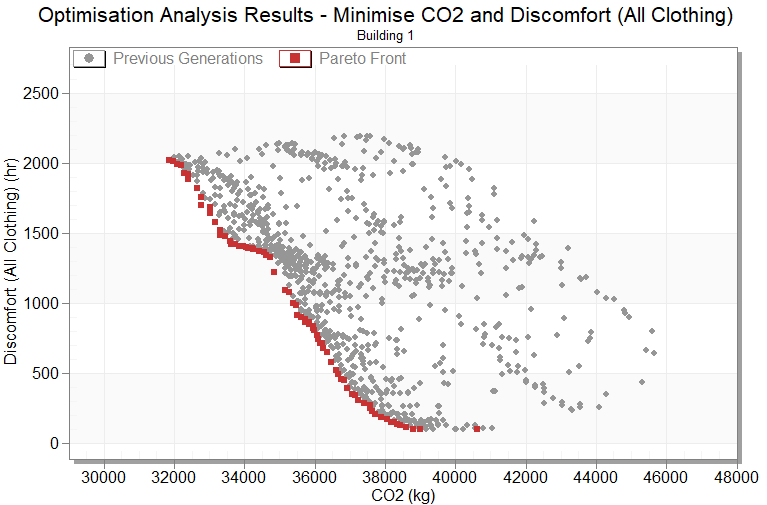
Al preparar este tutorial consideramos que la solución había convergido suficientemente después de 77 generaciones y pulsamos Detener. Si la optimización hubiera continuado, la línea roja del frente de Pareto probablemente se habría completado más, pero no aportaría mucha información adicional para este ejemplo. Tras pulsar Detener, la generación actual sigue simulándose y, al finalizar, se muestra un gráfico como el siguiente.
Paso 6: analizar los resultados
Prueba algunas herramientas de análisis de DesignBuilder para investigar los mejores ajustes en este caso.
- Arrastra el encabezado Estado al área gris oscuro situada sobre la tabla, donde indica «Arrastra aquí un encabezado de columna para agrupar por esa columna».
- Ordena la tabla por falta de confort haciendo clic en el encabezado «Discomfort». Los pasos 1 y 2 se realizan automáticamente para el gráfico de la pantalla principal.
- Desplázate hasta el final de la tabla, donde encontrarás en verde las opciones óptimas del «Pareto Front». Son las configuraciones que mejor cumplen los objetivos de diseño, minimizar carbono y falta de confort en este caso. Como has ordenado por falta de confort, los resultados aparecen en orden ascendente o descendente según el número de clics en el encabezado. Cuando la falta de confort aumenta, las emisiones de carbono de la siguiente columna disminuyen, y viceversa.
- Todos los puntos del frente de Pareto tienen un acristalamiento de 20% o algo más. Era el valor mínimo permitido en el análisis y los valores mayores aumentan tanto la falta de confort como las cargas de refrigeración y, por tanto, las emisiones de carbono.
- Las temperaturas de consigna de calefacción van de 18°C, con emisiones mínimas, a 23°C, con mínima falta de confort.
- Las temperaturas de consigna de refrigeración van de 24°C, con mínima falta de confort, a 27.5°C, con emisiones mínimas.
- La forma más sencilla de identificar un resultado equilibrado es hacer clic en un punto del frente de Pareto que otorgue el peso adecuado a los 2 objetivos. El elemento correspondiente se resalta en la tabla y muestra sus ajustes de diseño.
Para seguir aprendiendo, añade más variables de diseño, como tipo de acristalamiento o sistemas de sombra, y prueba otros tipos de variable.
Consejo: Consulta Tutorial de Insights - Optimización básica para aprender a exportar los resultados de este tutorial a Insights y obtener un análisis más detallado y gráficos de alta calidad.