 DesignBuilder
Cuadro del Gestor de simulaciones
El cuadro del Gestor de simulaciones (SM) permite acceder a las simulaciones y a su progreso, así como a resultados generados anteriormente. Puedes cargar los resultados en el Visor de resultados independiente o en la pantalla de resultados integrada de DesignBuilder.
Puede accederse al cuadro SM desde la pantalla Simulación de DesignBuilder mediante el icono  de la barra de herramientas. También puedes abrirlo como aplicación independiente seleccionando Inicio > DesignBuilder > Gestor de simulaciones . Esto permite acceder a los resultados independientemente de la aplicación principal de DesignBuilder, especialmente útil en estudios paramétricos como optimizaciones.
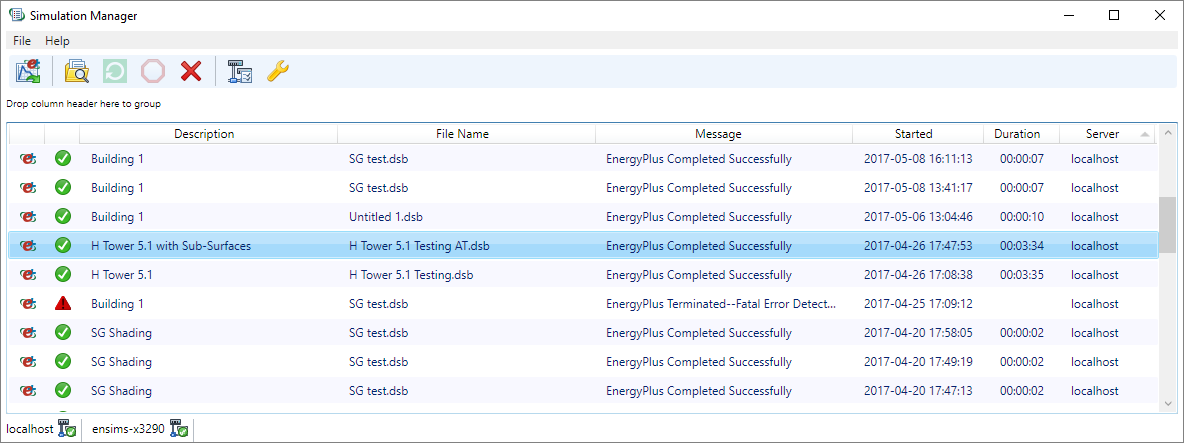
El cuadro del Gestor de simulaciones tiene un aspecto similar al de la imagen siguiente.
O cuando se ejecuta un lote de simulaciones paramétricas:
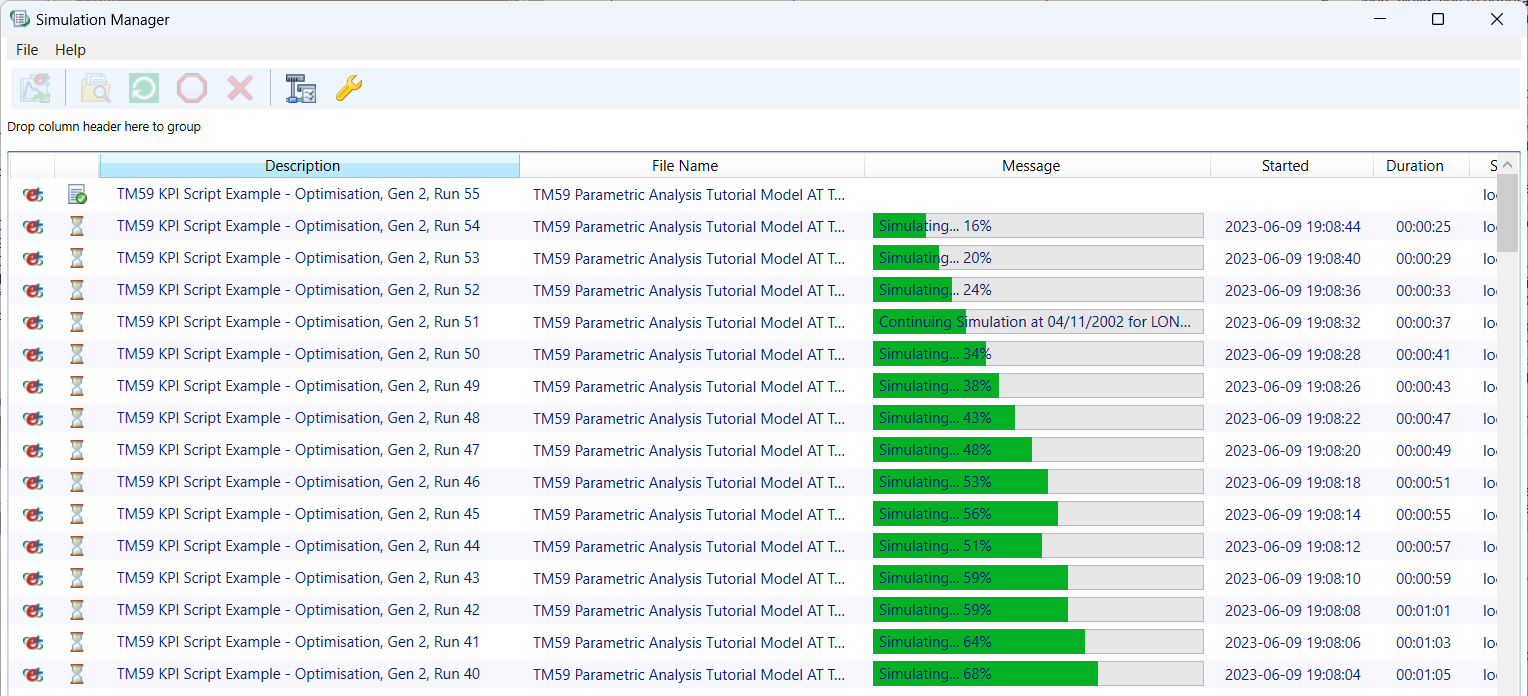
El comportamiento depende de si se abre desde DesignBuilder y, en ese caso, de si estás a nivel de edificio o inferior. En este último caso solo se muestran los resultados del edificio actual. Si abres el cuadro SM fuera de DesignBuilder, desde el nivel de emplazamiento con un modelo abierto o desde la pantalla inicial sin modelo abierto, se muestran todas las simulaciones, a veces llamadas «trabajos».
Consejo: Puedes cerrar el cuadro del Gestor de simulaciones mientras se ejecutan las simulaciones sin afectarlas. Para seguir trabajando en el modelo o ejecutar otros cálculos, simplemente cierra el cuadro SM. Incluso puedes cerrar DesignBuilder y las simulaciones continuarán.
Al volver a la pantalla Simulación puedes abrir de nuevo el cuadro para comprobar el progreso y los resultados mediante el icono Abrir cuadro del Gestor de simulaciones de la barra de herramientas.  .
 Cargar resultados en DesignBuilder
Si abriste el cuadro SM desde DesignBuilder y estás a nivel de edificio o inferior, estará disponible el icono Cargar resultados en DesignBuilder . Al hacer clic, los resultados de la simulación seleccionada se cargan en la pantalla Simulación de DesignBuilder. Debes ir a esa pantalla para verlos.
 Ver resultados en el visor de resultados de DesignBuilder
Al hacer clic en este icono se abren los resultados de la simulación seleccionada en la aplicación Visor de resultados , incluidos los datos almacenados en los archivos html de resumen tabular y eso de EnergyPlus.

Consejo: Para cargar varios conjuntos de resultados en la misma sesión del visor, selecciona primero varios trabajos de simulación y haz clic en el icono Ver resultados en el visor de resultados de DesignBuilder de la barra de herramientas. Así puedes ver los resultados de varias simulaciones en el mismo gráfico.
 Ver archivos asociados a la simulación actual
Este comando abre una lista de todos los archivos asociados a la simulación seleccionada, incluidos los de entrada y salida.
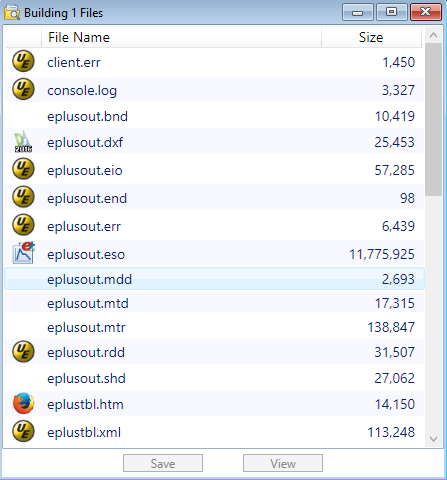
Desde aquí puedes guardar un archivo en disco o abrirlo con la aplicación asociada a su extensión.
Esta opción solo está disponible para simulaciones terminadas.
 Detener simulación actual
Si la simulación seleccionada sigue ejecutándose, puede terminarse con este comando. En ese caso no habrá resultados disponibles.
 Eliminar simulaciones seleccionadas
Para eliminar uno o varios conjuntos de resultados, selecciona los trabajos mediante clic con <Ctrl> y pulsa el icono Eliminar simulaciones seleccionadas de la barra para eliminar todos sus datos, incluidos los archivos de entrada y salida.
 Ajustes
El comando Ajustes abre el cuadro Ajustes del servidor de simulación, que permite ver y controlar algunos ajustes utilizados por el Gestor de simulaciones en equipos locales y de red.
Editar descripción
La Descripción del cálculo que introduces en la pestaña General del cuadro Opciones de cálculo de simulación identifica la simulación en la tabla SM. En algunos casos es importante describirla con precisión, especialmente porque identifica los conjuntos de datos al cargarlos en el visor de resultados. Para cambiar la descripción después de enviar la simulación, haz clic derecho en la descripción. Al terminar, haz clic en la marca verde o pulsa <Enter>. Para cancelar los cambios, haz clic en la cruz roja.

Cuadro Servidores de simulación
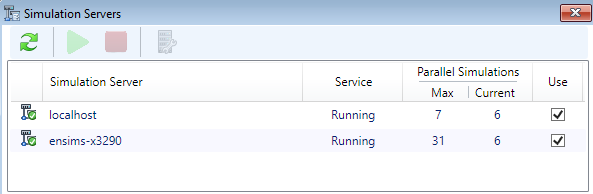
Puedes ver el estado de cada servidor conectado, el número máximo posible de simulaciones paralelas según el equipo y el número máximo de simulaciones paralelas. También hay una casilla para seleccionar o deseleccionar servidores. Al deseleccionar uno, sus trabajos no aparecen en la ventana principal SM.
Puedes acceder a todos los ajustes del servidor haciendo clic en el icono Ajustes del servidor de simulación de la barra para abrir un cuadro de diálogo. Según tus permisos de Windows, podrás editar o no los ajustes siguientes:
- Simulaciones paralelas actuales - número máximo de simulaciones paralelas que pueden ejecutarse. Puede ser cualquier número hasta el límite del servidor.
- Registro activado - márcalo para activar el registro y ayudar a localizar problemas. El servicio de asistencia puede pedirte que lo uses si encuentras problemas con el SM.
- Registro de EnergyPlus activado - márcalo para registrar los mensajes de simulación de EnergyPlus y ayudar a localizar problemas. El servicio de asistencia puede pedirte que lo uses si encuentras problemas con el SM.
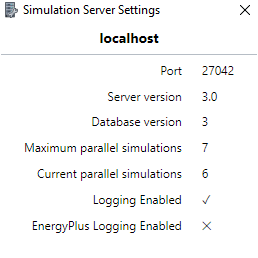
Ajustes del servidor de simulación (sin derechos de administrador)
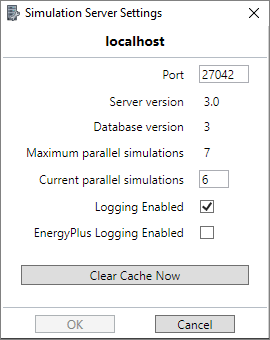
Ajustes del servidor de simulación (con derechos de administrador)
Según los demás usos del equipo, procura no permitir que las simulaciones utilicen toda su capacidad de procesamiento. El valor máximo permitido es 1 menos que el número de procesadores del equipo. En equipos potentes el número de procesadores suele ser el de núcleos físicos x 2; así, en un equipo de 4 núcleos con 8 procesadores virtuales no puedes introducir un valor superior a 7, que permite ejecutar hasta 7 simulaciones en paralelo. Si el equipo también ejecuta otras aplicaciones además de DesignBuilder, deja al menos 2 procesadores libres. Para equipos de cuatro núcleos con 8 procesadores virtuales, un límite superior adecuado estará entre 4 y 6.
También puedes utilizar este cuadro para detener y reiniciar el servidor localhost .
Borrar versiones de EnergyPlus de la caché
Si el servicio de asistencia te ha informado de una actualización o hubo algún problema en la descarga inicial, puedes asegurarte de que los programas se descarguen de nuevo haciendo clic en Borrar caché ahora antes de ejecutar nuevas simulaciones mediante el Gestor de simulaciones.
Es posible que las simulaciones tarden algo más la primera vez porque debe descargarse EnergyPlus. Después EnergyPlus se almacena en caché y no es necesario descargarlo.
La primera vez que solicites una simulación en el Gestor de simulaciones para una versión concreta de EnergyPlus, o después de borrar la caché, necesitas conexión a internet para descargar EnergyPlus.