 DesignBuilder
Ejemplos de la vista de cuadrícula de datos del modelo
Pasos generales
Para utilizar la herramienta MDGV siga estos pasos:
-
Haga clic en el icono Vista de cuadrícula de datos del modelo de la barra de herramientas para abrir el cuadro principal de gestión.
-
Si ya existe una disposición con los datos que necesita, selecciónela en la lista.
-
Si necesita crear una disposición personalizada, expanda el encabezado Gestionar disposiciones para ver las opciones y haga clic en el botón Nueva para crear una disposición.
-
Una vez seleccionada una disposición, haga clic en el botón Ver o Editar para cargar los datos solicitados en la cuadrícula.
-
Esto abre el cuadro principal de la vista de cuadrícula y muestra los datos solicitados para verlos o editarlos. Si eligió visualizarlos, siempre puede habilitar la edición después marcando la casilla Editar situada en la parte superior.
-
Para cambiar datos en varias filas, selecciónelas con el ratón y las teclas <Ctrl> o <Shift> y marque la casilla Edición masiva . Las filas seleccionadas se resaltan en azul y cualquier edición de una de ellas se aplica a todas.
-
Cuando termine de hacer cambios, haga clic en el botón Aplicar situado en la parte superior derecha de la cuadrícula para guardar los cambios y cerrar el cuadro.
 Ejemplo de HVAC Detallado: edición masiva de ajustes de ventiladores
Este ejemplo muestra cómo editar las propiedades de todos los ventiladores de un modelo HVAC Detallado.
-
Cargue un modelo HVAC Detallado existente con varios ventiladores, o cree uno nuevo con varias zonas, seleccione la opción HVAC Detallado y cargue la plantilla HVAC Detallado «FCU 4-Pipe, Air Cooled Chiller» en todas las zonas.
-
Haga clic en el icono Vista de cuadrícula de datos del modelo de la barra de herramientas para abrir el cuadro principal de gestión.
-
Seleccione la pestaña HVAC en la parte superior para ver las disposiciones HVAC.
-
Marque la casilla Mostrar solo los componentes HVAC presentes en el modelo para encontrar las disposiciones HVAC pertinentes.
-
Seleccione la disposición «Fan» de la lista.
-
Haga clic en el botón Editar para cargar los datos del modelo de ventilador en la cuadrícula principal.
-
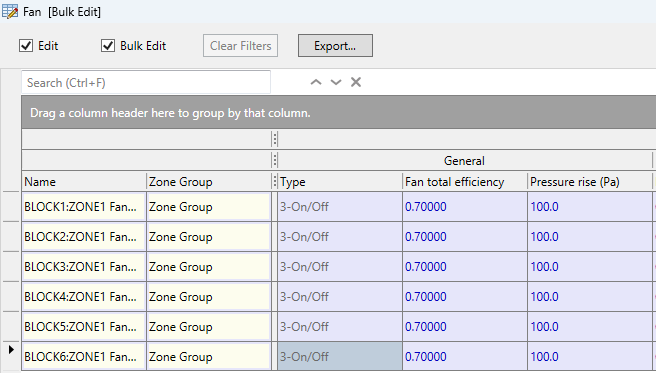
Si ha cargado la plantilla HVAC Detallado «FCU 4-Pipe, Air Cooled Chiller», verá que todos los ventiladores FCU tienen una elevación de presión de 100 Pa.
-
Seleccione los ventiladores que desea editar con el ratón y las teclas <Ctrl> o <Shift> y marque la casilla Edición masiva . Las filas seleccionadas se vuelven azul malva, como se muestra a continuación.
-
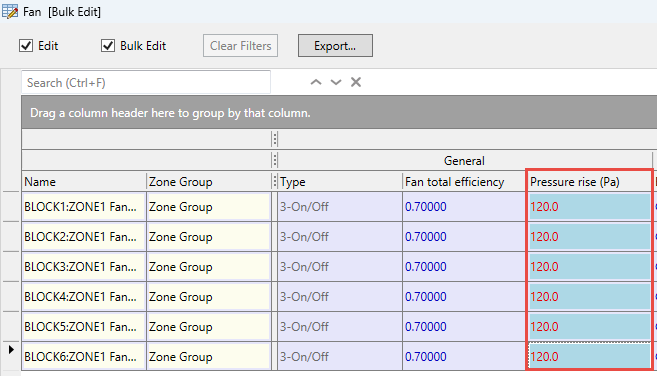
Cambie la elevación de presión de uno de los ventiladores a 120 Pa y pulse <Enter>.
Observe que el mismo cambio se aplica automáticamente a todos los ventiladores seleccionados. Las celdas modificadas tienen fondo azul turquesa.
-
Cuando termine de hacer cambios, haga clic en el botón Aplicar situado en la parte superior derecha de la cuadrícula para guardar los cambios y cerrar el cuadro.
Nota: Los cambios masivos anteriores podrían hacerse más fácilmente mediante la pestaña Objetivo del cuadro Ventilador de uno de ellos, solicitando que los cambios se apliquen a los ventiladores equivalentes del mismo grupo de zonas HVAC. Sin embargo, para modelos grandes con varios grupos de zonas o AHUs el método MDGV suele ser el más eficaz para realizar ediciones masivas.