 DesignBuilder
Cargar datos desde plantilla

El cuadro Cargar datos desde plantilla permite realizar cambios masivos cargando plantillas en ubicaciones seleccionadas del modelo de forma controlada.
Puede acceder a Cargar datos desde plantilla desde:
- La barra de herramientas
- El menú Editar
- Clic derecho en los datos del modelo. En este caso, de forma predeterminada, los datos cargados solo se aplican al atributo de datos seleccionado.
Vista rápida de la herramienta Cargar datos desde plantilla en funcionamiento
Consulte también el tutorial Acristalamiento y aberturas .
Puede seleccionar una o varias fuentes de datos de las siguientes bibliotecas de plantillas:
- Plantilla de cerramiento
- Plantilla de acristalamiento
- Plantilla de fachada
- Plantilla de actividad
- Plantilla de iluminación
- Plantilla HVAC
En el nivel de sitio solo puede cargarse una plantilla:
- Plantilla de ubicación
Al seleccionar una biblioteca como fuente de datos, también debe seleccionar la plantilla desde la que se cargarán:
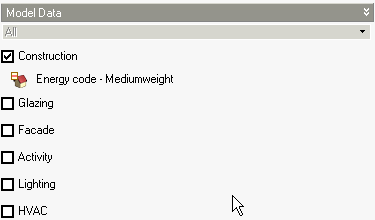
En el caso anterior se cargarán datos de la plantilla de cerramiento Energy code - Mediumweight a los objetos seleccionados en la pestaña Objetivo.
Objetos de destino
En la pestaña Buscar puede elegir cómo establecer los datos y, cuando corresponda, los objetos del modelo en los que se cargarán.
- 1-Objetos seleccionados - elija esta opción para cargar los mismos datos en uno o varios edificios, bloques, zonas o superficies. Marque las casillas junto a los objetos de destino.
- 2-Recargar plantillas - vuelve a cargar datos de plantilla para el edificio actual y todos sus bloques, zonas, superficies y aberturas. Los datos solo se cargan si la selección de plantilla no es predeterminada. Si la plantilla se hereda del nivel superior, no se cargan datos. Véase también Recargar plantillas.
- 3-Buscar y reemplazar - permite buscar objetos del modelo con determinadas selecciones y reemplazar esos ajustes por datos de una plantilla seleccionada.
Recargar plantillas
El comando de menú Editar > Recargar plantillas permite recargar rápidamente los datos de plantilla del edificio actual y de todos sus bloques, zonas, superficies y aberturas. Los datos solo se recargan si la selección de plantilla no es predeterminada. Si se hereda del nivel superior, no se cargan. Así, cualquier dato modificado manualmente vuelve a los ajustes de plantilla. Después de ejecutar el comando no deberían aparecer datos del modelo en rojo y negrita.
El comando abre el cuadro Cargar datos desde plantilla con la opción 2-Recargar plantillas seleccionada y todas las pestañas de datos del modelo marcadas para actualizar. Puede modificar estos ajustes, por ejemplo, para recargar solo determinadas pestañas.
Esta opción también está disponible en el menú Editar .
Consejo: Puede recargar plantillas después de modificar datos previamente cargados para asegurarse de utilizar los ajustes más recientes.
Buscar y reemplazar
La opción Buscar y reemplazar permite buscar objetos del modelo con determinadas selecciones y reemplazarlas por datos de una plantilla seleccionada. La herramienta funciona de forma distinta según se abra desde la barra de herramientas o desde el menú contextual.
Consejo: La vista de cuadrícula de datos del modelo incluye filtros y herramientas de edición masiva que pueden utilizarse para modificar modelos y que, en la mayoría de los casos, son la opción preferida.
Buscar y reemplazar desde el menú contextual
Si desea buscar determinados ajustes y sustituirlos por otros de una plantilla concreta, haga clic derecho en el elemento de interés y seleccione la opción Buscar y reemplazar.
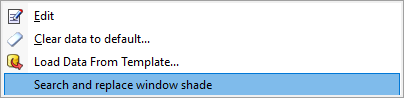
En el ejemplo anterior el usuario hizo clic derecho en el elemento Tipo de protección solar de ventana . Al seleccionar la opción Buscar y reemplazar protección solar de ventana se abre el cuadro Cargar datos desde plantilla con método 3-Buscar y reemplazar seleccionado. Por defecto el término de búsqueda es el objeto seleccionado en el elemento subyacente; en este caso, el tipo de protección solar de ventana seleccionado.
Puede seleccionar los demás objetos que se incluirán mediante las casillas de la lista TreeView bajo el encabezado Buscar en .
En la pestaña Reemplazar por puedes seleccionar las plantillas que servirán de fuente para reemplazar datos. Como desde el menú contextual la operación solo afecta a un elemento, en este ejemplo no tiene sentido seleccionar otra plantilla que la de acristalamiento, fuente del tipo de protección solar necesario.
También puede seleccionar la opción Todo en la pestaña Reemplazar por y seleccionar otras plantillas que deban utilizarse como fuente. En ese caso, todas las plantillas seleccionadas se cargarán por completo en los objetos que coincidan con el término de búsqueda: bloques, zonas, superficies y ventanas. En el ejemplo solo seleccionaremos la plantilla de acristalamiento.
Al pulsar OK, el tipo de protección solar de ventana de la plantilla de acristalamiento seleccionada en la pestaña Reemplazar por se carga en todos los objetos seleccionados en la pestaña Buscar .
Buscar y reemplazar desde la barra de herramientas o el menú
Si desea cargar datos de varias plantillas para cada objeto que cumpla los criterios, abra el cuadro Cargar datos desde plantilla desde la barra de herramientas o el menú Editar y establezca el método de la pestaña Buscar en 3-Buscar y reemplazar. Cuando se accede de este modo, cada plantilla se trata por separado. Por ejemplo, si la búsqueda de plantilla de actividad está activa, es decir, siActividad está seleccionado en la pestaña Buscar y durante la búsqueda se encuentra una coincidencia con la plantilla de actividad seleccionada en la pestaña Buscar , se utiliza la plantilla de actividad seleccionada en la pestaña Reemplazar por para reemplazarla, independientemente de los ajustes de las plantillas de cerramiento, acristalamiento o fachada.
En otras palabras, para cada objeto seleccionado en la pestaña Buscar , la herramienta comprueba si la casilla Actividad de la pestaña Buscar está marcada. Si lo está y la actividad seleccionada debajo coincide con la de los datos del modelo de ese objeto, se carga en el objeto la actividad seleccionada en la pestaña Reemplazar por . Después se realiza una comprobación similar para las plantillas de cerramiento, acristalamiento, fachada, iluminación y HVAC. La operación continúa con el siguiente objeto seleccionado en la pestaña Buscar hasta procesarlos todos.
En la pestaña Buscar :
-
Seleccione el método 3-Buscar y reemplazar .
-
Marque las casillas para definir los objetos del modelo que desea buscar: bloques, zonas, superficies y ventanas.
En la pestaña Buscar :
-
Marque las casillas que permiten seleccionar los elementos que desea buscar.
-
Por ejemplo, en la captura siguiente se desea cargar una nueva plantilla de cerramiento en los objetos que tienen seleccionada «TSBC_construction_template», una nueva plantilla de acristalamiento en los que tienen «TBSC_glazing_template» y una nueva plantilla de fachada en los que tienen seleccionada la plantilla «No glazing».
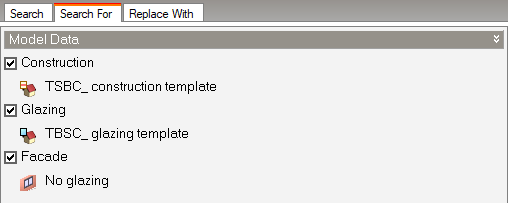
En la pestaña Reemplazar por :
-
Observe que el ajuste de datos del modelo Todo aparece seleccionado y deshabilitado en la parte superior. Esto indica que el proceso reemplazará todas las plantillas seleccionadas, a diferencia del acceso desde el menú contextual, que solo se aplica al atributo seleccionado.
-
Marque la casilla asociada a cada tipo de plantilla que se cargará y
-
seleccione las plantillas necesarias.
Al pulsar OK, para cada objeto seleccionado en la pestaña Buscar , DesignBuilder comprueba si se cumplen todas las condiciones definidas en la pestaña Buscar y, si es así, carga todos los ajustes solicitados en la pestaña Reemplazar por .
Herramientas de selección
En la pestaña Buscar , las herramientas del panel Información permiten controlar la selección de objetos del edificio:
- Seleccionar todo selecciona todos los objetos del navegador.
- Seleccionar todo hasta el nivel de zona selecciona todos los edificios, bloques y zonas.
- No seleccionar ninguno borra la selección.
- Filtro de selección abre el cuadro de selección Filtro .
Consejo: La herramienta de selección Filtro permite seleccionar cómodamente varios objetos con propiedades comunes, como zonas, superficies y ventanas.
Cargar datos desde plantilla desde el menú contextual
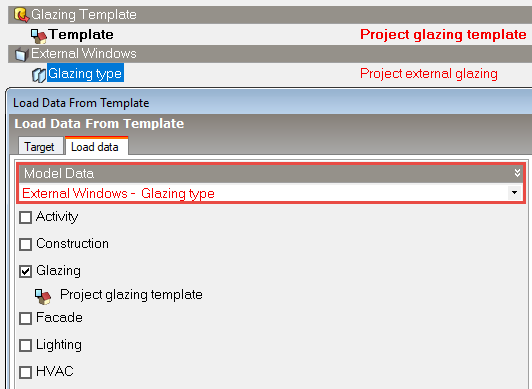
Al abrir el cuadro haciendo clic derecho en un dato del modelo y seleccionando la opción Cargar datos desde plantilla del menú contextual, por defecto los datos cargados solo se aplican al atributo seleccionado; en el ejemplo, el tipo de acristalamiento exterior. Puede cambiarse seleccionando Todo en la lista desplegable de datos del modelo. En ese caso, cuando se selecciona Todo , se cargan datos en todos los atributos de la pestaña igual que si el cuadro se hubiera abierto desde la barra de herramientas.
Configurar ajustes globales de iluminación
 Si utiliza la opción 2-Densidad de potencia normalizada Definición de ganancias por iluminación del modelo
Al cargar datos de iluminación desde una plantilla, tenga en cuenta que DesignBuilder establece la potencia de iluminación a partir de:
- densidad de potencia normalizada (W/m2-100 lux o W/ft2-fc) utilizando datos de la plantilla de iluminación y
- niveles de iluminancia necesarios en la zona según la pestaña Actividad.
Si utiliza la opción 3-Potencia absoluta de zona Definición de ganancias por iluminación del modelo
Si hay muchos tipos de actividad en el edificio, puede cargar datos de iluminación para cada zona teniendo en cuenta la iluminancia necesaria mediante la selección de las zonas apropiadas en la pestaña Objetivo.