 DesignBuilder
Tutorial de análisis paramétrico - Estudio de clima futuro
Cada vez se pide más a los diseñadores que evalúen el comportamiento de sus edificios en condiciones climáticas futuras. Para ayudarles, organizaciones como CIBSE y CSIRO han publicado conjuntos de «años meteorológicos futuros» para simulación, que consideran distintos escenarios previstos de cambio climático. Se basan en hipótesis sobre crecimiento económico y demográfico y eficacia de las soluciones políticas y técnicas. Estos archivos pueden sustituir a los datos históricos habituales para evaluar el comportamiento futuro del edificio.
Como los archivos meteorológicos futuros se proporcionan para distintos escenarios y periodos, conviene simularlos todos a la vez y mostrar los resultados en una página. Las herramientas de análisis paramétrico de DesignBuilder son ideales para ello. Este tutorial explica los pasos para generar resultados paramétricos con archivos futuros.
Consejo: Puede utilizarse un método similar para simulaciones por lotes con cualquier conjunto controlado de variaciones meteorológicas, por ejemplo varios años reales para garantizar que se cubren todas las condiciones meteorológicas históricas en lugar de usar 1 año «típico».
Paso 1 - Crear un modelo base
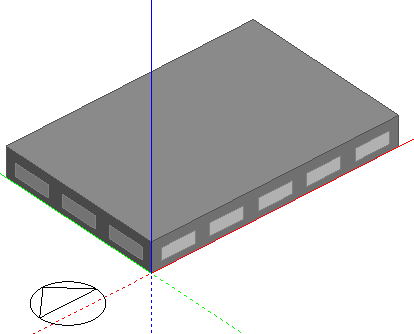
Crea un archivo situado en London Gatwick y añade un edificio con un bloque rectangular sencillo de 30m x 20m, como se muestra abajo.
Ve al nivel de edificio y realiza los siguientes cambios al modelo base para utilizar calefacción sencilla con ventilación natural y reducir las ganancias internas y solares a niveles quizá más realistas en edificios futuros:
-
En la pestaña HVAC selecciona la plantilla Calefacción por radiadores, caldera HW, ventilación mecánica de impulsión + extracción .
-
En la pestaña HVAC establece el caudal de aire exterior de ventilación natural en 10 ac/h.
-
En la pestaña Aberturas activa el sombreado local y selecciona voladizos de 1m.
-
En la pestaña Iluminación selecciona la plantilla LED con control lineal .
-
En la pestaña Actividad establece la densidad de potencia de equipos de oficina en 8 W/m2.
-
En la pestaña Cerramientos selecciona la plantilla Mejores prácticas, masa pesada .
Paso 2 - Ejecutar una simulación estándar
Haz clic en la pestaña Simulación y ejecuta una simulación anual base.
En el cuadro de opciones de cálculo selecciona primero el método de control 2-Temperatura operativa para ayudar a las evaluaciones de confort a no informar de calefacción insuficiente en invierno.
Como es un modelo sencillo puedes seleccionar resultados horarios. Selecciona también resultados mensuales, necesarios para la optimización.
Después ejecuta la simulación.
Comprueba los resultados horarios del periodo de simulación y asegúrate de que el modelo se comporta como se espera, incluidas temperaturas, confort y periodos de funcionamiento. Si es necesario, corrige el modelo y repite hasta estar satisfecho con los resultados horarios base.
Ahora ejecuta una simulación final sin resultados horarios ni diarios, pero con resultados Mensuales y de periodo de ejecución para preparar el modelo para el análisis paramétrico.
Paso 3 - Obtener archivos meteorológicos horarios
Para seguir exactamente este ejemplo necesitas acceso a los archivos meteorológicos CIBSE de Londres. También puedes utilizar archivos futuros adecuados para tu ubicación, pero asegúrate de que correspondan aproximadamente a la misma ubicación que los demás datos establecidos a nivel de emplazamiento.
Puedes obtener los archivos meteorológicos CIBSE en el sitio web de DesignBuilder.
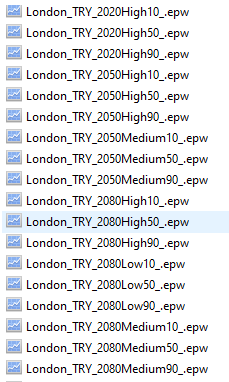
Una vez descargados, extrae los datos del archivo zip y copia todos los archivos epw necesarios en la carpeta Weather de DesignBuilder. Puedes abrir el Explorador de Windows en esa ubicación mediante el comando de menú Archivo > Carpetas > Weather Data . Los archivos deben quedar en la carpeta Weather Data.
Paso 4 - Crear componentes meteorológicos horarios
El siguiente paso es crear un componente de datos meteorológicos horarios por cada uno de los 18 archivos meteorológicos que se analizarán. Sigue los pasos explicados en Añadir nuevos datos meteorológicos horarios. En resumen:
-
Abre el cuadro de selección Seleccionar datos meteorológicos horarios .
-
Copia el componente predeterminado de datos meteorológicos horarios de Londres seleccionándolo y pulsando Crear copia del elemento seleccionado .
-
Edita la copia seleccionándola y pulsando el icono Editar datos seleccionados .
-
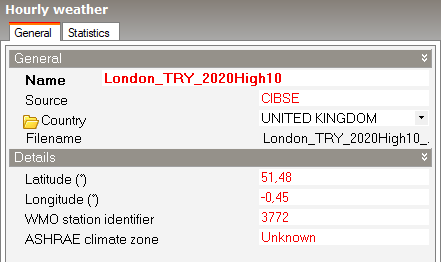
En el cuadro Editar datos meteorológicos horarios selecciona primero el primer archivo de la lista, London_TRY_2020High10_.epw. Copia el nombre de archivo sin la extensión .epw y pégalo en el campo Nombre para nombrar el componente meteorológico horario. También puedes introducir «CIBSE» como fuente, aunque es opcional. El cuadro debería tener un aspecto similar a este:
-
Repite el proceso para los 17 archivos meteorológicos restantes. Sigue los pasos cuidadosamente y de forma sistemática para evitar errores.
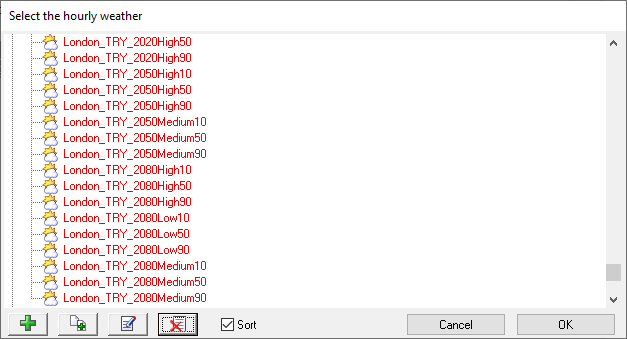
Al terminar, la lista de datos meteorológicos horarios debería tener este aspecto:
Paso 5 - Editar el cuadro Ajustes paramétricos
Una vez que entiendas bien el funcionamiento del modelo base, especialmente durante periodos cálidos de verano, puedes comenzar el análisis paramétrico.
En este ejemplo sencillo investigaremos cómo afecta cambiar el archivo meteorológico horario al disconfort del edificio.
Para ello sigue estos pasos.
Paso 5.a - Abre el cuadro Ajustes paramétricos .
Paso 5.b - En la pestaña Tipo de análisis selecciona la opción 1-Análisis paramétrico .
Paso 5.c - En la pestaña Resultados añade los resultados del estudio paramétrico: disconfort de verano ASHRAE 55 adaptativo con aceptabilidad 80% y 90%:
-
Haz clic en el enlace Añadir resultado del panel Información.
-
En el cuadro Resultados del análisis selecciona el KPI de resultado Discomfort Summer ASHRAE 55 Adaptive 80% Acceptability e introduce el nombre «Discomfort Summer ASHRAE 55 Adaptive 80% Acceptability». Pulsa Aceptar.
-
En el cuadro Resultados del análisis selecciona el KPI de resultado Discomfort Summer ASHRAE 55 Adaptive 90% Acceptability e introduce el nombre «Discomfort Summer ASHRAE 55 Adaptive 90% Acceptability». Pulsa Aceptar.
Paso 5.d - Ve a la pestaña Variables de diseño .
-
Elimina todas las variables salvo una seleccionándolas sucesivamente en la tabla y pulsando el enlace Eliminar variable del panel Información.
-
La lista Variables de diseño debería contener ahora solo 1 elemento.
-
Selecciónalo y haz clic en el enlace Editar variable del panel Información.
-
En el cuadro Editar variables de análisis selecciona el tipo de variable Datos meteorológicos horarios que se encuentra bajo la categoría Ubicación/clima/orientación . Pulsa Aceptar.
-
Haz clic en la opción Lista de opciones y después en el botón de selección para mostrar los componentes meteorológicos horarios disponibles. Los 18 componentes personalizados deben aparecer en rojo. Selecciona los 18 componentes marcando la casilla a la izquierda de cada uno y asegúrate de que no haya otros seleccionados. Pulsa Aceptar.
Al pulsar Aceptar aparece un cuadro para ordenar la lista de opciones. En este ejemplo puedes ordenarlas así:
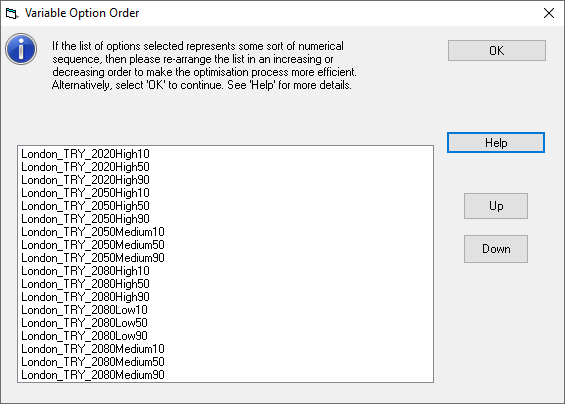
Cuando estés satisfecho con el orden, pulsa Aceptar para volver al cuadro Variables.
-
Haz clic en Objetos objetivo y pulsa el botón de selección a la derecha. Asegúrate de seleccionar el edificio.
-
Selecciona el campo Nombre e introduce «Climate Scenario» como nombre de la variable. Pulsa Aceptar para cerrar el cuadro Variables de análisis y volver a la pestaña Variables de Ajustes paramétricos, que debería tener este aspecto:

Pulsa Aceptar para confirmar los cambios y cerrar el cuadro Ajustes paramétricos, de optimización y UA/SA.
Paso 6 - Abrir el cuadro Opciones de cálculo de optimización
Ve a la pantalla Simulación y, si los resultados ya no están disponibles, ejecuta otra simulación anual. Al terminar haz clic en la pestaña Paramétrico y en el icono Actualizar de la barra para abrir el cuadro Opciones de cálculo .
Selecciona el resultado que quieres ver a medida que llegan los resultados de simulación desde el Gestor de simulaciones (opcional).
Paso 7 - Iniciar el análisis paramétrico
Cuando hayas revisado las opciones, pulsa el botón Iniciar en la esquina inferior derecha. El proceso ejecutará 18 simulaciones en paralelo mediante el Gestor de simulaciones. Al terminar, cierra el cuadro Opciones de cálculo.
Paso 8 - Analizar resultados
Elige el resultado paramétrico que quieres mostrar en el panel Opciones de visualización inferior izquierdo de la pantalla principal. Puedes elegir el criterio de aceptabilidad 80% o 90%.
Haz clic derecho en el gráfico de resultados y establece el método de trazado en Barras. También puedes preferir la opción Barras horizontales para mostrar las barras horizontalmente y asegurarte de que los escenarios se escriban horizontales en lugar de inclinados como en las barras verticales.
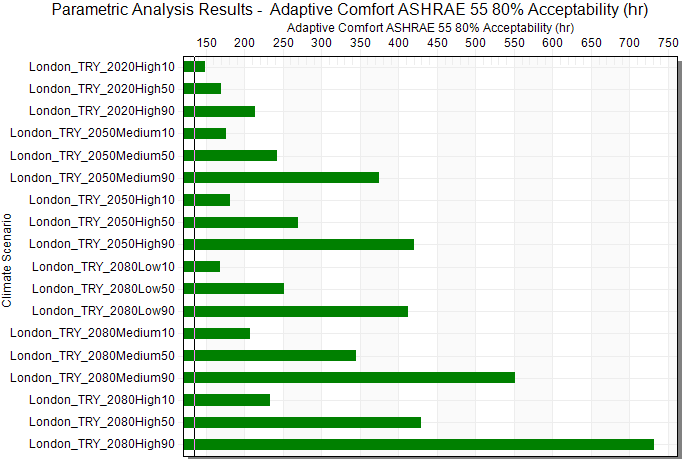
Los resultados muestran el grado de disconfort del modelo para cada uno de los 18 escenarios climáticos futuros.