 DesignBuilder
Tutorial de optimización - Variable EMS personalizada
Este tutorial muestra cómo configurar una optimización para seleccionar un parámetro clave de control de un regulador de arranque óptimo basado en un script EMS. El ajuste afecta al consumo de calefacción y al confort de los ocupantes. La curva de diseño resultante ayuda a decidir el momento de arranque apropiado, equilibrando el confort en las mañanas más frías y el ahorro anual de calefacción. Un proceso similar permite analizar el efecto de uno o más ajustes de cualquier script EMS.
Una variable EMS personalizada puede utilizarse en procesos paramétricos de optimización, análisis paramétrico o UA/SA cuando un script EMS forma parte del modelo y el procesador paramétrico debe asignar un valor distinto a una variable del script en cada simulación. En este ejemplo, el script EMS define un control sencillo de arranque óptimo de calefacción que fija la hora de inicio matutina según la temperatura exterior a la 1am. El algoritmo utiliza un control lineal basado en la hora de inicio más temprana y su temperatura exterior correspondiente, y la más tardía y su temperatura. La hora más temprana se define como una variable del script con valor predeterminado 4am, lo que permite utilizarlo en simulaciones estándar con la hora de inicio 4am. En optimizaciones, el controlador del proceso establece la hora más temprana seleccionada para cada simulación.
El modelo del tutorial utiliza un sistema predeterminado de ventiloconvectores HVAC Simple, aunque el mismo proceso funciona con HVAC Detallado.
Paso 1 - Crear un modelo base
1. Crea un modelo nuevo situado en London Gatwick.
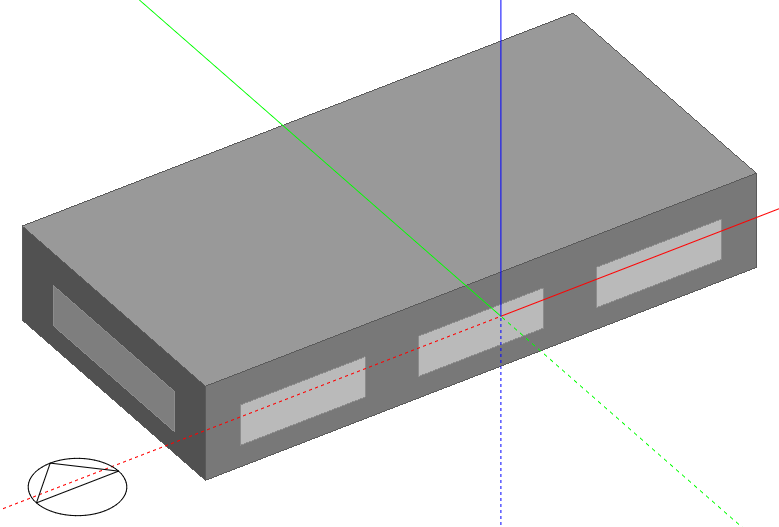
2. Añade un edificio con los ajustes predeterminados y dibuja un bloque rectangular de 20m por 10m y una altura de 3.5m, como se muestra a continuación.
3. Carga la plantilla de actividad Generic Office Area a nivel de edificio en la pestaña Actividad.
Paso 2 - Configurar el script de control de arranque óptimo
El script utilizado se basa en el ejemplo EMS «Optimum start heating control (non-domestic)» suministrado con el programa. Sigue estos pasos para configurarlo:
1. Haz clic en el icono Scripts  de la barra de herramientas para abrir el gestor de scripts y marca la casilla Activar scripts .
2. Haz clic en el elemento de selección Script. En el panel de información de la derecha aparecerá una lista de scripts existentes.
3. Abre la categoría EMS y selecciona el script «Optimum start heating control (non-domestic)». Cópialo para crear un script personalizado editable, selecciónalo y haz clic en el icono Editar de la barra de información.
4. Cambia el nombre del script a "Optimum start heating control with variable earliest start time"
5. Edita el script para configurar la hora de inicio variable cambiando la línea siguiente:
! earliest start time
SET TimeTosMin = 5,
por:
! earliest start time
SET TimeTosMin = <Var,EarliestStartTime,4>,
Esta instrucción Erl indica que para simulaciones estándar la variable se inicializa a las 4am; en caso contrario es variable mediante la clave «EarliestStartTime» (véase Paso 5, punto 5) y se inicializa mediante el controlador de optimización.
6. Marca la casilla Activar programa para garantizar que el script se ejecuta durante el cálculo.
7. Pulsa Aceptar para confirmar los cambios del script.
Paso 3 - Ejecutar una simulación estándar
1. Ejecuta una simulación estándar de la semana típica de invierno con resultados horarios y ábrelos en visor de resultados haciendo clic en el icono Ver resultados de EnergyPlus  de la barra de herramientas.
2. Consulta los resultados horarios de Hora de arranque óptimo un resultado personalizado generado por el script EMS, y de Site Outdoor Air Drybulb Temperature en distintos gráficos. Deberías ver algo como la captura siguiente.
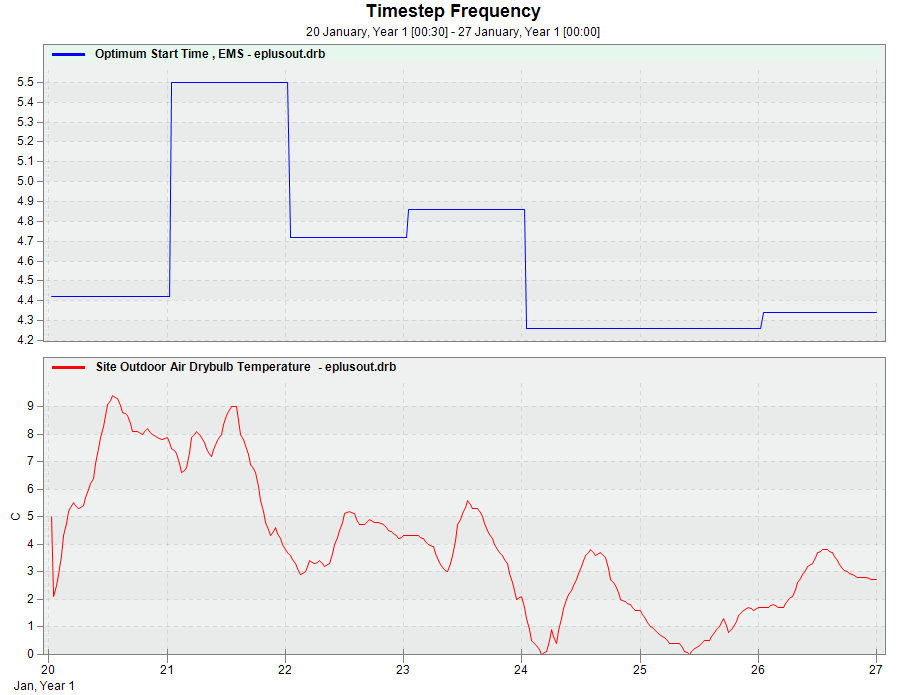
La hora de arranque óptimo muestra la hora a la que arranca la calefacción cada día de la simulación frente a la temperatura exterior. Se observa claramente que cuanto más frío está el aire exterior a la 1am, antes arranca la calefacción. Esto confirma que el controlador EMS funciona como se esperaba.
Paso 4 - Configurar los objetivos de optimización
Para encontrar el mejor ajuste de la hora de inicio más temprana del controlador (TimeTosMin en el script EMS), aplica los siguientes ajustes en el cuadro Ajustes paramétricos .
1. Abre el cuadro Ajustes paramétricos haciendo clic en el icono  de la barra de herramientas y establece Tipo de análisis en la pestaña Análisis en 2-Optimización.
2. Ve a la pestaña Objetivos y añade 2 objetivos nuevos para minimizar Carga de calefacción y Falta de confort ASHRAE 55 (toda vestimenta). Puedes editar los objetivos existentes o eliminarlos primero y crear 2 nuevos.
Una vez definidos ambos objetivos, la pestaña Objetivos debería quedar así:

Paso 5 - Configurar las variables de optimización
Configura una única variable de diseño para variar la hora de inicio más temprana del controlador.
1. Elimina todas las variables existentes salvo una y edita la que queda.
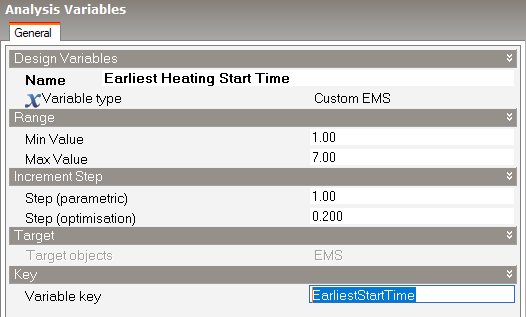
2. En el cuadro Editar variables de análisis , empieza estableciendo el tipo de variable en EMS personalizado.
3. Establece el nombre en "Earliest Heating Start Time".
4. Establece Valor mínimo en 1, Valor máximo en 7 y Paso (optimización) en 0.2. Esto permitirá explorar el efecto de horas de inicio entre 1am y 7am en la carga de calefacción y la falta de confort.
5. Establece Clave de variable en "EarliestStartTime" para que coincida con el ajuste <Var,EarliestStartTime,4>del script.
El cuadro debería tener ahora este aspecto:
5. Pulsa Aceptar para confirmar.
Paso 6 - Volver a ejecutar una simulación estándar
Haz clic en la pestaña Simulación y pulsa actualizar para volver a ejecutar una simulación anual base. Antes de pulsar Aceptar, aplica estos ajustes:
1. Asegúrate de simular todo el año haciendo clic en el enlace Simulación anual del panel de información.
2. Asegúrate de generar solo resultados anuales o mensuales marcando el intervalo Mensual y Run period y desactivando todos los demás resultados.
3. Selecciona el control por temperatura operativa haciendo clic en la pestaña Opciones y seleccionando 2-Temperatura operativa como opción de control de temperatura. Se recomienda porque la evaluación de confort ASHRAE 55 se basa en la temperatura operativa y es importante considerar los efectos radiantes, especialmente por la mañana, cuando las superficies interiores frías del invierno afectan considerablemente al confort. Si seleccionas el control por temperatura del aire obtendrás resultados muy diferentes.
Paso 7 - Ejecutar la optimización
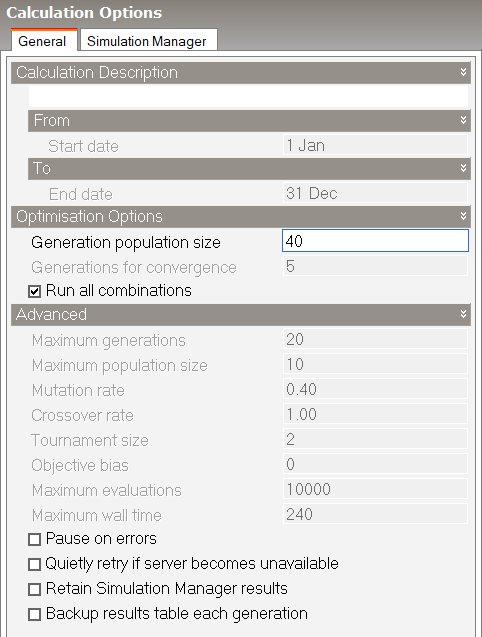
1. Ve a la pestaña Optimización + UA/SA y pulsa el icono Actualizar de la barra de herramientas para abrir el cuadro Opciones de cálculo de optimización.
2. Marca la casilla Ejecutar todas las combinaciones ya que no hay muchas opciones que evaluar y no hace falta optimizar.
3. Establece Tamaño de población de la generación en un valor superior al número de combinaciones para evaluarlas más rápidamente. 40 es apropiado aquí.
El cuadro debería ser parecido al de la imagen siguiente.
Pulsa el botón Iniciar para ejecutar las simulaciones de optimización.
Paso 7 - Analizar los resultados
Una vez completada la optimización y cerrado el cuadro Opciones de cálculo, la pantalla principal debería ser similar a la captura siguiente; las anotaciones rojas se añadieron manualmente. El gráfico muestra cómo afectan las variaciones de la «hora de inicio más temprana» a la carga de calefacción y a la falta de confort. Como cabía esperar, al reducir la hora de inicio permitida de 7am a 1am disminuye la falta de confort a costa de aumentar la energía de calefacción.
Los resultados también muestran rendimientos decrecientes en confort al adelantar la hora de inicio mucho más allá de 4am. En cambio, un pequeño tiempo adicional de precalentamiento entre 6am y 7am mejora mucho el confort. Las anotaciones proponen un posible punto de equilibrio alrededor de 5am que produce una carga anual de calefacción de 5439 kWh y 62.5 horas de falta de confort.
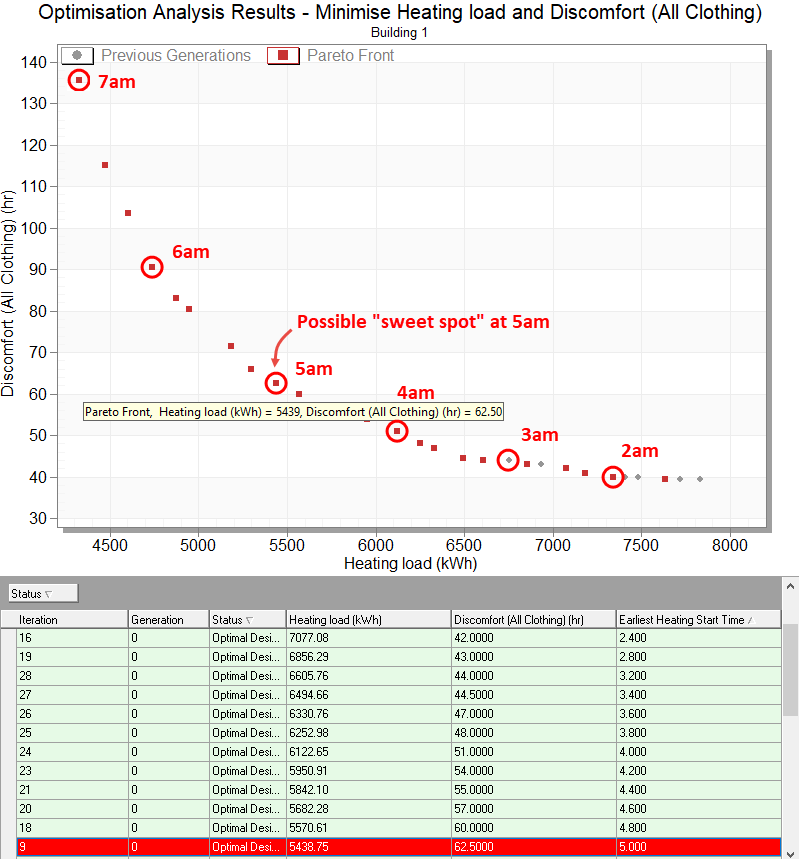
Consejo: Aunque el ejemplo utiliza el tipo de análisis Optimización, al haber una sola variable los resultados se parecen más a los de un análisis paramétrico, pero con 2 resultados, uno en cada eje. Otra forma de realizar un análisis similar sería utilizar el tipo análisis paramétrico en lugar de Optimización y añadir carga de calefacción y horas de falta de confort como resultados en lugar de objetivos.