 DesignBuilder
Editar aberturas en el nivel de edificio
Las aberturas de fachada de los bloques de edificio pueden seleccionarse en el nivel de edificio y después moverse, copiarse, reflejarse, estirarse o eliminarse.
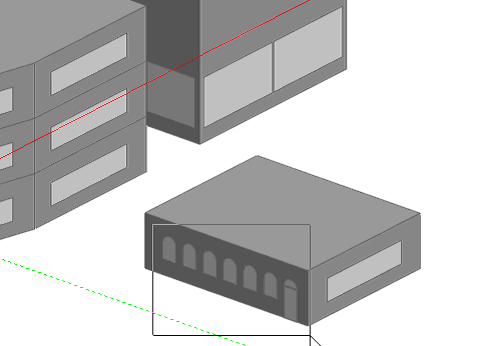
Para editarlas en el nivel de edificio primero debes seleccionarlas, haciendo clic con la herramienta Seleccionar o arrastrando una ventana de selección alrededor de ellas:
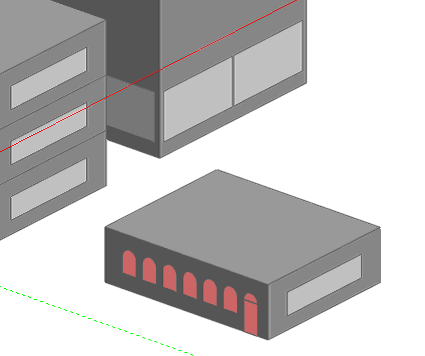
Las aberturas seleccionadas se resaltan:
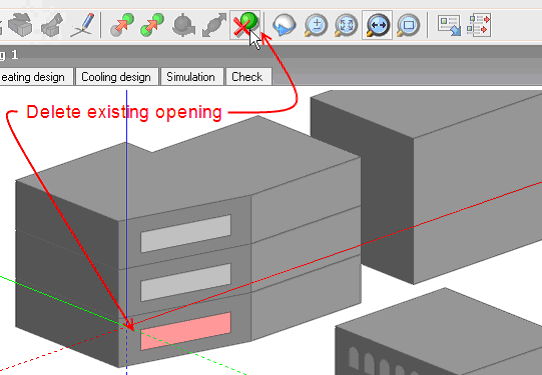
Al seleccionar una abertura verás que los iconos Mover objetos seleccionados, Copiar objetos seleccionados, Reflejar objeto(s) seleccionado(s), Estirar objetos seleccionados y Eliminar objeto seleccionado están activos y puedes seleccionar uno de esos comandos. En el ejemplo se copiarán las aberturas arqueadas y la puerta a la fachada inclinada del bloque situado más a la izquierda. Primero debes seleccionar y eliminar la abertura existente en esa fachada haciendo clic en el icono Eliminar objeto seleccionado :
Abertura eliminada:
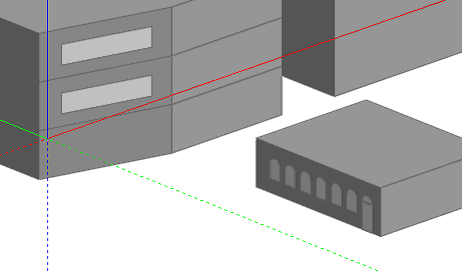
Todas las operaciones de edición de aberturas en el nivel de edificio convierten automáticamente las aberturas predeterminadas en personalizadas; por eso debes eliminar la abertura existente.
Para copiar las aberturas debes seleccionar un punto de agarre . Para ello haz primero clic en el icono del comando Copiar objetos seleccionados y después en el punto deseado; la referencia punto final ayudará a seleccionarlo.
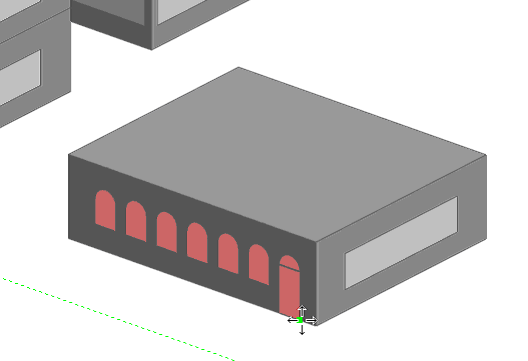
Selecciona primero el punto de agarre y después sitúa la copia mediante las distintas referencias:
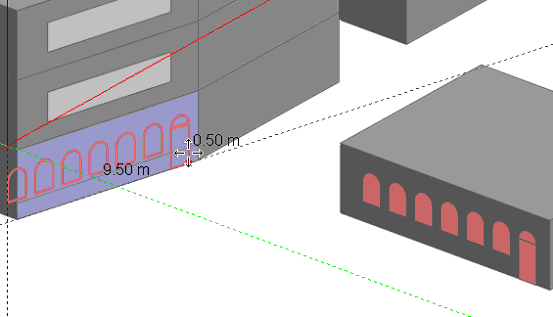
Al mover las aberturas copiadas por cada fachada, se ajustan automáticamente a su plano. Una vez situadas, haz clic para añadirlas en la posición deseada:
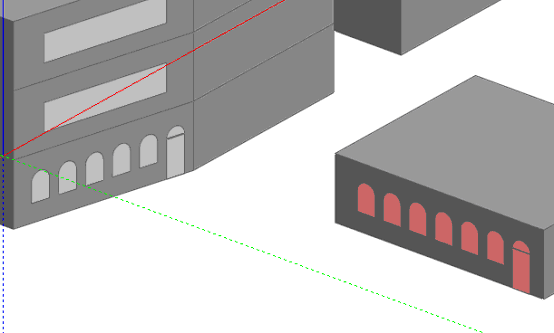
Las copias que no quepan en la posición seleccionada se descartan automáticamente.
Nota: Puedes seleccionar aberturas en varios planos, pero en ese caso solo puedes eliminarlas, no moverlas ni copiarlas.
Consulta también Dibujar ventanas y puertas .