DesignBuilder
Operaciones de geometría booleana
DesignBuilder ofrece herramientas de modelado para combinar bloques de distintas formas y crear geometrías más complejas. La geometría booleana, también conocida como Constructive Solid Geometry o CSG, ofrece estas funciones:
- 1-Unión, la herramienta booleana más habitual, combina 2 o más bloques adyacentes en uno nuevo.
- 2-Intersección, crea un bloque nuevo en la intersección de 2 bloques originales.
- 3-Sustracción, resta un bloque del otro para formar un único bloque nuevo.
El proceso booleano consta de 4 etapas:
- Selecciona los bloques implicados. La unión puede aplicarse a cualquier tipo, incluidos bloques de edificio, componentes y de contorno; la sustracción y la intersección solo pueden aplicarse a bloques de contorno porque requieren que los 2 bloques principales se intersecten. Los bloques deben ser del mismo tipo (edificio, componente o contorno), o bien intervenir un bloque de contorno. Deben tocarse para la unión e intersectarse para la sustracción y la intersección.
- Haz clic en el icono de operaciones booleanas de la barra de herramientas. Se abre el panel Opciones de Dibujo en la parte inferior izquierda de la pantalla.
- Selecciona el tipo de operación en el panel Opciones de Dibujo. Cuando se seleccionan 2 o más bloques de edificio, Unión es la única opción y la lista aparece desactivada. Los bloques se muestran en marrón o morado para Unión e Intersección; para Sustracción uno aparece en marrón o morado y el otro en verde. El bloque verde se utiliza para sustraer espacio del bloque morado.
- Haz un último clic con el botón izquierdo en el modelo para completar la operación.
Nota: Las herramientas booleanas funcionan mejor cuando la geometría se ha construido con precisión, utilizando referencias para situar correctamente los bloques adyacentes. Si hay problemas, como vértices adyacentes ligeramente desalineados, algunas operaciones pueden quedar bloqueadas.
Consulta también Bloques de contorno y operaciones booleanas .
 Ejemplo de operaciones booleanas: unir bloques
Para usar la herramienta Unión booleana, ve al nivel de edificio y selecciona 2 o más bloques que quieras combinar.
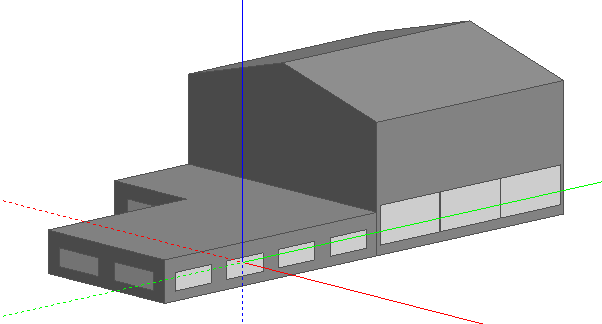
En el ejemplo se muestran arriba 2 bloques que se combinarán. Antes de comenzar, el modelo consta de un bloque en L de 3.5 m de altura adyacente a un bloque alto que representa un pabellón deportivo.
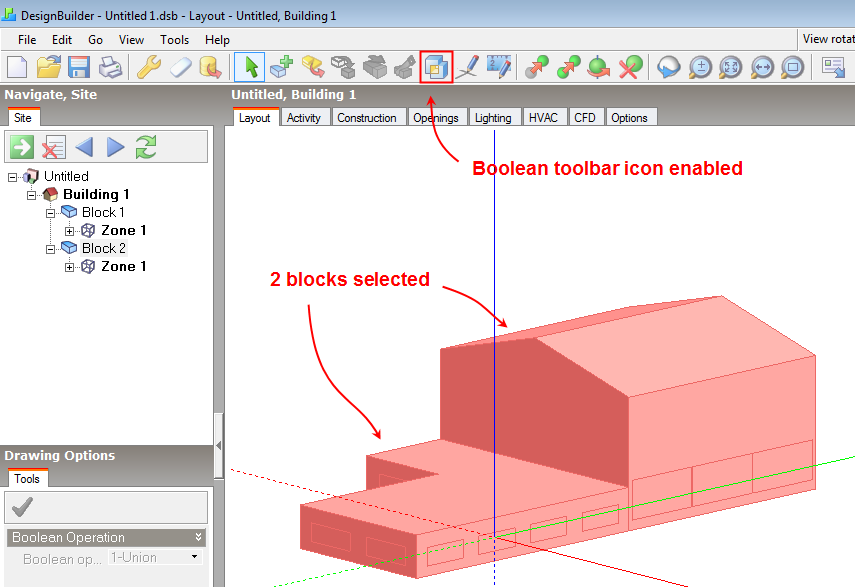
Cuando se seleccionan los 2 bloques, la pantalla aparece como arriba y se habilita el icono de operaciones booleanas de la barra de herramientas.
Al hacer clic en el icono de operaciones booleanas de la barra de herramientas se inicia el comando y aparece el panel de opciones de visualización en la parte inferior izquierda. Una lista desplegable permite seleccionar una de las 3 funciones booleanas.
Nota: Si se seleccionan 2 bloques de edificio o componentes solo se permite Unión. Los bloques de edificio no pueden intersectarse y Sustracción e Intersección requieren que los bloques se intersecten.
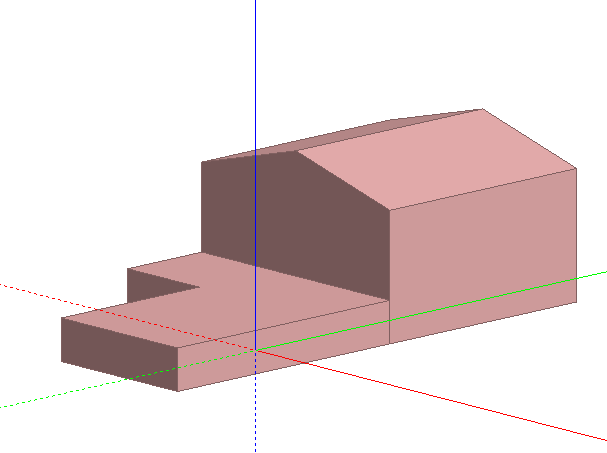
Al iniciar el comando los 2 bloques se muestran en marrón o morado. Para completar la operación, haz otro clic en la pantalla Edición.
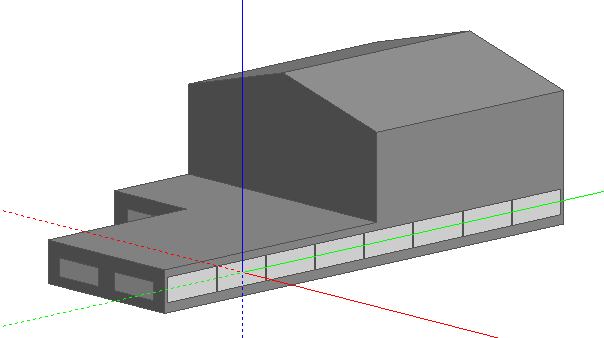
Tras el último clic, los 2 bloques se combinan en uno solo, como se muestra arriba.
Esto permite simplificar la geometría, evitando varios bloques y facilitando la creación de zonas que pueden abarcar lo que antes eran varios bloques.
Nota: Al combinar bloques adyacentes con Unión, los muros que separaban los bloques no se sustituyen por particiones.
Ejemplo de sustracción booleana: elipsoides acristalados anidados
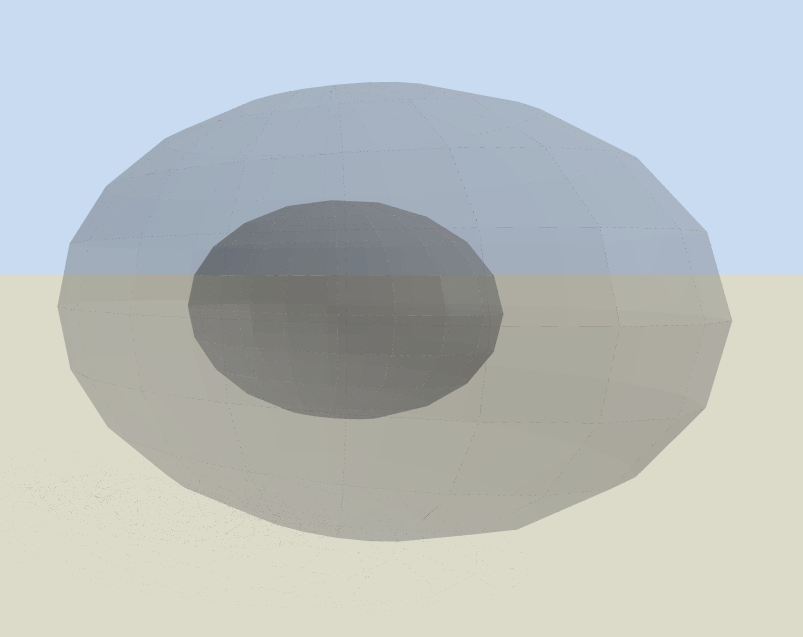
Este ejemplo muestra cómo crear una geometría compleja con un bloque elipsoidal, en forma de huevo, dentro de otro.
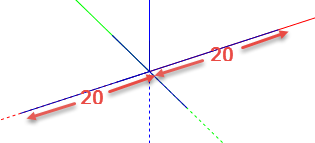
Paso 1: dibuja 4 líneas auxiliares desde el origen para crear una cruz centrada en él de 20 x 10m.
Paso 2: dibuja una cúpula de radio 20m centrada en el origen y utiliza Estirar para reducir sus dimensiones y y z un 50%. Las dimensiones deben ser 40m en dirección x, 20m en dirección y y 10m de altura (dirección z).
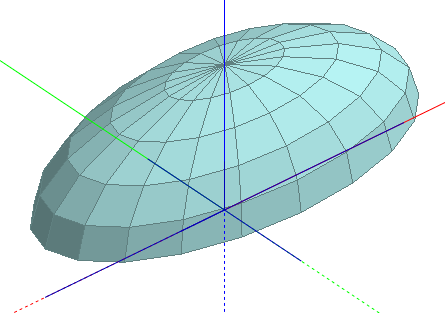
Paso 3: dibuja un elipsoide similar pero 2x más pequeño, de 10m x 5m x 5m. Mueve el elipsoide grande sobre el pequeño, con el centro de ambos sobre el origen como se muestra abajo.
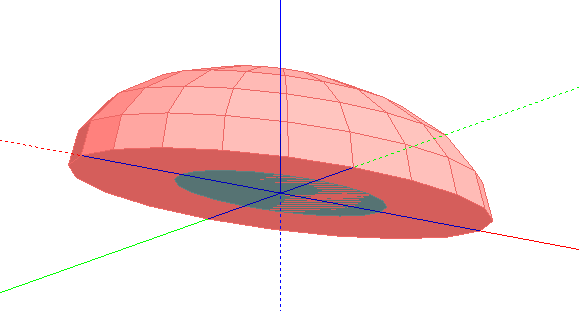
Paso 4: selecciona ambos bloques con un rectángulo de selección, haz clic en el icono de operaciones booleanas y elige Sustracción en Opciones de Dibujo. Si hace falta, activa la casilla para cambiar el bloque de sustracción y asegúrate de que el bloque interior pequeño esté en verde, es decir, que se utilice para sustraer volumen del bloque mayor. Tras la operación deberían verse como abajo.
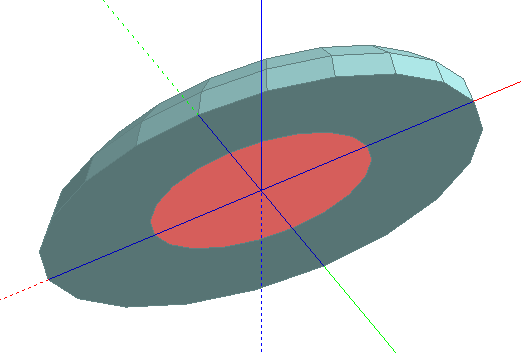
... y con el bloque interior pequeño apartado:
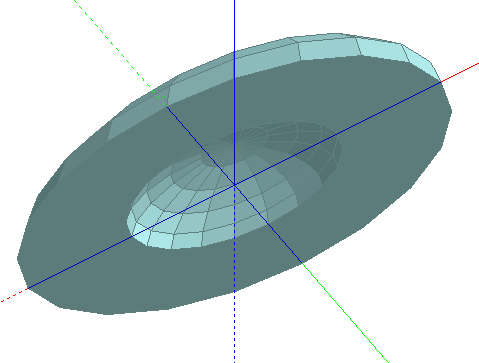
Paso 5: dibuja un pequeño bloque rectangular de contorno alineado con los ejes x e y para obtener un plano vertical que permita girar y crear los bloques inferiores. Copia el bloque exterior grande y gira la copia 180° utilizando un plano vertical como plano de giro. Repite los pasos para el bloque interior pequeño de contorno.
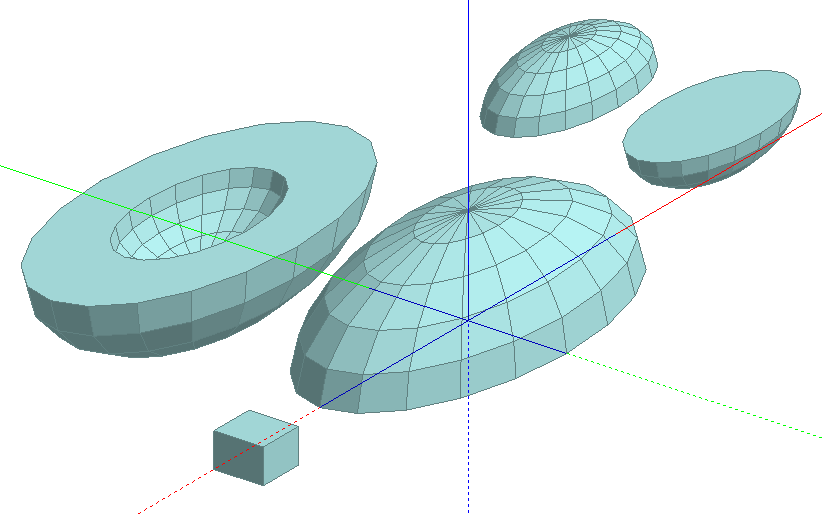
Paso 6: coloca y une los 2 bloques interiores pequeños para crear un bloque interior con forma de huevo.
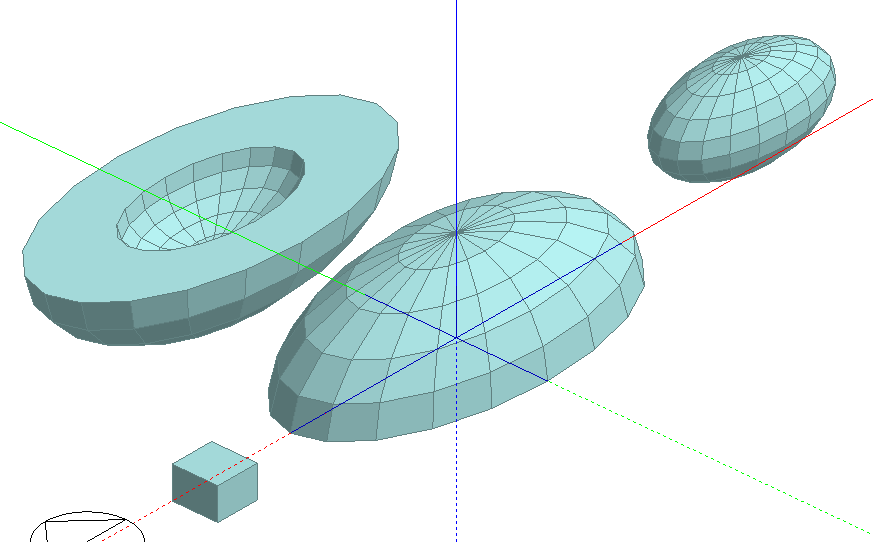
Paso 7: coloca el bloque interior de contorno.
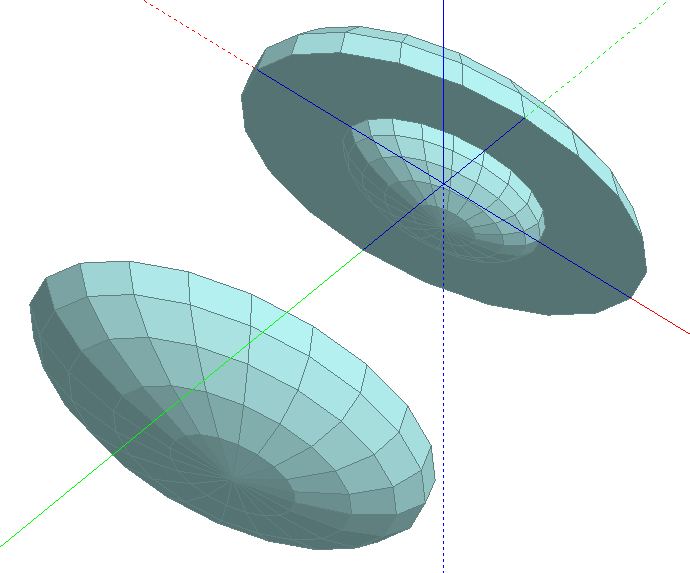
Paso 8: convierte los bloques de contorno en bloques de edificio.
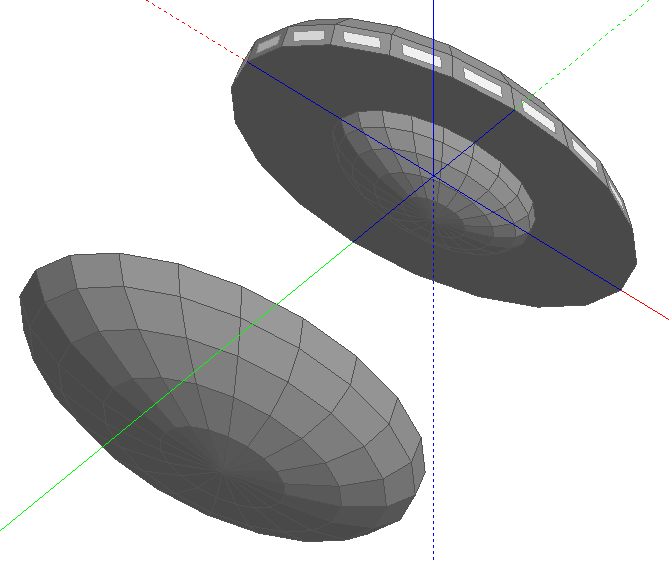
Paso 9: coloca el bloque exterior inferior.
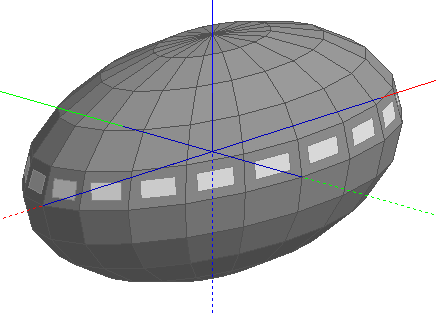
Paso 10: si es necesario, mueve todo el conjunto de 4 bloques sobre el terreno seleccionando los 3 bloques con un rectángulo y trasladando al origen el punto de base del bloque exterior inferior, utilizado como referencia.
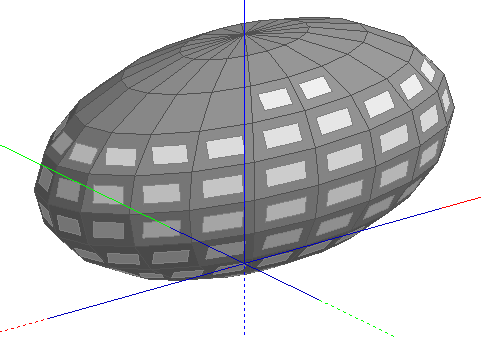
Paso 11: establece un 100% de acristalamiento para el acristalamiento exterior, interior y de cubierta.
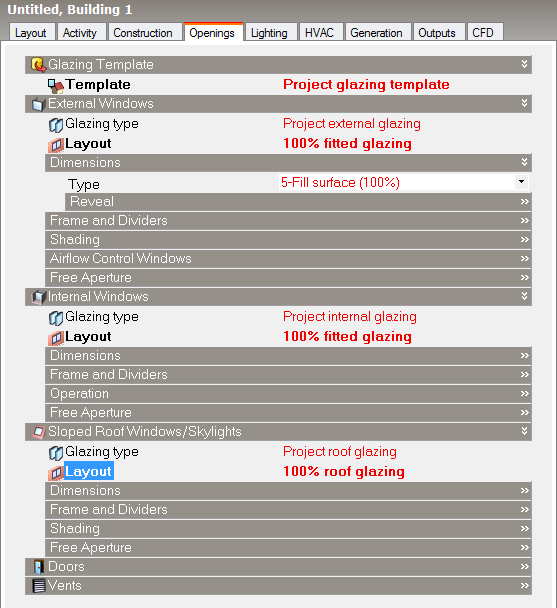
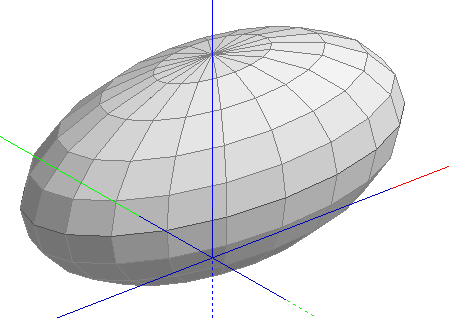
Paso 12: dibuja 2 huecos en el suelo del bloque exterior superior. No es posible unir los 2 bloques exteriores porque habría problemas para mantener los bloques interiores.
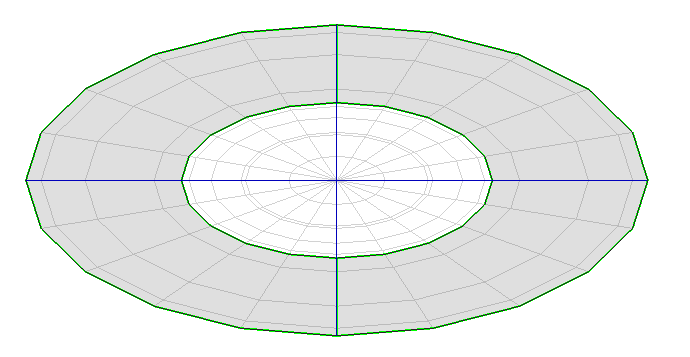
Paso 13: visualiza y comprueba que la geometría sea la esperada.