 DesignBuilder
Datos de capas de construcción
Pestaña Capas del cuadro Construcciones .
General
Consulte también el tutorial Crear y editar construcciones .
Nombre
Introduzca un nombre único para esta construcción.
Fuente
Campo de texto en el que puede introducir la fuente de los datos de construcción. Por ejemplo, si procede de una normativa energética nacional o un sistema de certificación, puede ser útil indicarlo aquí.
Categoría
Elija una categoría para la construcción.
Región
Si la construcción solo es pertinente en una región concreta, seleccione esa región aquí.
Color
El color seleccionado se utiliza para colorear las superficies que usan esta construcción en la pantalla Visualización de datos del modelo de Construcciones y acristalamiento.
Definición
Puede seleccionar cómo desea definir la construcción. Las opciones dependen de si utiliza el tipo de análisis EnergyPlus o SBEM y de si la construcción pertenece a las categorías Suelo (terreno) o Pared bajo rasante .
Para EnergyPlus se permiten los siguientes métodos de definición:
- 1-Capas en el que la construcción se define especificando capas, cada una con un material y espesor.
- 5-Factor C cuando la categoría es Pared bajo rasante
- 6-Factor F cuando la categoría es Suelo (terreno)
Ajustes de cálculo
 Algoritmo de solución de simulación
Algunas construcciones pueden requerir un algoritmo de solución concreto para obtener resultados más realistas. Por ejemplo, los PCM requieren una solución de diferencias finitas. Sin embargo, las simulaciones pueden ser lentas si todas las superficies utilizan este método. Esta opción permite sustituir el algoritmo de solución general para cualquier superficie que utilice esta construcción.
Las opciones son:
- 1-Predeterminado en la que las superficies que utilizan esta construcción no reciben tratamiento especial y se simulan con el algoritmo de solución predeterminado.
- 2-CTF en la que las superficies que utilizan esta construcción se simulan con el algoritmo CTF independientemente del método general seleccionado.
- 3-Diferencias finitas en la que las superficies que utilizan esta construcción se simulan con el algoritmo de diferencias finitas independientemente del método general seleccionado.
- 4-HAMT en la que las superficies que utilizan esta construcción se simulan con el método de solución Elementos finitos combinados de calor y humedad (HAMT) . Esta solución acoplada de transferencia y almacenamiento de calor y humedad utiliza diferencias finitas unidimensionales en los elementos constructivos. Requiere propiedades adicionales de transferencia de humedad definidas en el componente Transferencia de humedad .
- 5-EMPD en la que las superficies que utilizan esta construcción se simulan con el método de solución Función de transferencia por conducción de profundidad de penetración de humedad (EMPD) . Este algoritmo de difusión de calor sensible y almacenamiento de humedad en la superficie interior también requiere propiedades adicionales de humedad del material definidas en el componente Transferencia de humedad .
Puede utilizar este ajuste para seleccionar la opción 2-Diferencias finitas para construcciones que tengan uno o varios de los siguientes elementos:
- Materiales de cambio de fase (PCMs): pueden simularse con la opción CTF, pero se ignorarán sus características de cambio de fase, por lo que normalmente toda construcción con PCMs debería tener seleccionada la opción 3-Diferencias finitas .
- Entendemos que en HVAC Detallado los techos refrigerantes pueden beneficiarse del algoritmo de diferencias finitas.
- Las construcciones con chapas metálicas finas pueden no tratarse con precisión mediante el algoritmo CTF predeterminado; para obtener el tratamiento más preciso puede convenir utilizar diferencias finitas.
Tenga en cuenta que el tiempo de simulación aumentará al usar diferencias finitas, incluso para unas pocas superficies. Si tiene dudas, puede experimentar con los 2 métodos y comparar los resultados horarios para ver el efecto de los cambios. Según el caso, el tiempo adicional puede o no compensar.
Nota 1: Los ajustes realizados aquí solo tendrán efecto si está marcada la opción del modelo Permitir que las construcciones individuales sustituyan el método de solución .
Nota 2: Este ajuste solo se aplica a las simulaciones. Los cálculos de diseño de calefacción y refrigeración utilizan el algoritmo CTF para todas las superficies.
Incluye revestimiento metálico
Si la construcción puede definirse como un sistema de revestimiento metálico, marque esta opción. Afecta a los puentes térmicos lineales en encuentros de superficies compuestas por esta construcción.
Definición de revestimiento metálico
Los cerramientos con revestimiento metálico son sistemas de cubierta o pared en los que el metal forma parte integrante del cerramiento, como los sistemas metálicos de doble hoja en los que el aislamiento se sitúa entre las hojas metálicas, cuyo espesor suele estar entre 0.4 mm y 1.2 mm. Los revestimientos con separadores en Z y los sistemas de paneles metálicos compuestos también pertenecen a esta categoría.
Si el metal se utiliza simplemente como protección exterior frente a la intemperie, como en una fachada ventilada, a efectos de cálculo no se clasifica como «revestimiento metálico».
Los sistemas de revestimiento metálico se dividen en dos grandes categorías:
- sistemas de revestimiento metálico montados in situ con carriles y ménsulas o separadores en Z y aislamiento dentro de los paneles
- sistemas de revestimiento metálico de paneles compuestos con aislamiento dentro de los paneles
Capas
Establezca primero el número de capas y después seleccione el material y el espesor de cada una. Utilice los controles del panel de información para insertar y eliminar capas. Por ejemplo, para eliminar una capa, haga clic primero en su material para identificarla y después en Eliminar capa.
Puede crear construcciones de hasta 10 capas.
Nota: No incluya capas de resistencia superficial (coeficiente de película) para representar la resistencia de las películas de aire adyacentes a las superficies interior y exterior. estas se incluyen automáticamente por DesignBuilder.
Orden de las capas
Defina las capas en el mismo orden en que aparecen en la construcción real, comenzando por la más exterior y terminando por la más interior. La capa más exterior se colocará junto al exterior o, en el caso de paredes semiexpuestas, junto a la zona semiexterior no acondicionada .
En superficies de partición interior el orden de capas no se define directamente por el uso de la construcción en una superficie. En este caso se determina mediante una serie de comprobaciones para identificar qué zona es relativamente «más exterior». Por ejemplo, si una zona no está acondicionada y la otra sí, las capas de la partición se ordenan de modo que la más exterior quede junto a la zona no acondicionada. Si ambas están ocupadas, se realiza una comprobación similar con las temperaturas de consigna de calefacción y refrigeración. Si después de todas las comprobaciones ambas siguen siendo igual de «interiores», la dirección de las capas se establece arbitrariamente.
Consejo: Al modelar una partición asimétrica entre 2 zonas con idéntico tipo y consignas de calefacción y refrigeración, si necesita especificar el orden exacto de las capas puede establecer una pequeña diferencia de consigna entre las 2 zonas. Por ejemplo, considere un atrio ocupado adyacente a una oficina y una partición entre las 2 zonas con una capa de masa térmica que debe quedar junto al atrio. Puede modelarse estableciendo la consigna de calefacción del atrio 0.1°C por debajo de la oficina o, si las consignas de calefacción son iguales, la consigna de refrigeración 0.1°C por encima, y definiendo la capa de masa térmica como la más exterior.
Descripción detallada del algoritmo de orden de capas de particiones asimétricas
DesignBuilder establece el orden de las capas de las particiones asimétricas de modo que la más exterior quede junto a la zona que considera más «exterior». El método para determinar cuál es relativamente más exterior es:
Paso 1. Compruebe si las zonas tienen calefacción (casillaCalefacción de la pestaña HVAC).
- Si solo una zona tiene la calefacción activada, la capa más exterior se sitúa junto a la zona sin calefacción.
- Si ambas zonas tienen calefacción, se comprueban las temperaturas de consigna de calefacción de ambas. La zona con la consigna de calefacción más baja se considera la más exterior y la capa más exterior se sitúa junto a ella.
- Si ambas zonas tienen calefacción y la misma consigna, vaya al Paso 2.
- Si ninguna de las zonas tiene calefacción, vaya al Paso 2.
Paso 2. Compruebe si la refrigeración está activada en las zonas (casillaRefrigeración de la pestaña HVAC).
- Si solo una zona tiene la refrigeración activada, la capa más exterior se sitúa junto a la zona sin refrigeración.
- Si ambas zonas tienen refrigeración, se comprueban las temperaturas de consigna de refrigeración de ambas. La zona con la consigna de refrigeración más alta se considera la más exterior y la capa más exterior se sitúa junto a ella.
- Si ambas zonas tienen refrigeración y la misma consigna, vaya al Paso 3.
- Si ninguna de las zonas tiene refrigeración, vaya al Paso 3.
Paso 3. Ambas zonas se consideran «igualmente exteriores» y la dirección de las capas se establece arbitrariamente.
Nota: Las comprobaciones anteriores se realizan antes de iniciar la simulación y no utilizan valores de consigna programados. Las consignas mencionadas son los valores principales introducidos bajo el encabezado Control ambiental de la pestaña Actividad.
Espesor
Este campo caracteriza el espesor de la capa de material. Es la dimensión de la capa en la dirección perpendicular al recorrido principal de conducción de calor.
Nota: Normalmente no se recomienda modelar capas de espesor inferior a 0.003 m; añada sus propiedades a una de las capas adyacentes.
Si el material se define como un valor R simple , el espesor de capa no afecta al comportamiento térmico de la construcción.
Si el material se define con un espesor fijo , el espesor de capa se carga automáticamente al seleccionar el material, no tiene que introducirse y no puede editarse.
Panel fotovoltaico
Cuando se selecciona la categoría de construcción Fotovoltaica integrada en el edificio , puede definir las propiedades de un panel BIPV debajo de los datos de la capa más exterior.
Consejo: Consulte Cómo modelar sistemas fotovoltaicos (PV) para una descripción del proceso de modelado de sistemas BIPV.
Tipo de rendimiento
Selecciona entre:
- 1-Simple, y
- 2-Un diodo equivalente.
Según la selección podrás elegir una definición simple o de un diodo equivalente del panel.
Consejo: Los paneles BIPV se incluyen en la parte de generación eléctrica del modelo especificándolos en la pestaña Lista de generadores del cuadro de centro de carga eléctrica cuando se selecciona uno de los tipos de barra de corriente continua.
Modelo de rendimiento
Elige el componente que define el rendimiento del colector. Cuando se selecciona el tipo de rendimiento 1-Simple elige de la lista de componentes fotovoltaicos simplesdefinidos previamente; o cuando 2-Un diodo equivalente está seleccionado, elige uno de los componentes de un diodo equivalente.
Modo de integración de transferencia de calor
El modelo PV permite distintas formas de integración con otras superficies y modelos de transferencia de calor de EnergyPlus, y de cálculo de la temperatura de las células. Elija entre:
- 1-Desacoplado, en la que la temperatura de las células de los módulos de la matriz se calcula mediante un balance energético respecto a condiciones NOCT.
- 2-Desacoplado dinámico Ulleberg, en la que la temperatura de las células se calcula mediante un modelo dinámico desarrollado por Ulleberg12.
-
3-Cara exterior de superficie integrada , en la que la temperatura de las células se obtiene de la cara exterior de la superficie. La energía exportada por el módulo se resta de la superficie de transferencia de calor.
- 4-Cámara exterior ventilada integrada La temperatura de las células se obtiene de la temperatura del deflector exterior en el modelo de cámara exterior ventilada naturalmente. La energía exportada por el módulo se resta de la superficie de la pantalla exterior.
Para modelar paneles PV integrados de algún modo en la construcción subyacente, elija una de las opciones integradas del modo de transferencia de calor. En caso contrario, las opciones desacopladas tendrán un efecto similar al de dibujar un panel PV independiente sobre la superficie a nivel de edificio.
Módulos en paralelo
Número de cadenas de módulos fotovoltaicos conectados en serie que se conectan en paralelo para formar el campo fotovoltaico. El producto de este campo y el siguiente debe ser igual al número total de módulos del campo.
Los datos Módulos en paralelo y Módulos en serie solo se utilizan para conjuntos PV de tipo 2-Un diodo equivalente .
Módulos en serie
Número de módulos conectados en serie en cada cadena para formar el campo fotovoltaico. El producto de este campo y el anterior debe ser igual al número total de módulos del campo.
Puentes térmicos
Puede añadir puentes térmicos repetitivos a cualquier capa para modelar el efecto de un material relativamente más conductor que atraviesa otro menos conductor. Por ejemplo, viguetas de madera que atraviesan una capa de aislamiento.
Nota: los efectos de los puentes térmicos aún no se utilizan directamente en EnergyPlus, pero sí en comprobaciones de normativa energética que requieren calcular valores U según BS EN ISO 6946. Más abajo se ofrece una alternativa para esta limitación.
Método para aproximar los efectos de puentes térmicos repetitivos en simulaciones
Aunque EnergyPlus no permite incluir directamente puentes térmicos repetitivos en las simulaciones, su efecto puede aproximarse ajustando el espesor del aislamiento para obtener el mismo valor U que la construcción con puentes calculada según BS EN ISO 6946. Puede hacerlo fácilmente siguiendo estos pasos:
- Defina la construcción incluyendo los datos de puentes térmicos como en la captura siguiente.
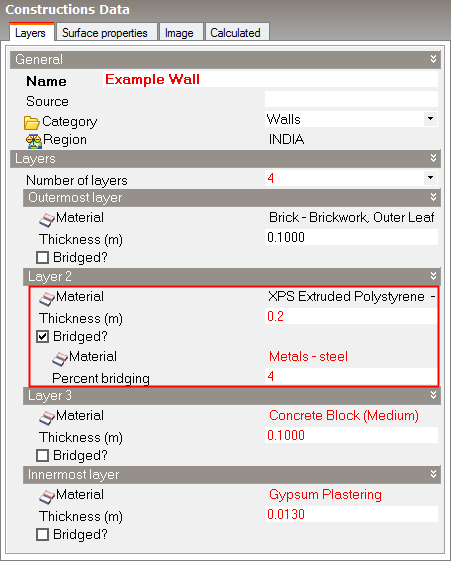
- Anote el valor U de la construcción con puentes en la pestaña Calculado; véase más abajo.
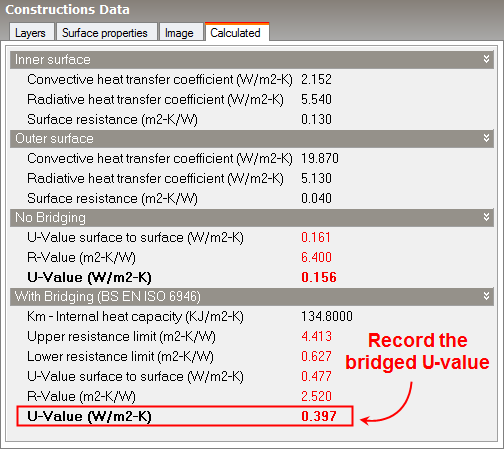
- Vuelva a la pestaña de capas, desactive todos los puentes y ajuste el valor U al valor con puentes haciendo clic en el enlace Establecer valor U del panel de información.
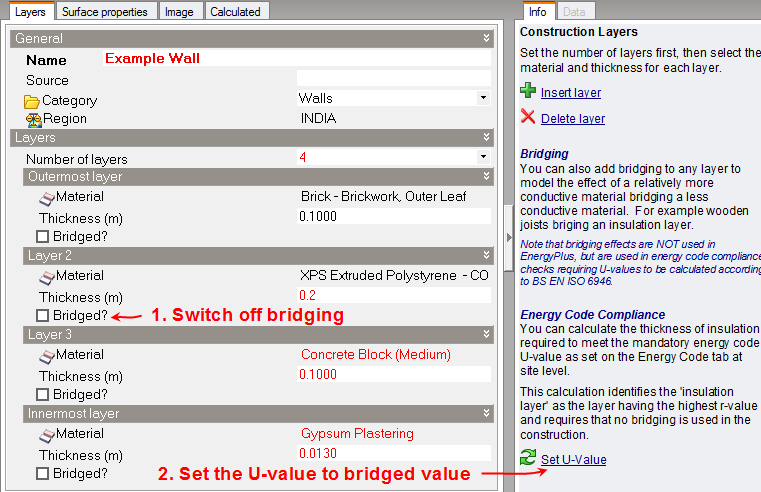
- Introduzca el valor U con puentes anotado (0.397 W/m2-K en este caso) en el cuadro y pulse Aceptar.
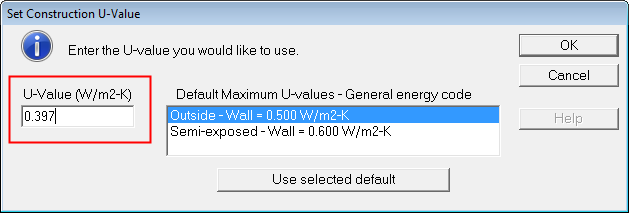
- Confirme el espesor reducido de aislamiento cuando se le solicite.
- Compruebe el nuevo espesor de aislamiento y el valor U de la construcción. El espesor debería reducirse según el mensaje emergente y el valor U debería coincidir con el valor con puentes anotado anteriormente. La construcción debería comportarse ahora de forma muy similar a la construcción con puentes en los cálculos de diseño de calefacción y refrigeración y en las simulaciones.