 DesignBuilder
Trabajar con superficies (nivel de superficie)
Esta sección describe las operaciones para crear aberturas y subsuperficies. Para crear aberturas y subsuperficies en una superficie de zona, primero debes acceder a la superficie que quieres modificar. Desde el nivel de zona puedes hacer clic en su entrada del Navegador o doble clic en ella en la pantalla Edición.
Ir al nivel de superficie
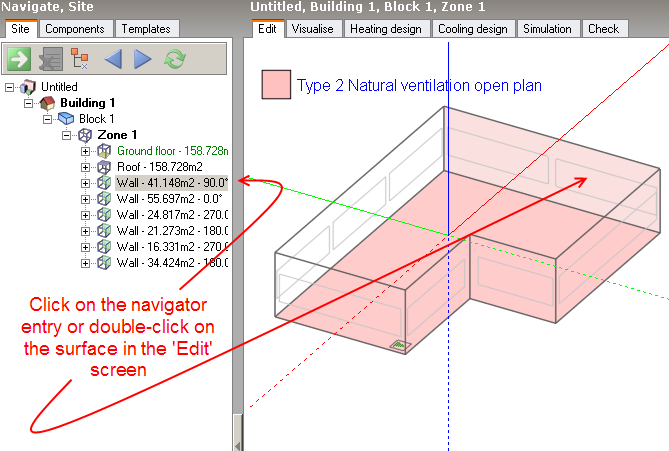
Ambas operaciones te llevan a la superficie:
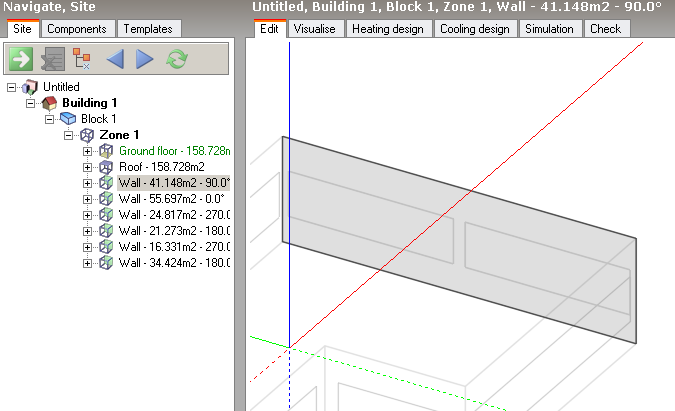
Nota: Al acceder desde el nivel de zona haciendo clic en las superficies, para seleccionar las orientadas hacia atrás, es decir, aquellas cuya cara interior es visible, mantén pulsada la tecla Shift mientras haces clic.
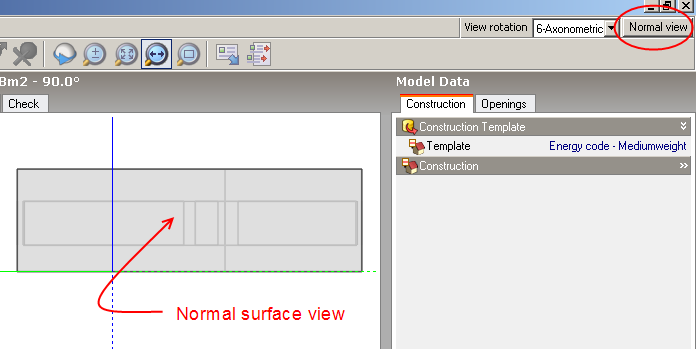
Al trabajar con superficies puede ser útil cambiar a la Vista normal para orientar las aberturas y subsuperficies:
Aberturas
Puedes dibujar, mover, clonar (copiar), girar y eliminar los siguientes tipos de abertura:
Las aberturas personalizadas dibujadas a mano o copiadas se muestran con colores vivos para diferenciarlas de las aberturas predeterminadas, en gris:
- Amarillo: ventanas
- Azul: subsuperficies
- Verde: huecos
- Cian: puertas
- Magenta: rejillas
Nota: EnergyPlus ignora todas las aberturas y subsuperficies de las superficies adiabáticas en las simulaciones
Consulta también Dibujar ventanas y puertas .
 Polígonos de superficie generados para EnergyPlus: descripción técnica
EnergyPlus requiere que todas las superficies sean convexas y no admite superficies con huecos. Sin embargo, los edificios reales pueden tener superficies de cualquier forma. Cuando DesignBuilder encuentra una superficie cóncava o con uno o varios huecos geométricos reales —no aberturas— debe dividir la superficie de DesignBuilder en 2 o más polígonos. Esta descripción explica el proceso para que los usuarios puedan configurar la geometría de forma que se reduzca el número de polígonos que DesignBuilder necesita generar para cumplir los requisitos de EnergyPlus.
Para proporcionar polígonos válidos a EnergyPlus, DesignBuilder sigue este proceso con superficies cóncavas que contienen ventanas:
-
Amplía las ventanas para tener en cuenta los marcos especificados y dejar un margen de 1mm alrededor de ellas.
-
Utiliza el tamaño ampliado para crear una superficie principal para cada ventana. El proceso es similar para otros tipos de abertura, salvo que puertas, rejillas, subsuperficies, etc. no tienen marcos y esa parte de la ampliación no es necesaria.
-
Subdivide más la superficie en polígonos convexos para que todas las superficies suministradas a EnergyPlus sean válidas.
La captura muestra un ejemplo de superficie de cubierta cóncava con muchas ventanas:
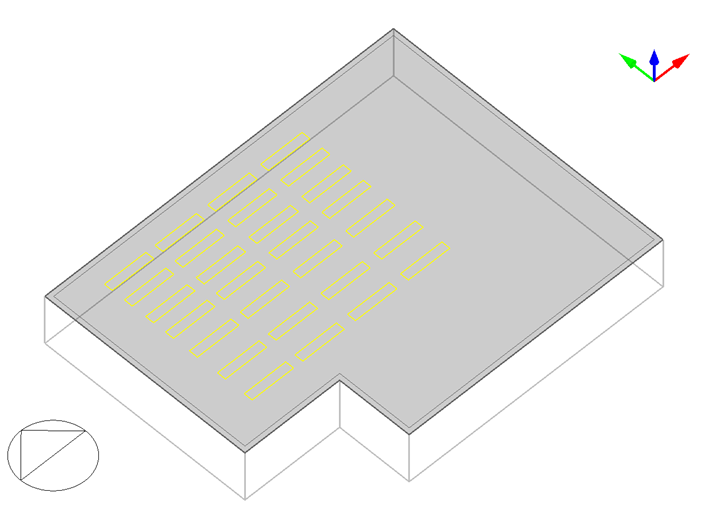
DesignBuilder descompone esta configuración de superficie y aberturas en polígonos EnergyPlus como se muestra abajo:
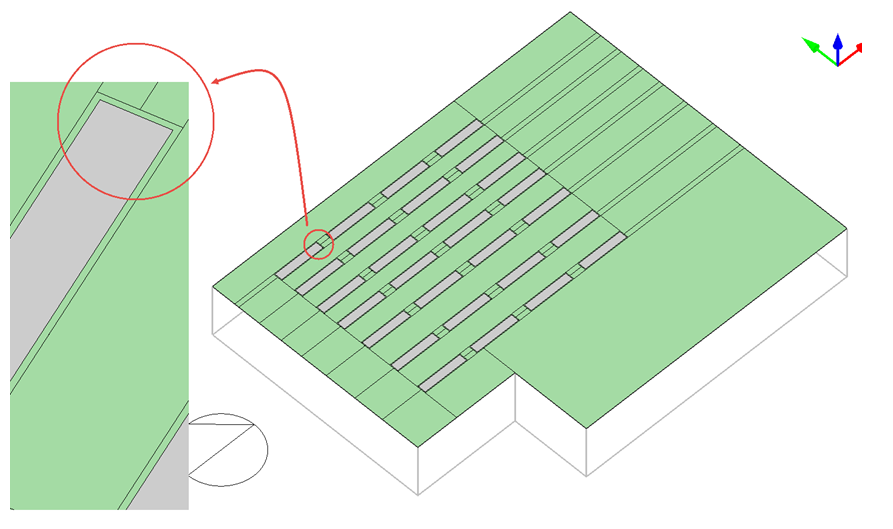
Observa los polígonos rectangulares alrededor de cada ventana.