 DesignBuilder
Gráficos de burbujas de Insights
Al abrir un análisis de optimización por primera vez verás un gráfico de burbujas similar al siguiente. Los ajustes predeterminados deberían ser parecidos a los de DesignBuilder; salvo que se hayan cambiado en DesignBuilder, en el cuadro Opciones de subida a Insights, el gráfico de Insights debería parecerse al de DesignBuilder, con los mismos ejes X e Y, filtro y tamaño fijo de burbuja.
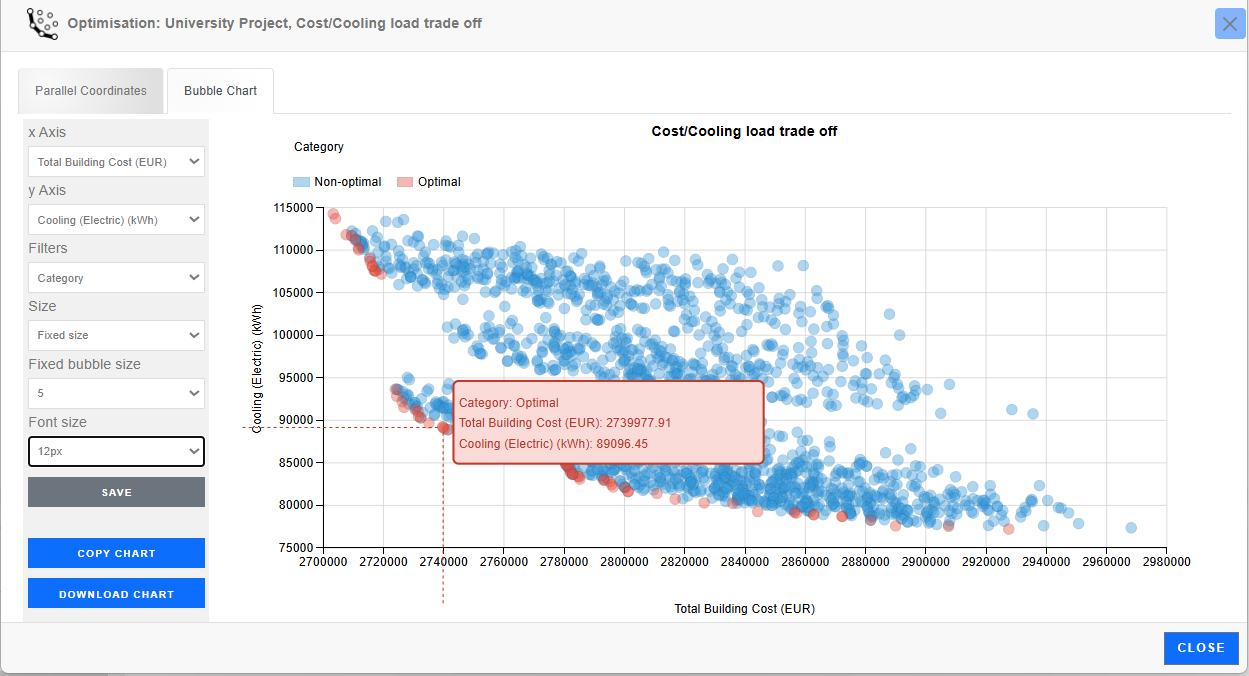
Muestra el frente de Pareto de soluciones óptimas sin segmentaciones adicionales de los datos.
Al situar el ratón sobre un punto aparece información con los valores de los ejes X e Y y la categoría que, en el caso anterior, indica si es óptimo o no. La información se muestra con el color de la categoría.
Ajustes del panel
El panel izquierdo permite cambiar varios ajustes:
Eje X
Selecciona un objetivo, restricción, resultado adicionalo una variable de diseño numérica de la lista para usarla como variable del eje X. Las variables de tipo lista no pueden seleccionarse. En gráficos de optimización normalmente debe seleccionarse un objetivo.
Eje Y
Selecciona un objetivo, restricción, resultado adicionalo una variable de diseño numérica de la lista para usarla como variable del eje Y. Las variables de tipo lista no pueden seleccionarse. En gráficos de optimización normalmente debe seleccionarse un objetivo.
Filtros
Selecciona «Category» o una variable no numérica de tipo lista. El ajuste Filtro crea una leyenda y colorea las burbujas. Por ejemplo, el filtro predeterminado «Category» colorea cada punto en rojo o azul según sea óptimo o no.
Al hacer clic en un cuadro de color de la leyenda puedes ocultar puntos de una o varias categorías. Por ejemplo, para ocultar los puntos no óptimos, haz clic en el cuadro azul «Non-optimal». El cuadro se atenúa y se ocultan los puntos correspondientes del gráfico.
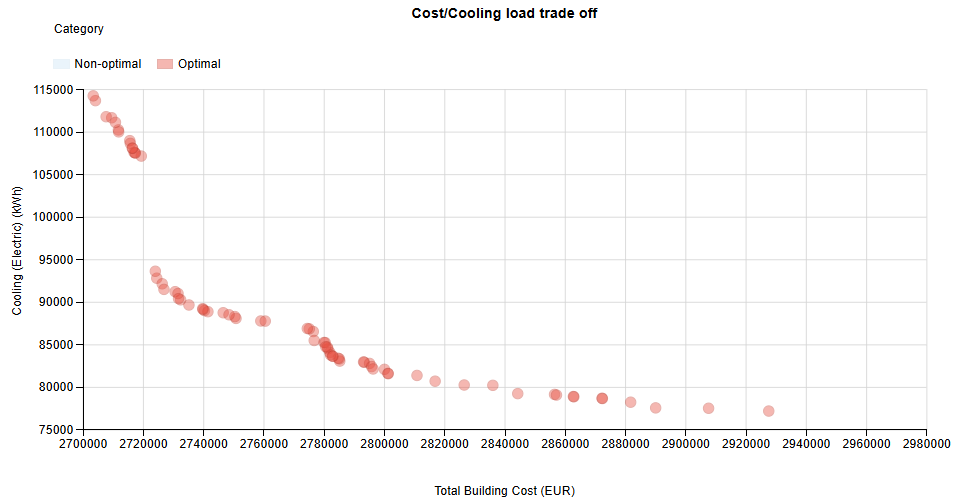
Para volver a mostrar los valores no óptimos, haz clic otra vez en el cuadro «Non-optimal» de la leyenda.
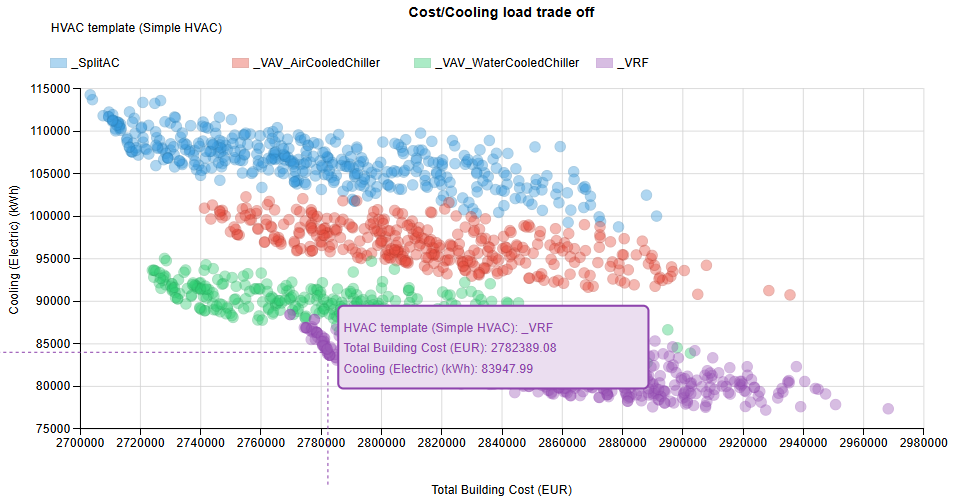
También puedes seleccionar una variable de tipo lista en los filtros para colorear cada punto según su valor. En el siguiente ejemplo se ha seleccionado «HVAC template» como filtro, de modo que cada punto se colorea según su plantilla HVAC.
Tamaño
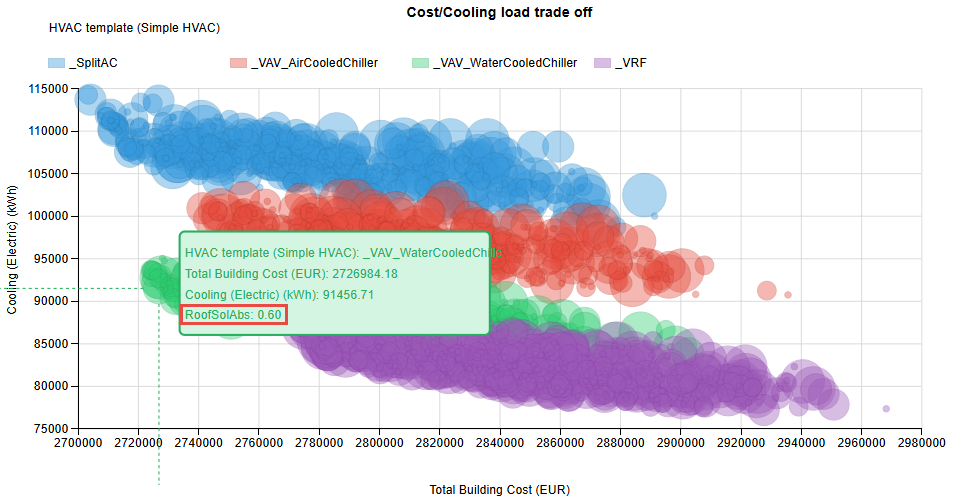
Además de la opción de tamaño Fijo , puedes utilizar la lista Tamaño para seleccionar un objetivo, restricción, resultado adicional o una variable de diseño numérica que defina el tamaño de cada burbuja. En el ejemplo se utiliza la absortividad solar de la cubierta.
Tamaño fijo de burbuja
Cuando se utiliza la opción de tamaño Fijo , puedes definir el tamaño de todas las burbujas seleccionando un valor de la lista Tamaño fijo de burbuja .
Tamaño mínimo de burbuja
Cuando Tamaño tiene cualquier valor distinto de Tamaño fijo, puedes definir el tamaño mínimo de las burbujas seleccionando un valor de la lista Tamaño mínimo de burbuja . Este tamaño corresponde al valor mínimo del objetivo, restricción, resultado adicional o variable numérica seleccionado.
Tamaño máximo de burbuja
Cuando Tamaño tiene cualquier valor distinto de Tamaño fijo, puedes definir el tamaño máximo de las burbujas seleccionando un valor de la lista Tamaño máximo de burbuja . Este tamaño corresponde al valor máximo del objetivo, restricción, resultado adicional o variable numérica seleccionado.
Tamaño de fuente
Selecciona el tamaño de fuente de leyendas, valores y etiquetas de ejes x e y y categorías.
Botones del panel
En la parte inferior del panel izquierdo hay botones para guardar ajustes y copiar o descargar el gráfico.
Se describen con más detalle a continuación.
Guardar
Al pulsar el botón Guardar se almacena el conjunto actual de opciones, de modo que el gráfico tendrá el mismo aspecto la próxima vez que lo consultes.
Estos ajustes solo se aplican al gráfico actual y no afectan a otros análisis o gráficos.
Copiar gráfico
Al pulsar el botón Copiar gráfico se copia el gráfico de burbujas mostrado al portapapeles para pegarlo en un documento externo.
Descargar gráfico
Al pulsar el botón Descargar gráfico se descarga el gráfico de burbujas mostrado como archivo png en la carpeta Descargas del equipo. El archivo utiliza el nombre del análisis.