 DesignBuilder
Almacén con oficina
A veces es necesario crear una zona pequeña, como una oficina, dentro de otra mayor, como un almacén. Este tutorial muestra 2 formas de configurar un modelo sencillo de 2 zonas como el de las capturas, con una oficina pequeña en una esquina inferior del almacén.
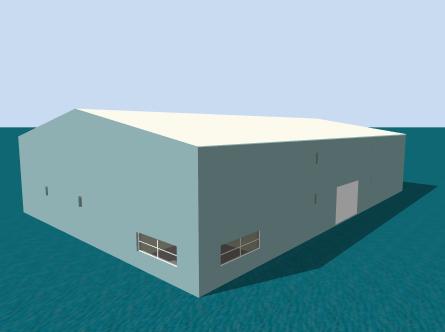
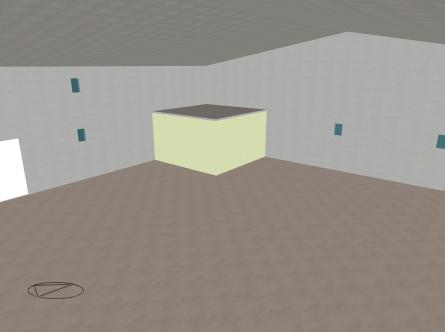
 Método 1 - Herramienta Añadir superficie
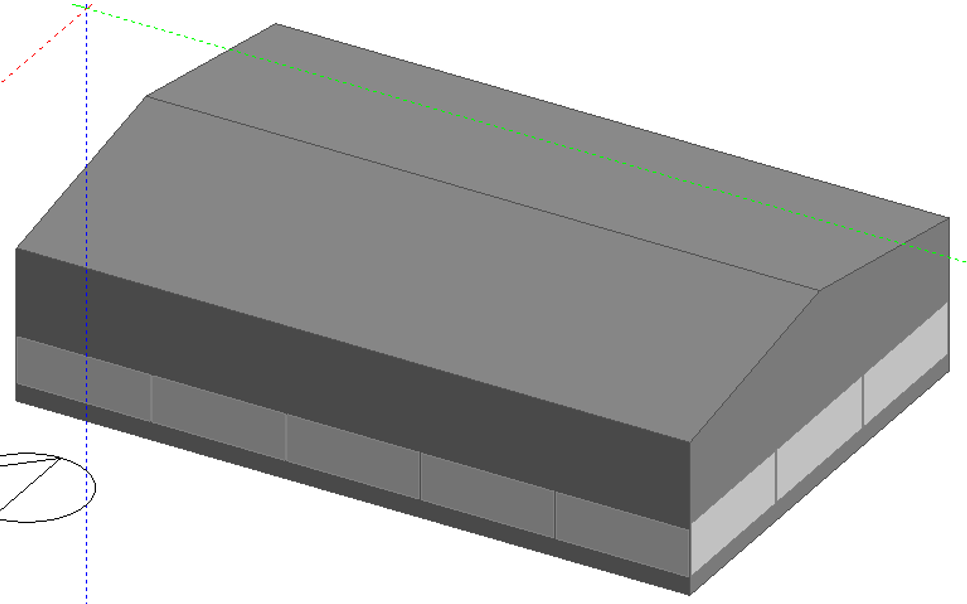
En general, la forma más sencilla de dibujar este edificio es utilizar la herramienta Añadir superficie para retirar el bloque de altura simple del espacio de doble altura del almacén. Así se evita dibujar el espacio alto con varios bloques y combinarlos mediante huecos (véase método 2). Esta sección utiliza dos bloques: uno representa todo el edificio y otro las partes de altura simple.
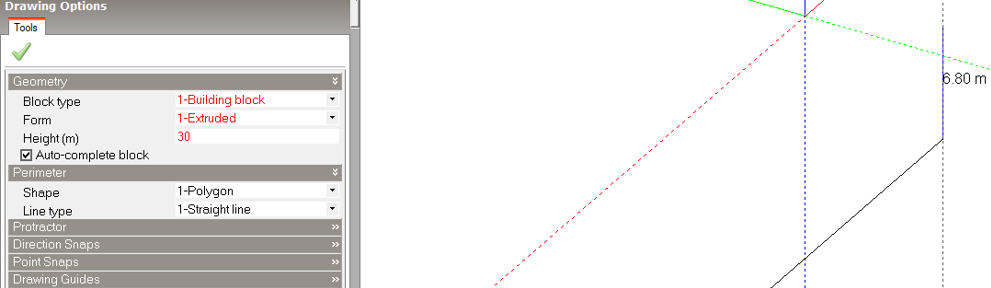
- El bloque principal del almacén puede crearse extruyendo un perímetro horizontal o vertical según cuál sea más complejo. En planta rectangular suele ser más fácil dibujar un perímetro vertical y extruir horizontalmente, pues permite crear cubiertas inclinadas o curvas sin varias operaciones.
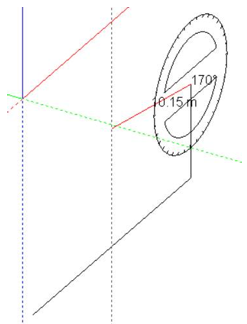
- Para dibujar un perímetro vertical, dibuja primero la línea base horizontal y ajusta la segunda línea al eje vertical. El transportador y el ajuste al centro ayudan con cubiertas inclinadas sencillas.
-
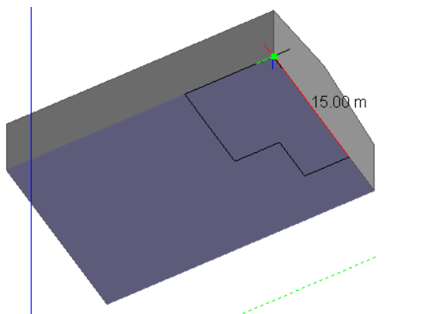
La superficie añadida, en realidad una sección eliminada, corresponde a la geometría de los espacios de altura simple. Si el perímetro es poligonal conviene dibujarlo en la base del bloque completo. Haz clic en la herramienta Añadir superficie y dibuja el perímetro.
Al terminar arrastra hacia arriba para definir la altura, introduciéndola manualmente o usando ajuste por incremento.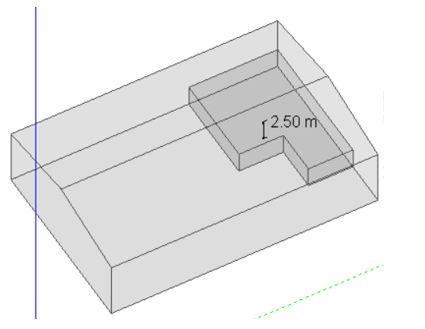
-
La superficie eliminada debe reemplazarse por otro bloque. Asegúrate de que la base sea visible e inicia el comando Añadir bloque .
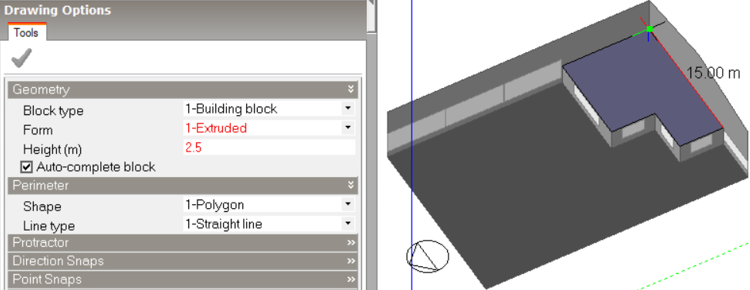
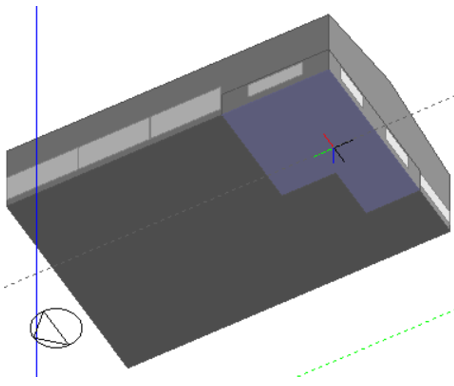
- La geometría principal está completa.
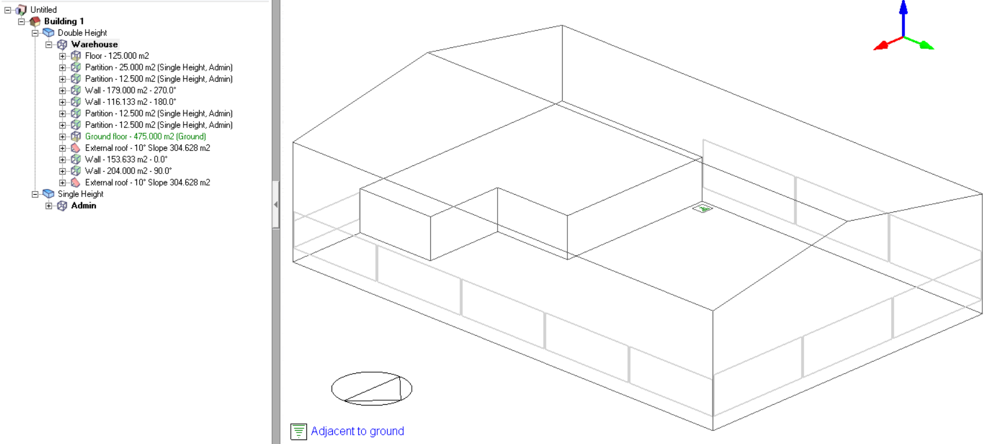
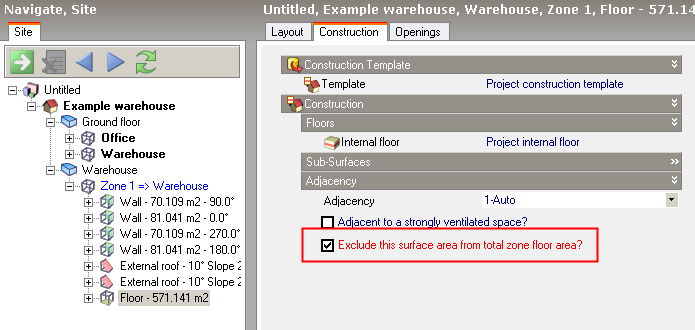
- Si el suelo sobre la oficina no es accesible, ve a ese elemento y selecciona en Construcción Excluir esta superficie del área total de zona véase la captura. Si es accesible, dibuja particiones virtuales alrededor de su perímetro.
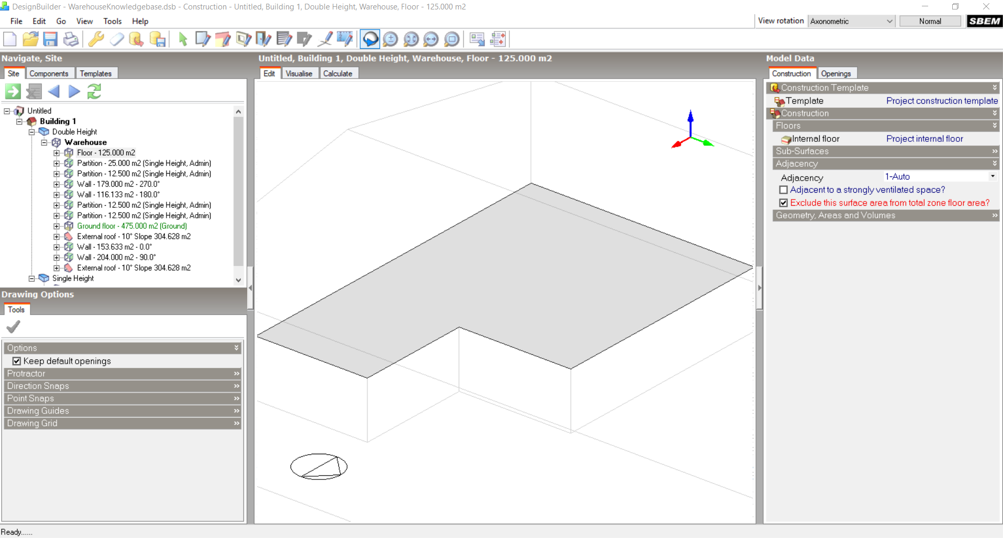
Método 2 - Combinar zonas conectadas por huecos
Los pasos son:
1. Dibuja el bloque de planta baja con oficina y almacén. Su altura debe ser la de la oficina, pues su parte superior formará el techo de esta.
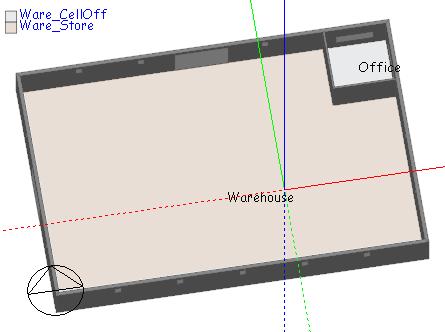
2. Dibuja el bloque de 1.ª planta que representa el espacio alto del almacén.
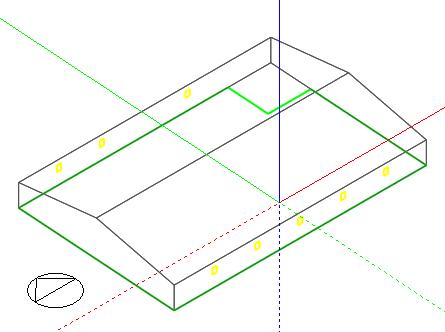
3. Dibuja un hueco en el suelo del bloque de 1.ª planta para conectar las zonas superior e inferior del almacén. La zona superior debería tener un aspecto similar a la captura; la línea verde muestra el perímetro del hueco.
4. Selecciona la opción de modelo Combinar zonas conectadas por huecos para combinar las partes superior e inferior del almacén en una sola zona.
5. El «suelo» sobre la oficina no es área utilizable; ve a esa superficie y selecciona Excluir esta superficie del área total de suelo de zona . Esto indica que no forma parte del área útil del edificio y evita que se contabilice para herramientas de certificación como SBEM. Actualmente no es necesario para simulaciones EnergyPlus.
Nota: Si la superficie excluida tiene adyacencias exteriores además de interiores, estas áreas exteriores no se restarán del área de suelo de la zona.
El edificio consta ahora de 2 zonas: oficina y almacén. Este modelo está disponible como plantilla de ejemplo de DesignBuilder.
El proceso de combinar zonas conectadas por huecos se ilustra en el tutorial Dibujar huecos y combinar zonas