DesignBuilder
Cuadro de diálogo Opciones del Visor de resultados
Puedes acceder al cuadro de diálogo Opciones desde el icono  de la barra de herramientas o desde la opción del menú superior Herramientas .
Pestaña General
Guardar sesión automáticamente
Selecciona esta opción si quieres que la sesión se guarde automáticamente al cerrar el Visor de resultados.
Comprobar si hay que guardar al salir
Marca esta opción si quieres que el Visor de resultados ofrezca guardar un archivo de sesión drs al salir.
Porcentaje de ampliación predeterminado del texto html
Esta configuración controla la ampliación de los datos de resumen html.
Idioma
Establece el idioma de la interfaz del Visor de resultados. Las opciones son:
-
Inglés - predeterminado
-
Italiano
-
Español
-
Francés
-
Portugués - no se mantiene, por lo que será igual que el inglés.
-
Alemán
Debes cerrar y volver a abrir el Visor de resultados para ver los cambios de idioma.
Nota: esta configuración solo controla el idioma de las etiquetas de los cuadros de diálogo, menús y opciones. No afecta al idioma de los nombres de los informes ni de las áreas mostrados en la tabla de informes y en los gráficos.
Programaciones
Cuando un informe se genera solo durante determinados periodos de la simulación, por ejemplo, cuando la opción de simulación Periodo de informes se establece en 3-Programación definida por el usuario, se puede mostrar el nombre de la programación que controla cuándo se generan los datos de cada informe en la columna Programación de la tabla de informes. Esta configuración controla cómo se muestra la columna Programación. Las opciones disponibles son:
-
Mostrar - se muestra la columna Programación .
-
Ocultar - no se muestra la columna Programación .
-
Automático - la columna Programación solo se muestra si uno o más informes del conjunto de datos actual usan una programación para controlar la salida de datos. Esta es la opción predeterminada.
Pestaña Unidades
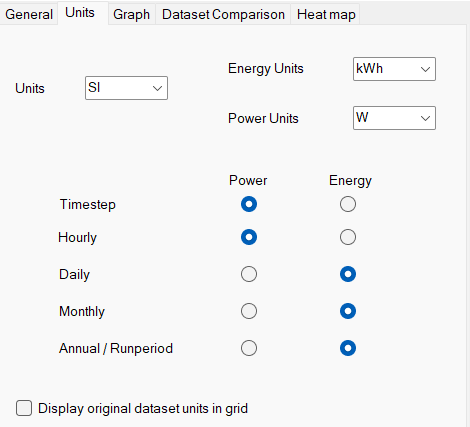
La configuración de la pestaña Unidades permite controlar cómo se muestran los datos en pantalla, en particular si se usan unidades SI o IP y qué unidades se usan para los datos de energía y potencia. La captura siguiente muestra las distintas opciones disponibles en esta pestaña.
Unidades
Usa la lista desplegable Unidades para indicar si los resultados se muestran en unidades SI o IP.
Unidades de energía
EnergyPlus proporciona de forma nativa resultados de energía en J, aunque esta unidad rara vez resulta cómoda para analizar los resultados de comportamiento del edificio. La lista desplegable Unidades de energía permite definir las unidades que usará el Visor de resultados para mostrar todos esos informes de energía. Las opciones disponibles son:
-
kWh (predeterminado)
-
MWh
-
Wh
-
J
-
kJ
-
MJ
-
GJ
-
Btu
-
kBtu
-
MBtu
Unidades de potencia
EnergyPlus proporciona de forma nativa resultados de potencia en W, aunque esta unidad no siempre resulta cómoda para analizar los resultados de comportamiento del edificio. La lista desplegable Unidades de potencia permite definir las unidades que usará el Visor de resultados para mostrar todos esos informes de potencia. Las opciones disponibles son:
-
W (predeterminado)
-
kW
-
MW
-
Btu/h
-
kBtu/h
-
MBtu/h
Potencia o energía para cada intervalo
Puedes definir si los datos de energía y potencia se muestran como potencia o energía para cada intervalo seleccionando los botones correspondientes en la tabla.
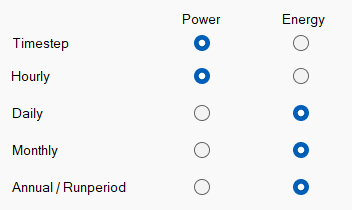
Por ejemplo, si el archivo eso generado por la simulación incluye informes horarios de energía que usan energía (J) como unidad, normalmente resultará mucho más cómodo ver esos resultados como potencia (por ejemplo, W o Btu/h). En tal caso, selecciona el botón Horaria / Potencia de la tabla (está seleccionado por defecto).
Por otro lado, si el archivo eso generado incluye informes mensuales de energía que usan potencia (W) como unidad, normalmente resultará mucho más cómodo ver esos resultados como energía (por ejemplo, MJ, kWh o Btu). En tal caso, selecciona el botón Mensual / Energía de la tabla (está seleccionado por defecto).
De forma predeterminada, todos los informes de energía y potencia se muestran como potencia en intervalos horarios y de paso de tiempo, y como energía en intervalos más largos.
Mostrar unidades originales del conjunto de datos en la tabla
Marca esta opción si quieres ver las unidades utilizadas originalmente en los resultados EnergyPlus en la tabla de informes. En ese caso se muestra una columna adicional Unidades de origen junto a la columna habitual Unidades . Es probable que las unidades de origen difieran de las unidades de visualización habituales en los informes de energía y potencia, y en la mayoría de los informes cuando los resultados se muestran en unidades IP.
Pestaña Gráfico
Mostrar un título para cada gráfico
Esta opción muestra el título de cada gráfico, como se indica en las áreas resaltadas del gráfico siguiente.
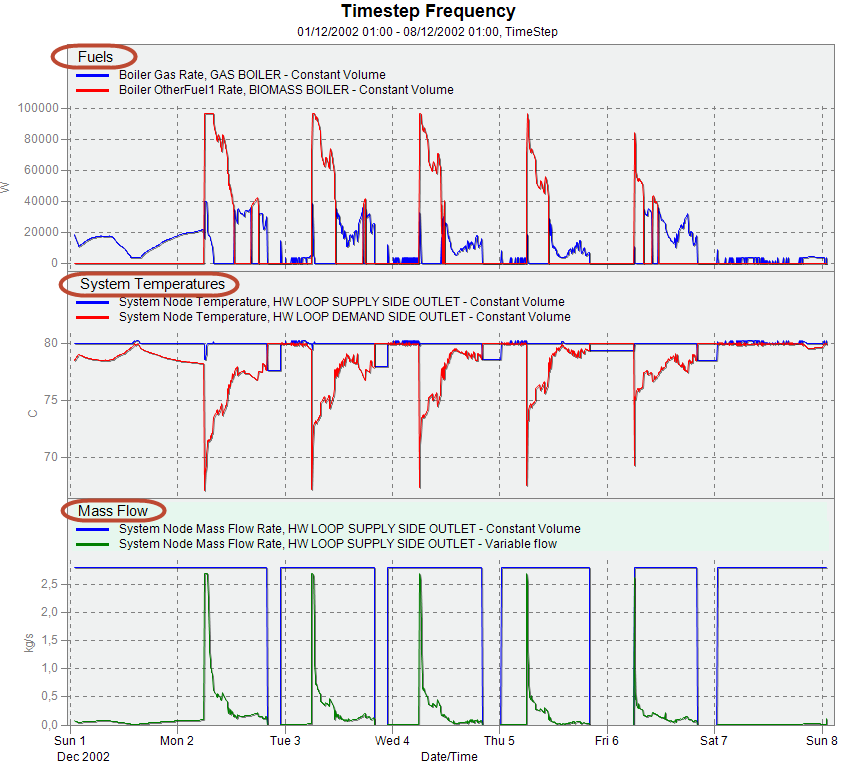
Para cambiar el nombre del gráfico actual, haz clic con el botón derecho en él y selecciona Opciones de DesignBuilderen Cambiar título del gráfico . Introduce el título del gráfico en el cuadro de diálogo y pulsa Aceptar.
Mostrar etiquetas del día de la semana
Cuando esta opción está marcada, el Visor de resultados muestra el día de la semana (lunes, martes, etc.) además del día del mes.
Incluir nombre del conjunto de datos en la leyenda
Si tienes más de un conjunto de datos cargado, normalmente conviene seleccionar esta opción para incluir su nombre en la leyenda. Esto puede ayudar a comparar resultados de distintas simulaciones.
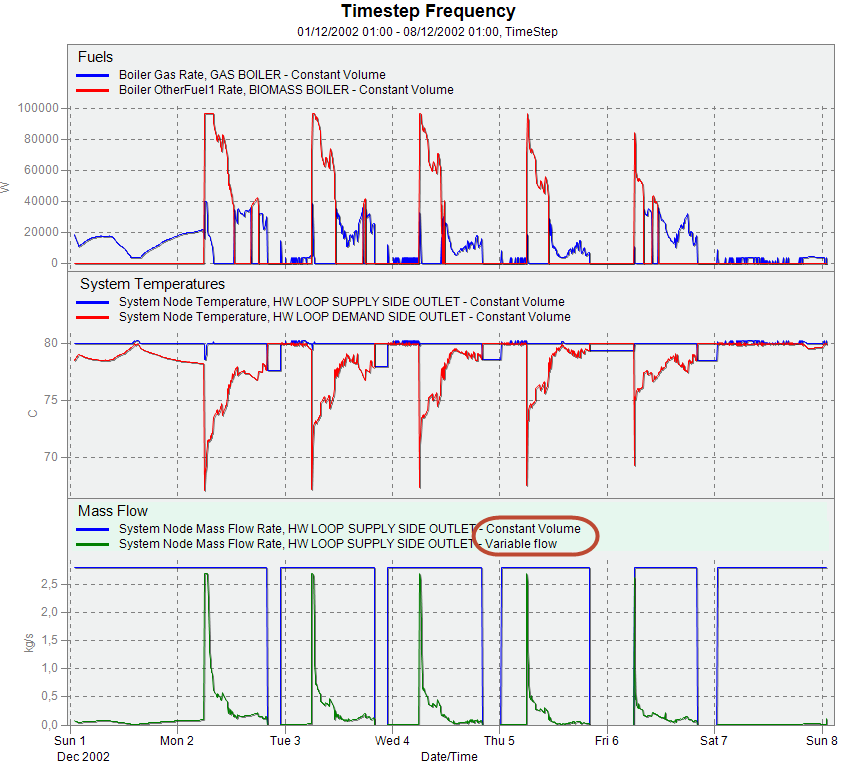
El resultado anterior muestra cómo se añade el nombre del conjunto de datos a cada leyenda.
Mostrar valores interpolados si la retícula está activa
Cuando está activada la función Retícula , puedes elegir si se muestran o no valores interpolados.
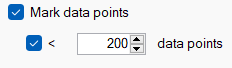
Marcar puntos de datos
Marca esta opción si quieres mostrar un punto que represente cada valor de datos. Puedes establecer un umbral para controlar la visualización: si el gráfico contiene más puntos temporales que ese valor, no se muestran los puntos.
Atenuar gráficos no seleccionados
Cuando esta opción está seleccionada, los gráficos (líneas) no seleccionados se muestran con un grado de transparencia que puedes definir en el control inferior como porcentaje de atenuación.
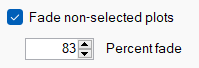
Para quitar la atenuación de los gráficos no seleccionados, haz clic en el área del gráfico para anular la selección de todos ellos.
Incluir nombre de carpeta en el nombre del conjunto de datos
Si incluyes el nombre del conjunto de datos en la leyenda y quieres incluir también el nombre de la carpeta, marca esta opción. Normalmente se usa cuando los conjuntos de resultados están en archivos con el mismo nombre, pero en carpetas distintas.
Pestaña Tabla
Copiar encabezados de tabla con CTRL+C
Al copiar datos de la tabla de datos o de informes con CTRL+C, esta casilla garantiza que se incluyan los encabezados al pegar los datos en una hoja de cálculo u otra aplicación.
Pestaña Comparación de conjuntos de datos
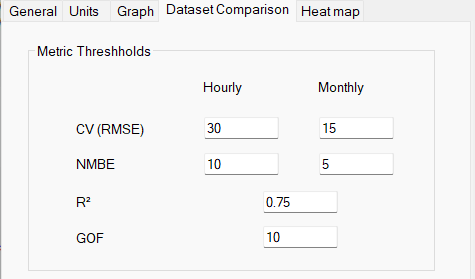
En la pestaña Comparación de conjuntos de datos puedes establecer los umbrales que determinan si un resultado de calibración se considera dentro del rango aceptable al mostrarse en el panel de métricas de comparación. Los valores dentro del rango se muestran en verde y los que están fuera, en rojo.
Los valores predeterminados de CV (RMSE) y NMBE son los recomendados por ASHRAE.
La captura siguiente muestra las opciones disponibles.
Pestaña Mapa de calor
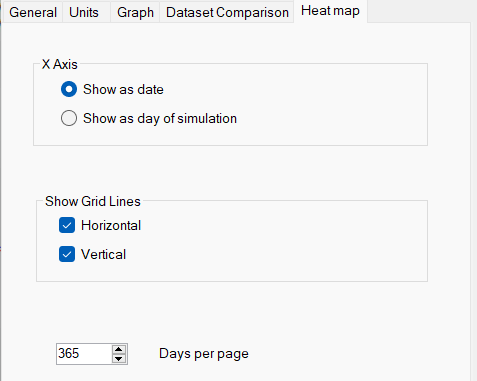
La configuración de la pestaña Mapa de calor permite ajustar el aspecto de la visualización en la pestaña Mapa de calor horario. Están disponibles las siguientes opciones:
-
Definir si las etiquetas del eje X se muestran como fechas o como «día de simulación».
-
Mostrar u ocultar las líneas de cuadrícula horizontales y verticales.
-
Establecer el número de días mostrados a la vez en una página. De forma predeterminada se muestran 365 días para poder ver los datos de un año completo a la vez.
La captura siguiente muestra las distintas opciones disponibles.