 DesignBuilder
Flujo de aire entre zonas
Al cuadro de diálogo Flujo de aire entre zonas se accede desde el menú Herramientas  cuando la opción de modelo de ventilación natural Programada está seleccionada.
El flujo de aire entre zonas proporciona un tratamiento simplificado del intercambio de aire entre zonas cuando se utiliza la opción de modelo de ventilación natural Programada . Por ejemplo, al extraer aire de un pasillo puede ser necesario modelar el flujo de aire de reposición desde espacios ocupados adyacentes, como oficinas, debido a la reducción de presión en el pasillo. El cuadro de diálogo Flujo de aire entre zonas permite definir flujos variables en el tiempo entre las zonas, de modo que EnergyPlus pueda calcular el caudal en cada paso temporal de la simulación.
Los flujos del cuadro de diálogo Flujo de aire entre zonas se aplican tanto a las simulaciones como a los cálculos de diseño de calefacción y refrigeración.
Nota: Los flujos de aire entre zonas solo afectan al balance energético de la zona receptora . No afectan a la zona de origen . Pueden ser complementarios e incluir varias zonas, pero el equilibrio de los flujos entre zonas queda a criterio del usuario.
Los flujos de aire entre zonas se modelan en EnergyPlus mediante ZoneMixing .
Consejo: Pueden realizarse cálculos más avanzados de flujo entre zonas utilizando ventilación natural calculada para el flujo de aire multizona con o sin funcionamiento del sistema HVAC.
Unidades
Si utilizas unidades SI puedes seleccionar las unidades de flujo de aire mediante la lista desplegable a la derecha del cuadro de diálogo. Elige entre:
- m3/hr
- l/s
- m3/s
Si utilizas unidades IP las unidades de caudal son ft3/min.
Añadir una vía de flujo de aire
Para añadir una vía de flujo, haz clic en el botón Añadir a la derecha del cuadro de diálogo Flujo de aire entre zonas mostrado abajo.

Al cuadro de diálogo Añadir nueva vía de flujo de aire permite definir cada vía al añadirla, seleccionando las zonas de origen y destino e introduciendo el caudal y una programación que defina su variación temporal. También puede introducirse una diferencia de temperatura como opción sencilla de control por temperatura.
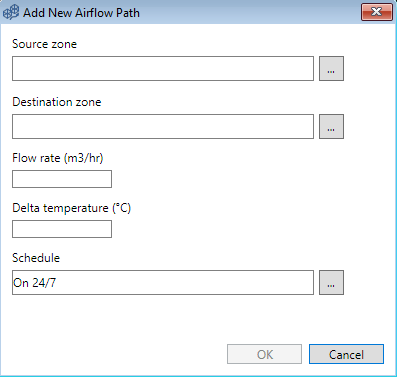
Zona de origen
Selecciona la zona «de origen» que expulsa el flujo entre zonas. Para seleccionarla, haz clic en los puntos suspensivos de la derecha, resaltados en la captura siguiente.

Zona de destino
Selecciona la zona «de destino» que recibe el flujo entre zonas. Para seleccionarla, haz clic en los puntos suspensivos de la derecha, resaltados en la captura siguiente.

Caudal
Introduce el caudal volumétrico de diseño completo utilizando las unidades seleccionadas en el cuadro principal de Flujo de aire entre zonas. El caudal volumétrico de diseño es la cantidad máxima prevista de aire mezclado. El valor de diseño se modifica mediante la fracción de programación indicada abajo.
Diferencia de temperatura
Este ajuste controla cuándo pasa aire de la zona de origen a la zona receptora. Es una diferencia de temperatura (en delta C o delta F). Si el valor es positivo, la temperatura de la zona de la que se extrae el aire (zona de origen) debe ser Diferencia de temperatura superior a la del aire de la zona receptora; de lo contrario no hay mezcla. Si el valor es negativo, la temperatura de la zona de origen debe ser Diferencia de temperatura inferior a la del aire de la zona receptora; de lo contrario no hay mezcla. Si el parámetro es cero, se produce mezcla con independencia de las temperaturas relativas de las zonas.
Programación
Selecciona la programación que modifica el caudal máximo de diseño. Sus valores deben estar entre 0.0 y 1.0.
Editar vías de flujo existentes
Cada dato anterior puede editarse después de añadir una vía haciendo clic en él en el cuadro principal de Flujo de aire entre zonas. Por ejemplo, al hacer clic en los datos de Zona de origen/destino se abre el cuadro de selección de zona, que permite cambiar la zona establecida. Igualmente, al hacer clic en los datos de Programación se abre el cuadro de selección de programación, que permite elegir otra. Los valores de Caudal y Diferencia de temperatura también pueden editarse directamente haciendo clic en los datos de la cuadrícula.
Para eliminar una vía de flujo, selecciona su fila en la cuadrícula y haz clic en el botón Eliminar a la derecha del cuadro de diálogo Flujo de aire entre zonas .
Resultados
El efecto térmico de los flujos de aire entre zonas puede consultarse en la pantalla de resultados de DesignBuilder mediante la salida Ventilación natural interna .