 DesignBuilder
Ejemplo - Análisis CFD interior con conjuntos
En este segundo ejercicio CFD interior se modifica el modelo para incluir radiadores además de las rejillas de impulsión y extracción del primer tutorial. También se exploran funciones avanzadas de cálculo y visualización CFD. Aprenderás a:
- Crear un componente que represente un radiador de temperatura constante, convertirlo en conjunto, asignarle condiciones de contorno CFD y añadirlo a la biblioteca de conjuntos del modelo.
- Situar en la zona el conjunto de radiador creado.
- Editar la malla CFD.
- Añadir puntos de seguimiento de celdas para controlar el cálculo.
- Editar las opciones de cálculo CFD.
- Resolver errores comunes y falta de convergencia.
- Realizar cálculos de confort.
Crear el conjunto de radiador
Los conjuntos constan de 1 o más bloques componentes combinados y crean condiciones de contorno dentro o fuera de bloques. Pueden representar muebles, equipos que generan calor, impulsión y extracción de aire, etc.
En este ejercicio se crea un conjunto de radiador a partir de un único bloque componente dibujado mediante extrusión rectangular.
- Haz clic en la herramienta Añadir bloque nuevo y cambia Tipo de bloque en el panel Opciones de dibujo a Bloque componente y Altura a 1.0m.
- Para situar el origen del bloque componente del radiador en el origen del emplazamiento, escribe 0 0 y pulsa retorno.
- Para crear el componente con longitud de 1.0m y espesor de 60mm que represente un radiador convector de un panel, escribe 1.0 0.06. El bloque aparecerá con las dimensiones especificadas. También puedes definirlas con el ratón de la forma habitual.
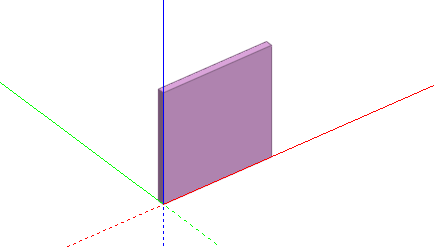
Para convertir el bloque componente en conjunto y añadirlo a la biblioteca de conjuntos del modelo:
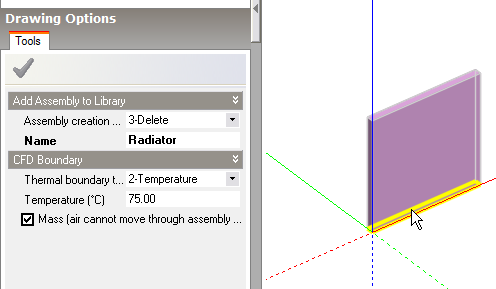
- Selecciona primero el bloque componente y haz clic en la herramienta Añadir conjunto a biblioteca . Se mostrará con un cuadro delimitador alámbrico y aparecerá el panel Añadir conjunto a biblioteca abajo a la izquierda.
- Establece el modo de creación del conjunto en Eliminar porque el bloque original no será necesario tras la conversión, e introduce el nombre Radiador en el campo Nombre.
- Establece el tipo de contorno térmico en Temperatura para crear un radiador de temperatura constante y establece la temperatura en 75.0°C.
- Asegúrate de marcar Masa para que el conjunto represente un contorno sólido y el aire no pueda atravesarlo.
- El siguiente paso es seleccionar el plano de unión del conjunto: la superficie que se utilizará para unirlo a una superficie del modelo al colocarlo. En este caso debe seleccionarse la base del radiador. Mueve el cursor sobre el conjunto; cada superficie del cuadro delimitador se resaltará en amarillo. Mueve el cursor a la base y haz clic. El conjunto se añadirá automáticamente a la biblioteca y, como se seleccionó el modo de creación Eliminar , se eliminará el componente original.
Situar radiadores en el bloque
Los conjuntos interiores deben colocarse a nivel de bloque, no de zona. Para colocar un radiador haz clic en el bloque del Navegador para bajar a ese nivel.
Para situarlos con precisión debes utilizar líneas de construcción.
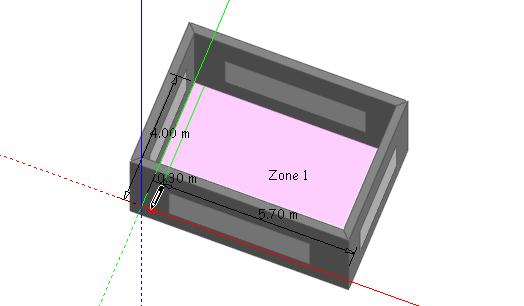
Gira el modelo para ver claramente desde dentro el muro orientado al oeste y haz clic en la herramienta Colocar línea de construcción .
Para colocarla con precisión, activa el ajuste por incremento en Ajustes de punto del panel Opciones de dibujo. Mueve el cursor hasta el borde inferior del muro orientado al norte y obtén un ajuste de borde a 0.3m del extremo más próximo al muro oeste. Haz clic para iniciar la línea y mueve el ratón al borde opuesto, en la base del muro sur, ajustado al eje Y. Cuando se establezca el ajuste de borde opuesto, haz clic para colocar la línea.
Haz clic en la herramienta Colocar conjunto . Al mover el cursor por Editar verás una copia del conjunto de radiador unida al cursor y aparecerá el panel Colocar conjunto abajo a la izquierda. Establece el desplazamiento en 0.1m para elevar la base del radiador 0.1m sobre el suelo, la anchura en 2.0m, la altura en 0.6m y deja la profundidad en 0.06m. Ajusta el cursor a la línea de construcción y haz clic para colocar el origen. Aparecerá un transportador en el origen para definir la rotación. Gira el radiador hasta que quede paralelo al muro más cercano y haz clic.
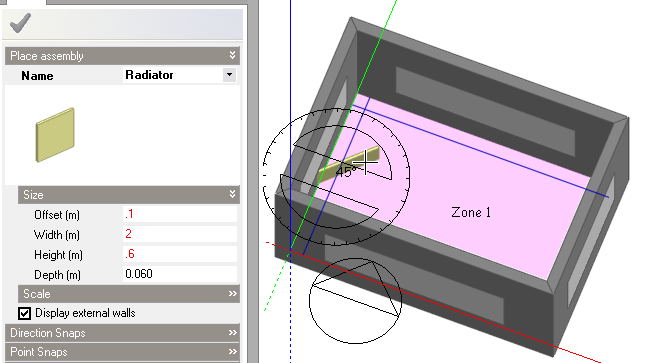
Repite el procedimiento para colocar un radiador de 3.0m junto al muro norte.
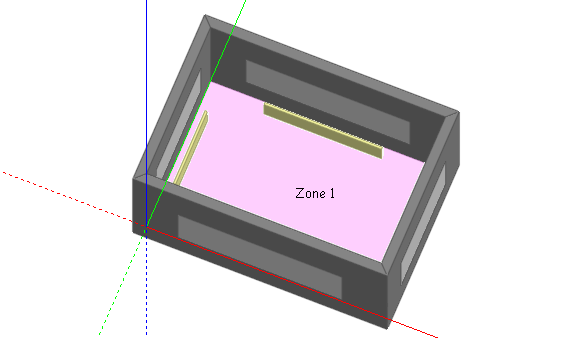
Crear un análisis CFD interior
Ahora puedes iniciar un cálculo CFD nuevo. Haz clic en el edificio del Navegador para ir a ese nivel y abre la pestaña CFD. Si acabas de terminar el primer ejercicio, se mostrarán sus resultados CFD. Crea un análisis nuevo porque el modelo ha cambiado al añadir radiadores. Haz clic en el icono Gestor de resultados CFD de la barra para mostrar el cuadro siguiente.
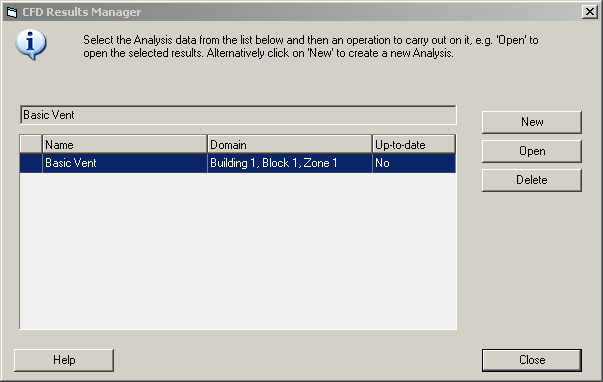
Observa que el primer análisis Ventilación básica se marca como no actualizadoporque el modelo se editó después del último cálculo.
Haz clic en Nuevo para crear un análisis con el modelo actual. Aparece el cuadro Nuevo análisis CFD . Introduce Radiadores y ventilación en Nombre y mantén el espaciado y la tolerancia de unión predeterminados. Estos valores generan la malla CFD. Al crear el conjunto de análisis se genera automáticamente una malla CFD 3-D para el análisis CFD extrayendo puntos clave de la geometría a lo largo de cada eje principal. Los espacios entre puntos son regiones de malla, subdivididas automáticamente según el espaciado predeterminado del cuadro Opciones de cálculo. La tolerancia permite unir líneas de puntos clave muy próximas para evitar celdas de relación de aspecto muy alta que puedan causar inestabilidad.
Haz clic en Aceptar para crear el conjunto de análisis.
Por defecto verás el modelo en modo alámbrico. El análisis CFD se ha creado con la malla predeterminada y está listo para calcular.
Editar la malla CFD
Antes de calcular exploraremos la edición de malla. Haz clic en la herramienta Editar malla CFD . Mueve el cursor por la malla CFD para seleccionar regiones del eje actual. Se resaltan en cian.
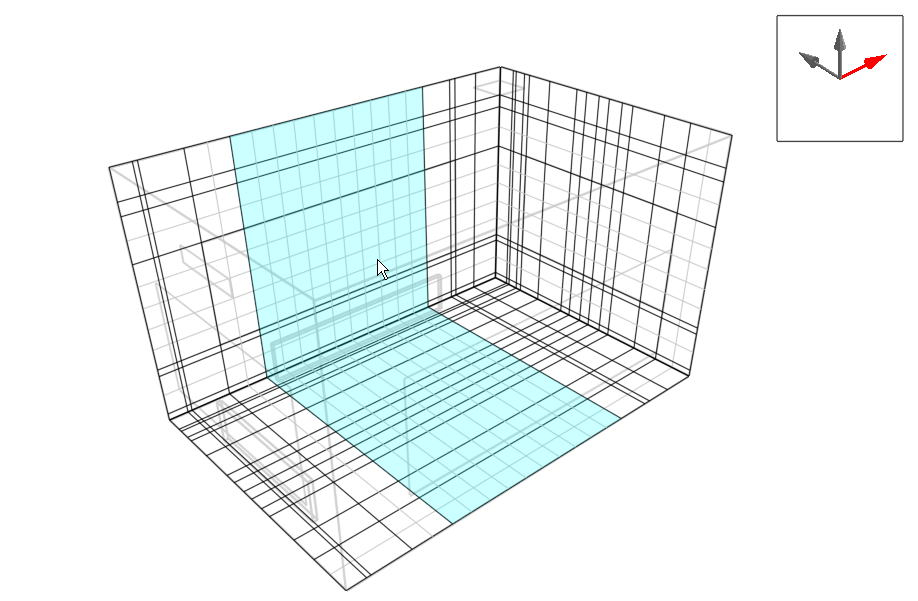
Para cambiar el eje, haz clic en uno de los ejes principales del selector situado arriba a la derecha de la pantalla CFD. Para editar una región seleccionada, haz clic en ella. Se volverá roja y aparecerá el panel Editar región de malla CFD abajo a la izquierda. En la lista Operación puedes seleccionar Editar región para cambiar el espaciado predeterminado o Insertar región para crear una región; en una región insertada también puedes seleccionar Eliminar región para eliminarla.
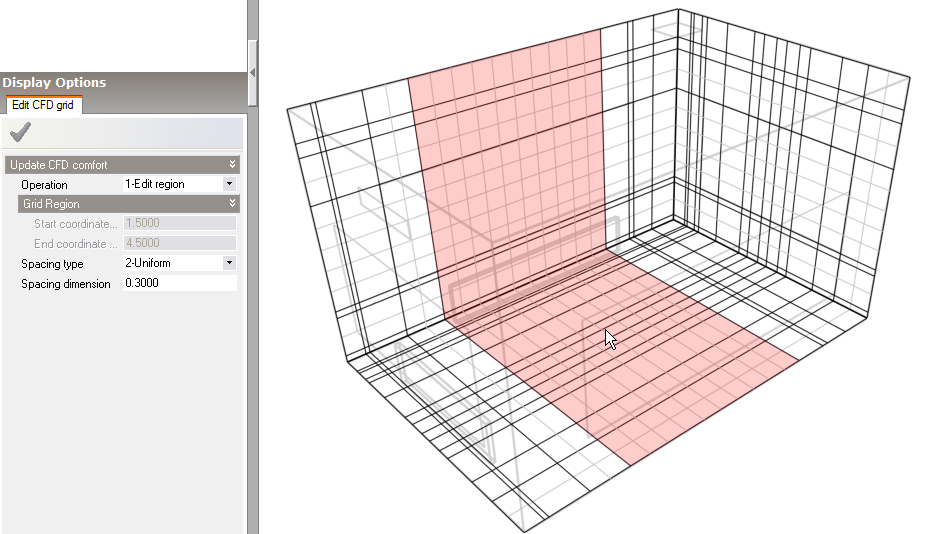
Para cancelar la herramienta Editar malla CFD pulsa <Esc>.
Tras editar la malla puedes restablecerla haciendo clic en la herramienta Restablecer malla CFD . Para obtener información sobre la malla, haz clic en la herramienta Mostrar estadísticas de malla CFD , que abre un cuadro con número de celdas, memoria necesaria, memoria disponible y relación de aspecto máxima.
Para este tutorial se utilizará la malla predeterminada.
Configurar celdas de seguimiento
Para seguir la convergencia puede ser útil configurar varios puntos en el dominio. Durante el cálculo CFD puedes mostrar la variación de las distintas variables dependientes en cada punto y ver si alcanzan un valor constante.
- Para configurar un punto, haz clic en la herramienta Definir puntos de seguimiento CFD .
- Mueve el cursor a lo largo del eje actual para seleccionar el plano de la celda. Puedes cambiar de eje mediante el selector como antes.
- Una vez seleccionado el plano, mueve el cursor para elegir la celda. Con el eje X predeterminado, selecciona un plano a unos 1.0m del difusor de impulsión y después una celda justo delante de él.
- El panel de seguimiento de celda aparece abajo a la izquierda. Introduce el nombre Impulsión en el campo Nombre de ubicación de seguimiento y haz clic en el botón de marca verde Aplicar cambios .
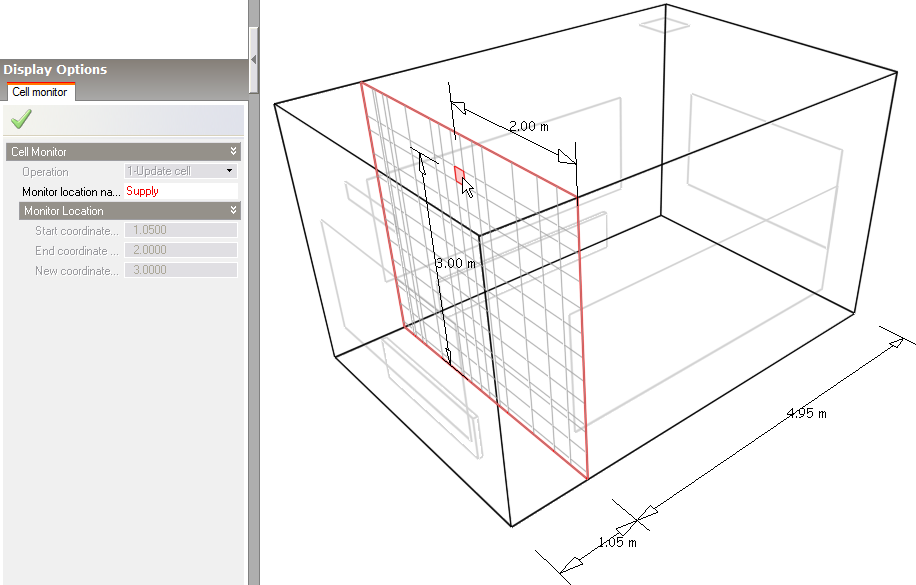
Al añadir una celda de seguimiento se muestra un marcador con su nombre.
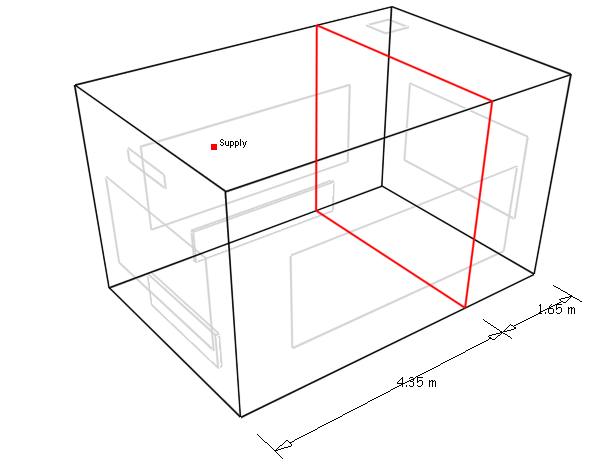
Pulsa <Esc> para cancelar la herramienta Definir puntos de seguimiento CFD .
Ejecutar los cálculos CFD
Para configurar los datos y ejecutar los cálculos CFD, haz clic en el botón Actualizar datos calculados , que abre el cuadro Opciones de cálculo CFD . A la izquierda hay varias opciones. Mantén las predeterminadas salvo en Visualización de residuos, donde debes activar los residuos de velocidad de los ejes X, Y y Z.
Haz clic en Iniciar para comenzar. Espera a que el cálculo converja completamente, los residuos alcancen el mínimo especificado y aparezca «Finalizado (Convergente)» abajo a la izquierda. Observa que la velocidad mostrada para el punto predeterminado Centro se vuelve constante (gráfico inferior).
Opciones de visualización CFD
En las secciones de resultados CFD los vectores de velocidad son flechas cuya longitud corresponde a su magnitud. Con el factor de escala predeterminado 1.0, una longitud de 1.0m corresponde a 1.0m/s. La longitud máxima evita que vectores demasiado grandes saturen la vista. Los que superan ese máximo se muestran translúcidos para distinguirlos de los que representan su magnitud.
Los valores mínimo y máximo predeterminados de las variables dependientes se obtienen del dominio y el intervalo se divide en doce incrementos iguales para definir las bandas de contorno. Cada banda puede editarse o desactivarse.
En este tutorial la temperatura máxima será 75.0°C, la temperatura de los radiadores, muy superior a la media del espacio. Las bandas predeterminadas quedarían lejos de la media y la vista aportaría poca información. Para comprimirlas dentro del intervalo probable del dominio, DesignBuilder establece automáticamente la temperatura máxima de bandas en 24.0°C y el mínimo en 18°C.
Puedes cambiar manualmente estos límites en el panel Opciones de visualización. Debes hacer clic en la marca verde Aplicar cambios para que surtan efecto. Las bandas de temperatura se actualizan con el nuevo intervalo.
Puedes volver a los valores mínimo y máximo absolutos del modelo mediante Herramientas > Restablecer variables de visualización CFD del menú.
Cálculos de confort
Haz clic en la herramienta Actualizar confort CFD para calcular el confort. Al terminar estarán disponibles PMV, PPD, temperatura operativa y temperatura radiante media. Borra todas las secciones con la herramienta Borrar todas las secciones . Desactiva Vectores de velocidad y Contornos de temperatura rellenos en Ajustes de sección del panel Opciones de visualización y activa Contornos PMV y Contornos PMV rellenos. Haz clic en la marca verde Aplicar cambios.
Haz clic en la herramienta Seleccionar sección CFD y selecciona el eje Y. Mueve el cursor sobre el techo a lo largo del eje hasta que el marco de sección esté a mitad de camino entre los muros norte y sur; haz clic para añadirla.
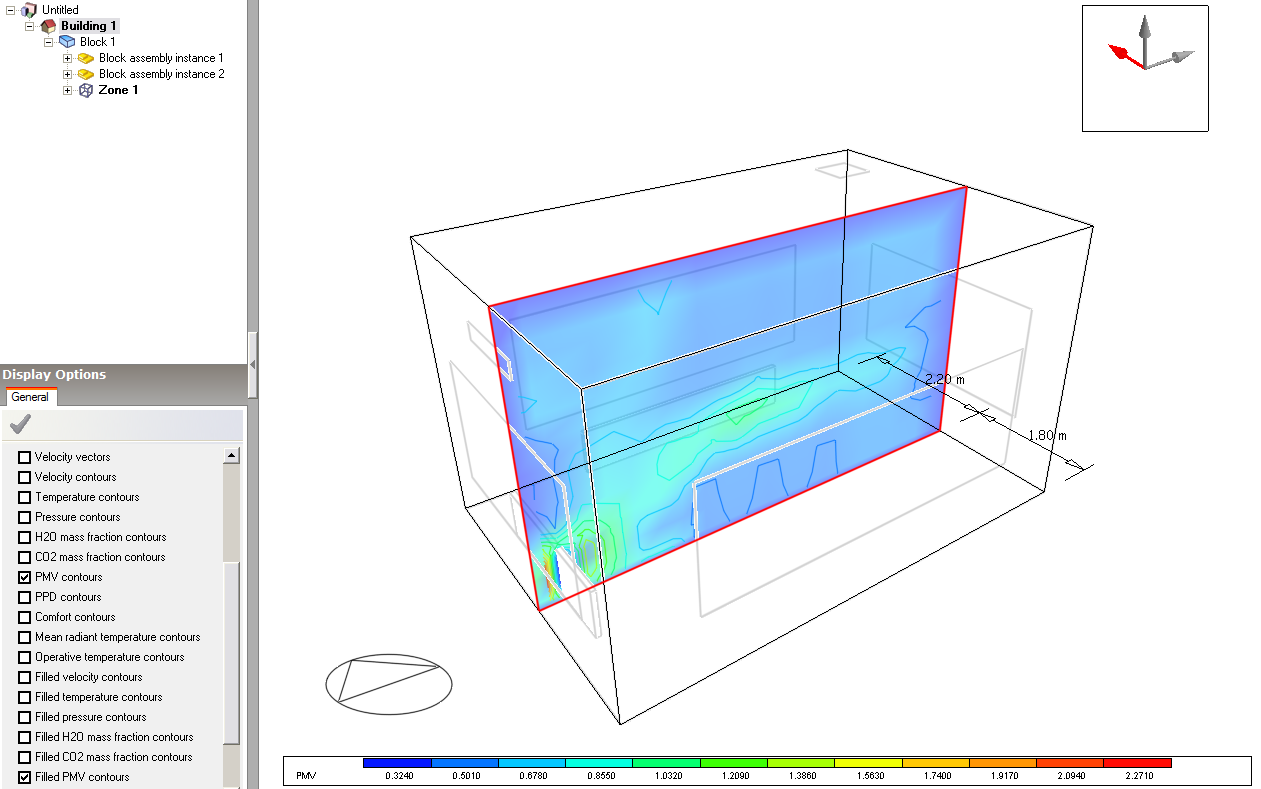
Cambiar análisis CFD
Puedes alternar entre los 2 análisis CFD realizados mediante el cuadro Gestor de análisis CFD . Selecciona el análisis deseado y utiliza el botón Abrir para cargar resultados. Se restaurarán sus secciones. Por defecto estos 2 análisis se guardan en el archivo dsb y no se eliminan al cambiar el modelo.