 DesignBuilder
Control de iluminación
pestaña Iluminación en datos del modelo
Puedes controlar la iluminación eléctrica según la disponibilidad de luz natural. Cuando se activa el control, los niveles de iluminancia se calculan en cada paso de simulación y de diseño de refrigeración para determinar cuánto puede reducirse la iluminación eléctrica. La iluminancia natural depende de muchos factores, como el cielo, la posición solar, los sensores, la ubicación, tamaño y transmitancia de ventanas, los elementos de sombra y la reflectancia interior. La reducción eléctrica depende de la iluminancia natural, consigna, fracción de zona controlada y tipo de control.
Consejo: Al ejecutar cálculos de diseño de refrigeración quizá prefieras dimensionar sin control de iluminación. Desactívalo a nivel de edificio y restablece los valores predeterminados para garantizar que esté apagado en todas las zonas.
Nota: No uses control de luz natural en zonas sin ventanas: generará errores que impiden los cálculos. Usa con cuidado el ajuste a nivel de edificio y bloque, comprueba las zonas sin ventanas y desactívalo a nivel de zona.
El control de iluminación está disponible para iluminación general pero no para de tareas y exposición iluminación. Si no se especifica iluminación general, el control no se aplica.
Consulta también el tutorial Datos de iluminación y controles de luz natural .
Áreas de iluminación
Al activar el control, por defecto el primer sensor principal controla todas las luces de la zona y % de zona controlada por área de iluminación 1 tiene el valor 100%. Algunos espacios grandes pueden tener 2 áreas de iluminación, cada una con su propio sensor y área de zona. El área no se define geométricamente en DesignBuilder: refleja la fracción de iluminación eléctrica general de techo que su sensor puede regular.
Puedes usar 2 áreas de iluminación en estas situaciones:
- Una zona grande puede necesitar más de un sensor si el principal no representa la luz natural de otras partes. Por ejemplo, una zona con fachadas sur y este necesitaría 2 sensores y 2 áreas de iluminación, uno por fachada.
- La zona tiene 2 áreas de actividad distintas agrupadas en una sola zona. Las 2 actividades tienen distintos requisitos de iluminancia y pueden beneficiarse de la luz natural. Por ejemplo, una zona con oficina y recreo puede necesitar 500 lux en la oficina y 300 lux en recreo.
Nota 1: si la zona tiene otro sensor para la mitad posterior, por ejemplo, marca la opción Segundo sensor de luz .
Nota 2: si la zona tiene áreas perimetrales y centralescon control de luz natural en el perímetro pero no en el núcleo, solo necesitas un sensor. Puedes modelar las luces del núcleo sin control mediante % de zona controlada por área de iluminación 1. Si el 60% de las luces se encuentra en el núcleo y no tiene control de luz natural, establece % de zona controlada por área de iluminación 1 en 40.
La iluminancia natural en el «plano de trabajo» se calcula durante la simulación para hasta dos ubicaciones por zona y se mantienen las consignas de iluminancia cuando sea necesario mediante la iluminación eléctrica. El sensor siempre está situado en el plano de trabajo , que por defecto está a 0.8m sobre el suelo. Por defecto, al activar el control un solo fotosensor supervisa la primera ubicación y controla las luces de toda la zona. Puedes configurar 2 áreas de iluminación por zona marcando la casilla Segunda área de iluminación . Así puedes definir una consigna de iluminancia independiente para el área de iluminación 2 y el porcentaje de zona que cubre.
Nota 1: las áreas cubiertas por los 2 sensores no tienen que sumar 100%. Las luces del área restante funcionan sin control de luz natural.
Nota 2: la iluminancia objetivo del área de iluminación 1 se establece en la pestaña Actividad, en Control ambiental.
Si solo hay un área de iluminación, se supone que un porcentaje igual a
100 - (%Zone covered by Lighting Area 1)
no tiene control de iluminación.
% de zona controlada por área de iluminación 2
Fracción del área de suelo cuya iluminación eléctrica controla la iluminancia del segundo sensor. Es necesaria si se utiliza el área de iluminación 2. Se supone que un porcentaje igual a
100 – [%Zone Controlled by Lighting Area 1] - [%Zone Controlled by Lighting Area 2]
no tiene control de iluminación; en esa parte las luces siguen únicamente la programación sin regulación ni conmutación.
Procedimiento
El procedimiento para introducir el control de iluminación es:
- Marca la casilla Control de iluminación activado (a nivel de edificio si todas las zonas deben tener control).
- Introduce la altura del plano de trabajo, normalmente la altura del sensor sobre la superficie del suelo.
- Selecciona el tipo de control como se describe abajo.
- Coloca el primer sensor en cada zona con control de iluminación. La posición z la establece la Altura del plano de trabajo en la pestaña Avanzado del diálogo Opciones del modelo.
- Establece % de zona cubierta por área de iluminación 1. Si todas las luces de la zona están en el área de iluminación 1 (controladas por el sensor principal 1), introduce 100%.
- Si hay dos áreas de iluminación, coloca el segundo sensor.
- Establece % de zona cubierta por área de iluminación 2. Si todas las luces de la zona están en el área de iluminación 2 (controladas por el sensor 2), introduce 100 - % de zona cubierta por área de iluminación 1.
Nota: por defecto el sensor principal se sitúa en el centro geométrico de la zona. Comprueba la posición de todos los sensores para obtener resultados precisos. Por ejemplo, si un sensor está junto a una ventana que recibe mucha luz natural, indicará «suficiente luz» aunque el resto de la zona esté poco iluminado; se subestimará el consumo eléctrico y se sobrestimará el ahorro por luz natural.
Control lineal
Con el control Lineal , las luces de techo se regulan continua y linealmente desde la potencia y luz máximas hasta las mínimas a medida que aumenta la iluminancia natural. Permanecen en el mínimo aunque esta siga aumentando.
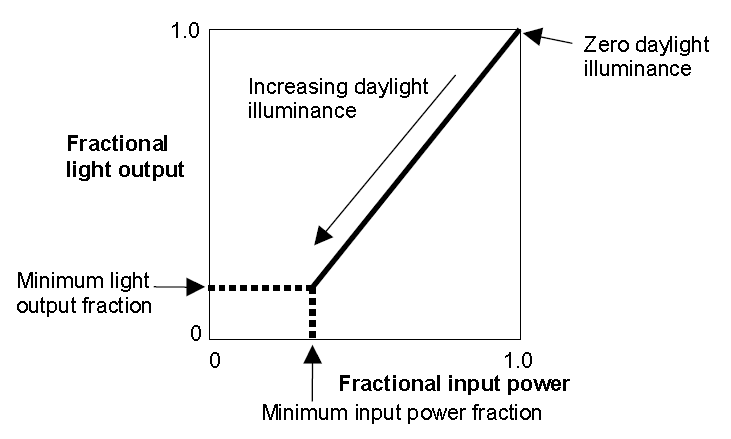
La fracción mínima de potencia de entrada del tipo de control Lineal es la potencia mínima a la que puede regularse el sistema, como fracción de la potencia máxima de entrada. Para el control Lineal/apagado es la fracción alcanzada justo antes de que las luces se apaguen por completo.
La fracción mínima de salida del tipo de control Lineal es la salida mínima de luz a la que puede regularse el sistema, como fracción de la salida máxima. Es la fracción de luz que produce a la potencia mínima de entrada. Para el control Lineal/apagado es la fracción alcanzada justo antes de que las luces se apaguen por completo.
Nota: El control lineal proporciona un mecanismo idealizado que puede servir para calcular los límites superiores del ahorro potencial al usar luz natural para compensar la eléctrica.
Control lineal/apagado
El control lineal/apagado es igual al lineal, salvo que las luces se apagan completamente al alcanzar el punto mínimo de regulación.
Control escalonado
El control escalonado enciende o apaga la iluminación en pasos discretos según la luz natural disponible. Mientras el control lineal regula la luz para mantener la iluminancia precisa, el escalonado modela el encendido y apagado de grupos de luces según la necesidad eléctrica.
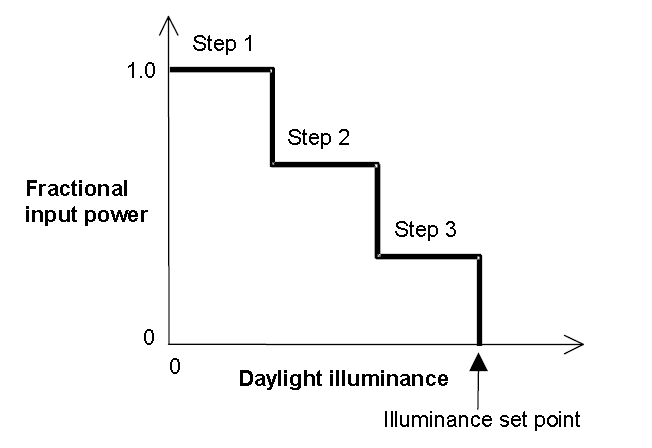
La potencia eléctrica de entrada y la salida de luz varían en pasos discretos e igualmente espaciados. Puede establecerse el número de pasos.
Ejemplo de sistema de control escalonado con 3 pasos:
Iluminancia natural Fracción de luces encendidas 0-200 1.0 200-400 2/3 400-600 1/3 600 y superior 0.0
Representación gráfica del ejemplo anterior:
Consulta también Cálculos de luz natural de EnergyPlus.
Deslumbramiento
Índice máximo de deslumbramiento permitido
Si una zona iluminada naturalmente tiene ventanas con dispositivos de sombreado de ventana, el sombreado se desplegará si el deslumbramiento en el sensor 1 supera el índice máximo permitido. Para este control debes especificar Tipo de control de sombreado como 5-Deslumbramiento para una o más ventanas de la zona (véase Control de sombreado de ventana).
Valores recomendados del índice máximo de deslumbramiento molesto permitido:
| Actividad o tipo de zona |
Máximo permitido Índice de deslumbramiento molesto* |
| Galerías de arte | 16 |
| Fábricas | |
| Trabajo grueso | 28 |
| Montaje de motores | 26 |
| Montaje fino | 24 |
| Montaje de instrumentos | 22 |
| Salas de hospital | 18 |
| Laboratorios | 22 |
| Museos | 20 |
| Oficinas | 22 |
| Aulas escolares | 20 |
*Fuente: documentación de EnergyPlus
Ángulo de visión respecto al eje y
El deslumbramiento de una ventana depende de la dirección de visión del ocupante. Es máximo al mirar directamente a la ventana y disminuye al apartar la mirada. Este campo define la dirección para calcularlo: el ángulo en sentido horario en el plano horizontal entre el eje y positivo y la dirección de visión, es decir, el rumbo de la línea de visión. Por ejemplo, con Orientación del emplazamiento = 0, en el hemisferio norte, 90 = orientado al este, 180 = orientado al sur, etc.).
Algoritmos
Por defecto, DesignBuilder utiliza el objeto EnergyPlus Daylighting:Detailed para modelar el control eléctrico según la iluminancia natural. Encontrarás más información sobre los algoritmos en la sección Cálculos de luz natural de EnergyPlus . Temas relacionadosTemas relacionados.
Salida
Para cualquier zona simulada con control de luz natural puede generarse un mapa de iluminancia con una cuadrícula de 10 x 10 puntos de referencia adicionales. Se guarda como archivo de texto separado por comas llamado eplusmap.csv en la carpeta EnergyPlus. Puede importarse a una hoja de cálculo para visualizar rápidamente los patrones de iluminancia. Para generarlo, al menos una zona debe tener control de luz natural y debe seleccionarse la salida de mapa en la pestaña Salida del diálogo Opciones de salida de simulación.
Situar sensores de luz natural
Altura del plano de trabajo
Puedes establecer la altura del plano de trabajo, también llamada altura de escritorio, para definir la posición z del sensor. La coordenada x-y se establece moviendo los marcadores de sensor de iluminación situados a nivel de zona.
La altura del plano de trabajo solo se utiliza para simulaciones de luz natural EnergyPlus, no para Radiance, donde se define otro valor en el diálogo de opciones de cálculo de luz natural.
Posición horizontal
Para calcular la posición predeterminada de los dos primeros sensores de luz natural, DesignBuilder sigue estos pasos:
- Para zonas no convexas, donde algunas superficies no pueden ver todas las demás, por ejemplo una zona en L, la planta se divide en el menor número posible de áreas convexas.
- El centro geométrico de la mayor área convexa del paso 1 se usa como base para situar los sensores.
- Las posiciones de los dos sensores están a 0.5m a «izquierda» y «derecha» del centro geométrico obtenido en el paso 2.
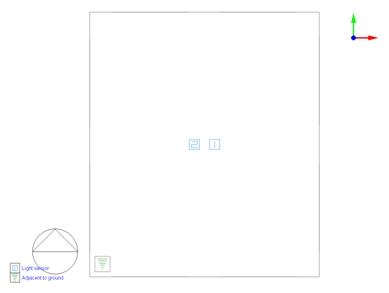
Puedes mover el sensor siguiendo estos pasos:
- Ve al nivel de zona en la pestaña Diseño.
- Selecciona el sensor que quieras mover. Se activa el icono Mover de la barra de herramientas. Solo verás el sensor si el control de iluminación está activo en la zona.
- Haz clic en el icono Mover para iniciar el movimiento.
- Haz clic una vez para definir el punto de referencia o «asa» y otra vez para definir la nueva posición.
Si está activado el segundo sensor, puedes colocarlo del mismo modo.
Consulta también: Colocar sensores de luz