 DesignBuilder
Dimensiones (muros)
pestaña Aberturas en los datos del modelo bajo Acristalamiento exterior e interior
Puedes utilizar ajustes como % ventana-muro (WWR) y Altura de ventana, Separación de ventanas y Altura de antepecho para cambiar fácilmente la cantidad y disposición del acristalamiento en los muros. A continuación se describe su uso para cada tipo de fachada.
Tipos de fachada
Hay varios tipos estándar de fachada:
- 0-Ninguna - no hay acristalamiento.
- 1-Horizontal continuo - el acristalamiento se genera en una banda horizontal continua utilizando la altura de antepecho, la separación de ventanas y el porcentaje de acristalamiento.
- 2-Altura fija - el acristalamiento se genera con altura fija en la altura de antepecho y separación indicadas, y la anchura se calcula a partir del porcentaje de acristalamiento. Esta opción utiliza % ventana-muro pero da prioridad a la altura de ventana.
- 3-Altura preferida - el acristalamiento se genera utilizando la altura de ventana y el porcentaje de acristalamiento, pero la altura puede ajustarse para lograr el % ventana-muro. Esta opción utiliza altura, separación y altura de antepecho, pero prioriza % ventana-muro.
- 4-Anchura y altura fijas - las ventanas tienen anchura y altura fijas.
- 5-Rellenar superficie (100%) - toda la superficie se rellena con acristalamiento y sin marco.
% ventana-muro
Este ajuste, denominado habitualmente relación ventana-muro (WWR), es un parámetro fundamental de DesignBuilder para controlar la proporción de acristalamiento de las fachadas. Permite modificar todas las aberturas del nivel actual o inferiores de la jerarquía. Por ejemplo, cambiar el WWR a nivel de edificio modifica el tamaño de todas las ventanas que no estén redefinidas en niveles inferiores.
Al utilizar la opción 2-Volumen exterior Geometría y áreas de superficie de zona —normalmente una plantilla de convención «Medidas exteriores»— es importante entender que el área de referencia utilizada para calcular el área de ventana a partir del valor % se basa en el Método de relación ventana-muro al que se accede desde la pestaña Cerramientos bajo el encabezado Áreas y volúmenes geométricos.
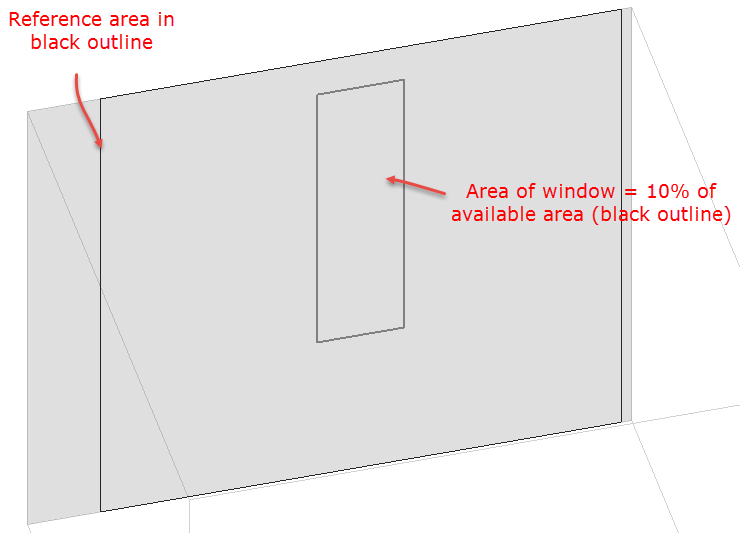
La imagen siguiente muestra un muro de un modelo con la plantilla de convención «Medidas exteriores», en el que se ha creado una ventana mediante la opción de fachada 3-Altura preferida con una relación de acristalamiento del 10%. El contorno negro muestra el área disponible para situar la ventana. Las zonas a izquierda y derecha fuera del contorno corresponden a encuentros con muros adyacentes. El cálculo del % de acristalamiento usa el área dentro del contorno como referencia. En el caso extremo de 100%, toda esa área se llenaría con ventana, pero los lados ocupados por encuentros con superficies adyacentes no pueden contenerla ni participan en el cálculo, aunque sí formen parte de la superficie utilizada en la simulación.
Consejo: Si necesitas que el % de área de ventana utilizado en la simulación coincida exactamente con el % definido aquí, considera utilizar la Simple plantilla de convención geométrica , que garantiza que el 100% de cada superficie esté disponible para ventanas al usar espesor cero en todas ellas.
Nota: Si dibujas ventanas personalizadas en una superficie, deja de aplicarse el mecanismo automático de fachada descrito aquí, incluidos % ventana-muro (WWR), anchura, altura y separación. Puede restablecerse mediante la opción Restablecer datos predeterminados . Para más información, consulta el texto desplegable inferior.
 % ventana-muro, fachadas personalizadas y herramientas paramétricas
El comportamiento del ajuste % WWR cambia considerablemente cuando se introducen ventanas personalizadas. Esta sección explica cómo funciona el % WWR en DesignBuilder y cómo interactúa con ellas, especialmente al utilizar herramientas paramétricas.
Funcionamiento del % WWR en DesignBuilder
-
Mecanismo de fachada predeterminado
El % WWR dimensiona y coloca automáticamente ventanas en las fachadas según la relación indicada. Puede aplicarse a nivel de edificio, bloque, zona y superficie.
-
Herramientas paramétricas:
El % WWR suele utilizarse como variable en estudios paramétricos para evaluar el efecto de distintas proporciones de acristalamiento en el rendimiento del edificio.
Efecto de las ventanas personalizadas
-
Anulación del mecanismo predeterminado:
Cuando dibujas o dimensionas manualmente ventanas personalizadas en una superficie, se desactiva su mecanismo automático de fachada, incluidos % WWR, anchura, altura y separación.
-
El % WWR no se aplica:
En superficies con ventanas personalizadas, los cambios del % WWR no las afectan. Solo se consideran las ventanas definidas manualmente en los cálculos.
-
Restablecimiento del control % WWR:
Para volver a habilitar el control % WWR, utiliza la opción «Restablecer datos predeterminados». Esta elimina las ventanas personalizadas y restaura el mecanismo automático de fachada.
Consecuencias prácticas para cálculos paramétricos
-
Si tu estudio paramétrico varía el % WWR:
- El % WWR solo afecta a superficies sin ventanas personalizadas.
- Las ventanas personalizadas mantienen tamaño y posición, aunque cambie el % WWR durante las ejecuciones paramétricas.
-
Para aplicar el % WWR en todo el modelo:
- Evita dibujar ventanas personalizadas o restablécelas antes del análisis paramétrico.
- Utiliza los ajustes de fachada predeterminados para que el % WWR controle el área y la posición de ventanas.
Anchura de ventana
Anchura de las ventanas, incluido cualquier marco (en m o ft).
Altura de ventana
Altura de las ventanas, incluido cualquier marco (en m o ft).
Separación de ventanas
Separación entre ventanas de la fachada (en m o ft), medida de centro a centro y no como hueco entre ventanas.
Altura de antepecho
Altura de la base de la ventana desde la base del bloque (en m o ft).
Nota 1: Puedes controlar con más detalle la configuración de fachadas dibujando ventanas «personalizadas» individuales a nivel de superficie o copiando a nivel de edificio ventanas dibujadas previamente. En ambos casos se ignoran los datos de disposición de acristalamientos, aberturas y puertas.
Nota 2: Las cubiertas planas no tienen acristalamiento predeterminado configurado mediante los datos de disposición de cubierta. Para crear aberturas en ellas, accede al nivel de superficie y añádelas allí.
Nota 3: Cuando la superficie es no rectangular, incluso con las 2 opciones de fachada que priorizan el % ventana-muro (3-Altura preferida y 1-Horizontal continuo), el % ventana-muro no se mantiene perfectamente. DesignBuilder calcula un rectángulo que puede contener las ventanas y añade ventanas desde un extremo con la separación indicada hasta que no caben más. Esto produce una fachada de aspecto aproximadamente correcto, pero solo prioriza % ventana-muro dentro del rectángulo, sin considerar las áreas exteriores a él. Para valores relativamente grandes de Separación de ventanas en superficies no rectangulares puede no generarse acristalamiento. Por ejemplo, las superficies de ventanas de hastiales pueden quedar sin ventanas predeterminadas y suele ser más sencillo dibujar una ventana en ese caso.
Profundidad exterior de mocheta
La profundidad exterior de mocheta indica cuánto se retranquea el acristalamiento en el muro. Como se muestra en el diagrama de la página Marcos y divisores , es la distancia desde la superficie exterior del muro a la superficie exterior del vidrio (en m o ft).
Nota: La profundidad exterior de mocheta se utiliza en cálculos EnergyPlus, visualizaciones e iluminación natural y, a diferencia de la profundidad interior de mocheta, está disponible se incluyan o no marcos y divisores.
Nota: EnergyPlus modela las mochetas exteriores mediante las coordenadas de ventana retranqueadas hacia la zona, de modo que ventana y superficie base no estén en el mismo plano. DesignBuilder proporciona así las coordenadas a EnergyPlus; no existe un dato específico de IDF para definirlo.
Consulta también profundidad interior de mocheta.
Dimensiones de ventana EnergyPlus - información técnica
La FenestrationSurface:Detailed los datos de ventana escritos en el archivo IDF de EnergyPlus suelen tener un área menor que el área bruta definida en DesignBuilder. EnergyPlus define tamaños y posiciones para el área acristalada y extiende el marco desde la ventana hasta la superficie de muro o cubierta. Por ello DesignBuilder tiene en cuenta el marco, que se incluye en el área definida en DesignBuilder pero se excluye del área de ventana IDF de EnergyPlus. Si se desactiva el marco en DesignBuilder, el área de marco en los datos IDF coincide exactamente con el área definida en DesignBuilder.
Consulta también: