 DesignBuilder
Dividir el bloque en zonas dibujando particiones

Los bloques de edificio pueden dividirse en cualquier número de zonas dibujando particiones en su interior. Para empezar haz clic en «Dibujar particiones». Puedes colocarlas libremente, aisladas o ajustadas a un muro exterior del bloque o a una partición existente. Puedes situarlas mediante las referencias, guías de dibujo y el transportador. No es necesario ajustarlas a un muro: puedes arrastrar una partición más allá de él y, al hacer clic en el punto final, se recortará automáticamente hasta el muro.
Puedes introducir el espesor de la primera partición dibujada en el bloque; las siguientes adoptarán el mismo espesor.
Consulta también Dividir bloques en zonas mediante particiones .
 Nota sobre particiones en modelos grandes
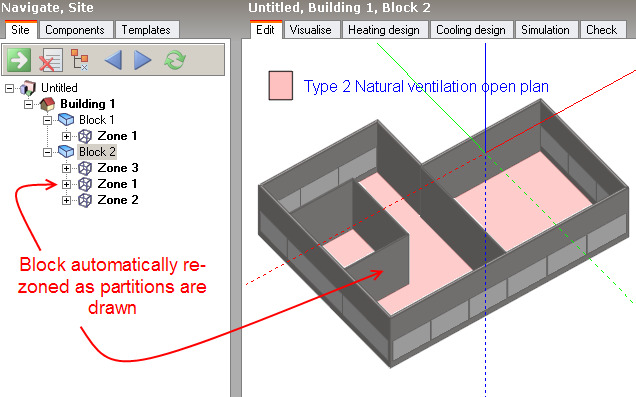
Por defecto los bloques se rezonifican automáticamente en cuanto se forman perímetros de zona completos al dibujar particiones. Para acelerar la creación de particiones, especialmente en bloques grandes y complejos, puede posponerse la zonificación hasta terminar todas las particiones del bloque actual. La forma más sencilla es desactivar la opción Zonificación automática del bloque bajo el encabezado Visualización del panel Opciones de Dibujo mientras dibujas. También puedes hacerlo abriendo Opciones del Modelo y desactivando la misma opción bajo el encabezado Zonificación automática del bloque bajo el encabezado Edición miscelánea de la pestaña Herramientas de dibujo . Al terminar, puedes rezonificar manualmente el bloque seleccionando el comando Rezonificar bloque del menú Herramientas . Las particiones dibujadas con la opción Zonificación automática del bloque desactivada se denominan particiones de contorno y se muestran en azul.
Rezonificar bloques
Al mover o eliminar particiones, DesignBuilder intenta hacer corresponder la nueva geometría de zona con la anterior y, si lo consigue, conserva sus atributos. La correspondencia se basa en los solapamientos entre las áreas de suelo de las distribuciones antigua y nueva. Tras mover o eliminar particiones, el programa comprueba esos solapamientos y hereda los atributos de las zonas anteriores cuando existen. La excepción son las zonas HVAC detalladas: el área de suelo debe coincidir exactamente para que la nueva zona se interprete como una modificación de la anterior.
Desactivar la opción Zonificación automática del bloque puede ayudar mucho al rezonificar un bloque existente si se pretende conservar los atributos anteriores de zonas y superficies, porque permite controlar cuándo se realiza la correspondencia. En el siguiente ejemplo sencillo, si primero se eliminan todas las particiones con la zonificación automática activada, la única zona resultante hereda los atributos de la zona anterior con mayor área de suelo y cualquier zona creada después hereda de esa única zona:
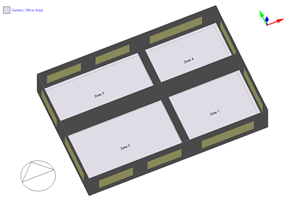
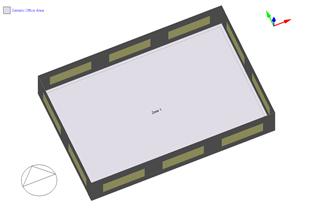
En cambio, si se desactiva la zonificación automática antes de eliminar las particiones y se rezonifica el bloque manualmente después de añadir las nuevas, las cuatro zonas nuevas heredarán de las cuatro originales:
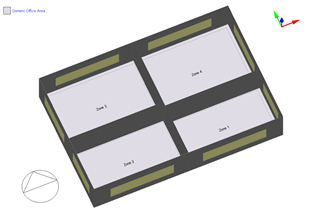
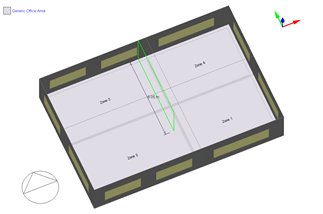
Dividir el bloque en zonas
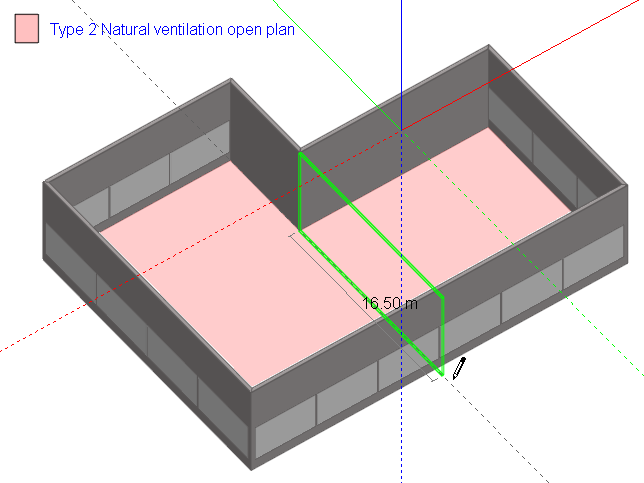
Haz clic con el punto final de la partición fuera del muro y se recortará automáticamente:
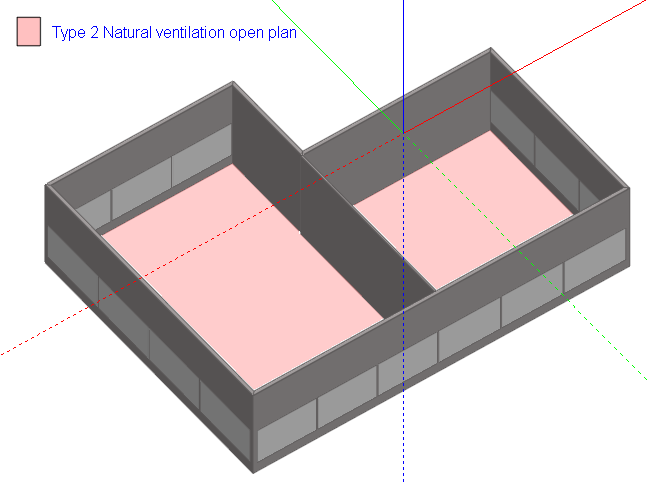
Al dibujar una partición o una secuencia, puedes deshacer el último punto pulsando ESC o seleccionando «Deshacer último punto» en el menú contextual.
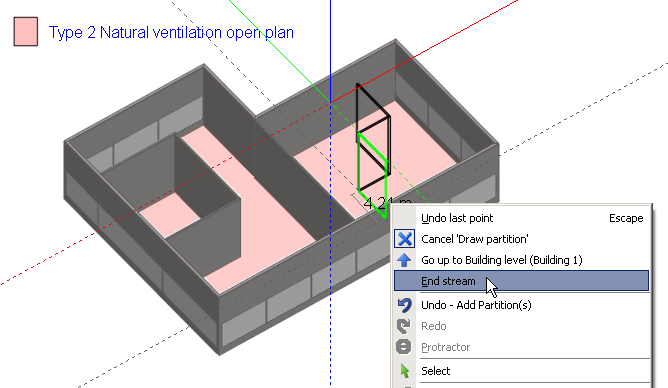
También puedes terminar una secuencia en cualquier punto seleccionando «Terminar secuencia» en el menú contextual o pulsando ENTER:
Las particiones o secuencias que no conectan con nada en uno o ambos extremos se denominan particiones colgantes y pueden utilizarse para añadir masa térmica a las zonas:
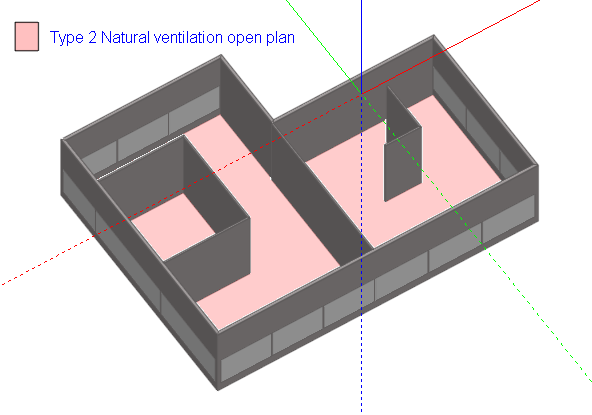
Una vez colocadas particiones que dividen las zonas existentes de un bloque, este se rezonifica automáticamente:
Al dividir bloques complejos, en lugar de extrusiones verticales sencillas, las particiones se cortan automáticamente para ajustarse al bloque:
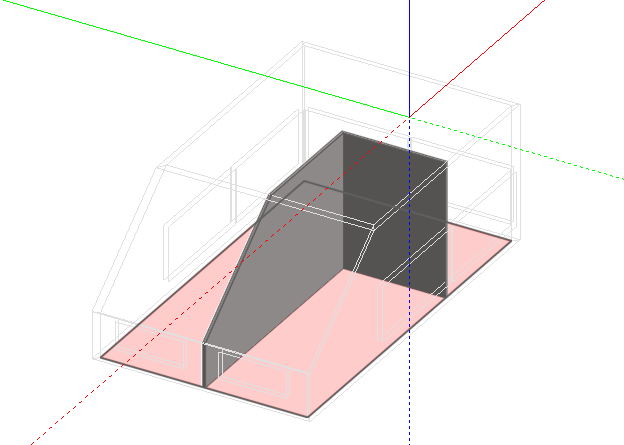
Consejo: Si los muros exteriores del bloque te impiden dibujar particiones, por ejemplo en un bloque de cubierta inclinada, puedes desactivar la opción mostrar muros exteriores rellenos de las opciones del modelo.
Eliminar particiones
Al eliminar una partición entre 2 zonas, la nueva zona creada a partir de las 2 anteriores utiliza los atributos de la zona original con mayor área de suelo.
Geometría compleja de bloques
En algunos casos, si la geometría es compleja, puede crearse una zona formada por varios cuerpos geométricos separados físicamente. Por ejemplo, con una forma de «C» extruida horizontalmente:
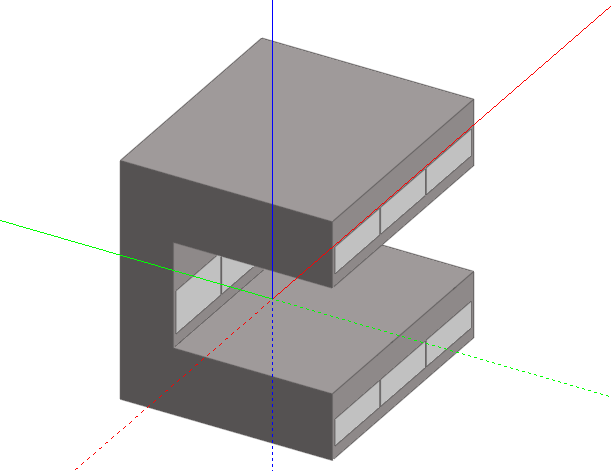
Si se dibuja una partición como se muestra:
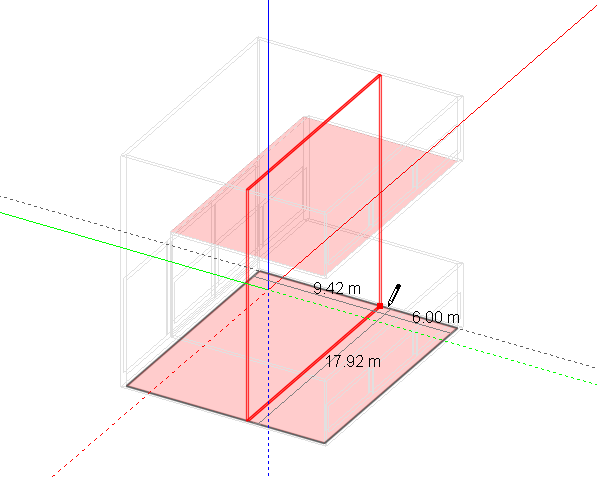
La partición y la zona resultante se cortan y parecen formar dos particiones y dos zonas:
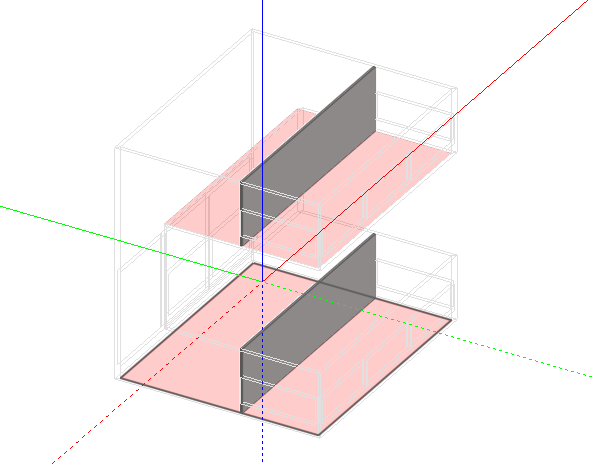
Sin embargo, las dos zonas aparentes son en realidad dos cuerpos geométricos dentro de una misma zona:
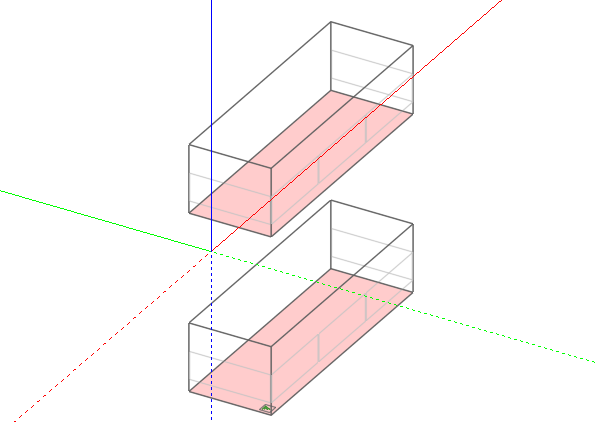
Aunque esta geometría es aceptable para los cálculos solares predeterminados de EnergyPlus (véase Opciones del Modelo), no puede procesarse con la opción de distribución solar más rigurosa Exterior e interior completo . Si necesitas esta última opción, puedes modelar la geometría como dos bloques separados o cortar el bloque.