 DesignBuilder
Tutorial de Insights - Análisis paramétrico básico
Este tutorial proporciona un ejemplo práctico para aprender a utilizar la aplicación web Insights para analizar resultados paramétricos. Parte del tutorial básico de análisis paramétrico .
Paso 1 - Tutorial básico de análisis paramétrico
Comienza siguiendo el tutorial básico de análisis paramétrico, que explica los aspectos esenciales para configurar y ejecutar un análisis paramétrico y analizar los resultados en DesignBuilder.
Paso 2 - Exportar resultados a Insights
Paso 2.a - Si aún no te has registrado para crear una cuenta en Insights, hazlo ahora. Consulta Preparación de Insights para más detalles. Necesitarás las credenciales de la cuenta para exportar los resultados y acceder al sitio.
Paso 2.b - A continuación, haz clic en el icono Exportar datos de la barra de herramientas  para iniciar la exportación.
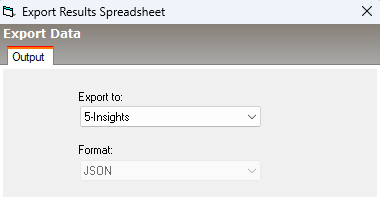
En el cuadro Exportar datos selecciona la opción 5-Insights «Exportar a» . El formato se establecerá automáticamente en JSON:
Paso 2.c - Al pulsar Aceptar en el cuadro Exportar datos de DesignBuilder aparece el cuadro Credenciales de inicio de sesión de Insights . Introduce tu correo y contraseña y pulsa Aceptar para continuar.
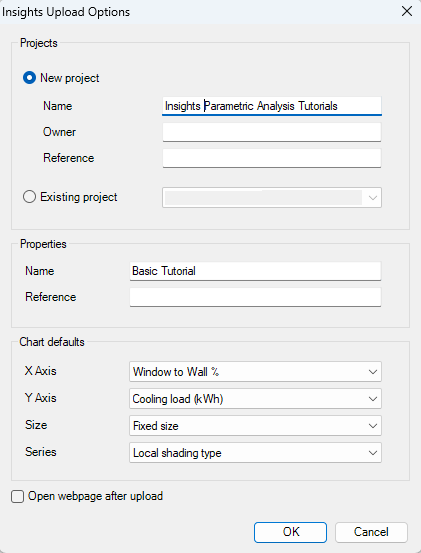
Paso 2.d En el cuadro Opciones de subida a Insights puedes subir los resultados paramétricos a Insights.
a. Selecciona el botón de opción Proyecto nuevo para crear un proyecto nuevo para este tutorial.
b. Introduce el nombre del proyecto: "Insights Parametric Analysis Tutorials".
c. Introduce el nombre del análisis: "Basic Tutorial".
Deja los demás ajustes predeterminados.
El cuadro debería tener un aspecto similar al siguiente:
Pulsa Aceptar para confirmar.
Encontrarás más detalles sobre la exportación a Insights en: Exportar resultados paramétricos a Insights
Paso 3 - Acceder al análisis en Insights
3.a - En tu navegador, ve a: analytics.designbuilder.co.uk
3.b - Inicia sesión con tus credenciales.
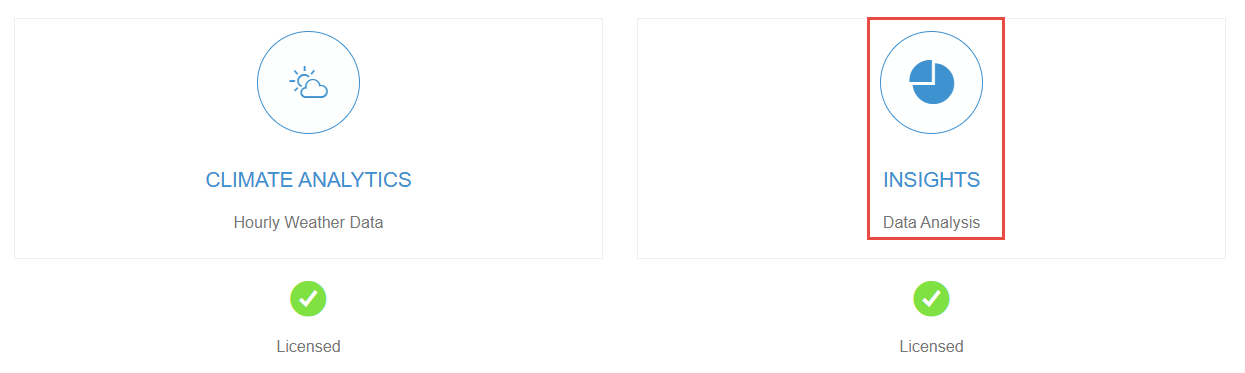
3.c - Haz clic en el botón grande Insights .
3.d - Deberías ver el proyecto "Insights Parametric Analysis Tutorial" en la página de proyectos:

Haz clic en el proyecto para abrir la lista de análisis asociados.
3.e - Deberías ver el análisis "Basic Tutorial":
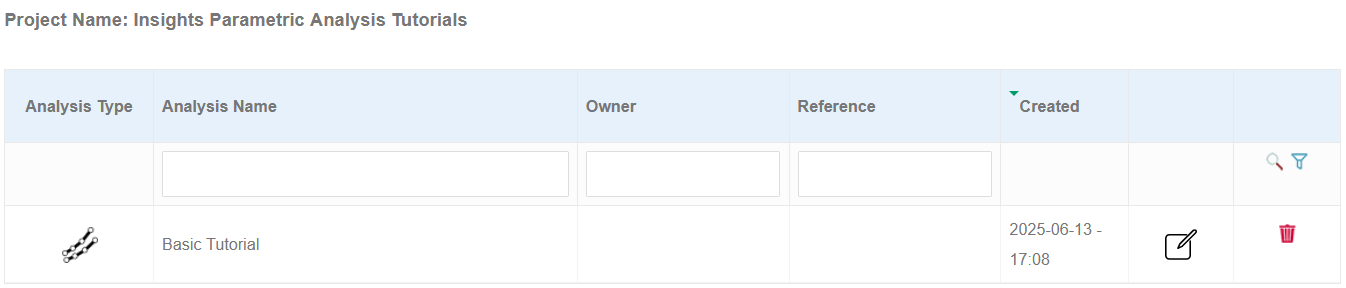
Haz clic en el análisis "Basic Tutorial" para mostrar los resultados.
Paso 4 - Analizar los resultados en Insights
Deberías ver un gráfico similar al siguiente:
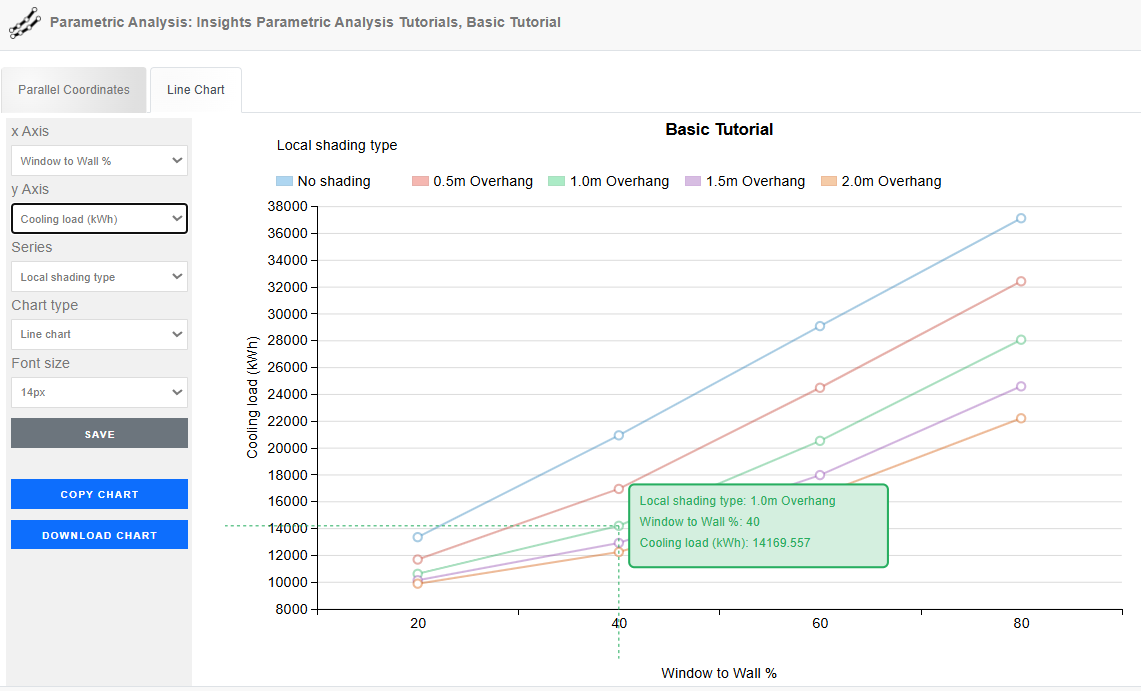
Explora ahora los resultados:
-
Selecciona «Heating load» como KPI del eje Y.
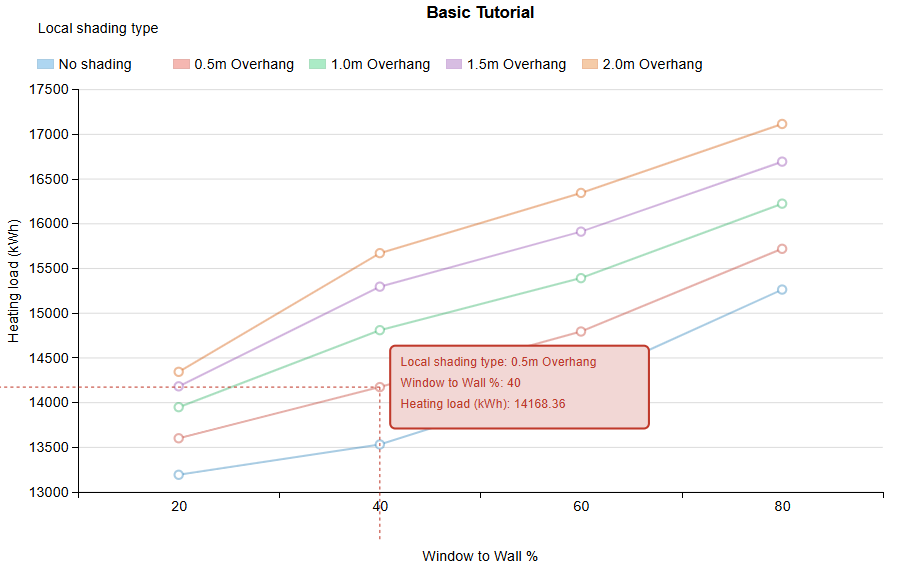
-
Prueba a quitar una o varias series. Por ejemplo, si no necesitas la serie «2.0m Overhang», haz clic en su cuadro de la leyenda para retirar sus datos.
-
Prueba distintos tipos de gráfico:
-
Establece Tipo de gráfico en Gráfico de barras:
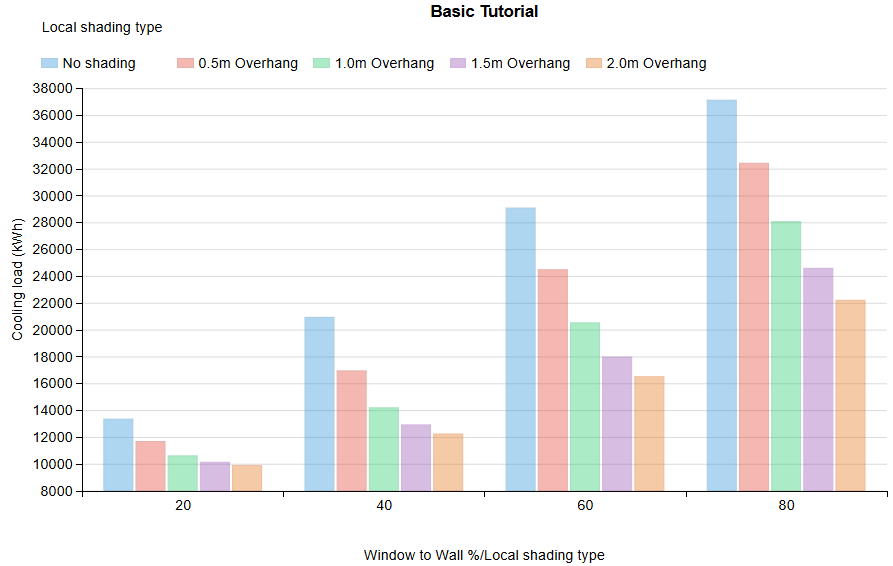
-
Prueba a intercambiar los ejes estableciendo eje x en «Heating load» y eje y en "Window to Wall %":
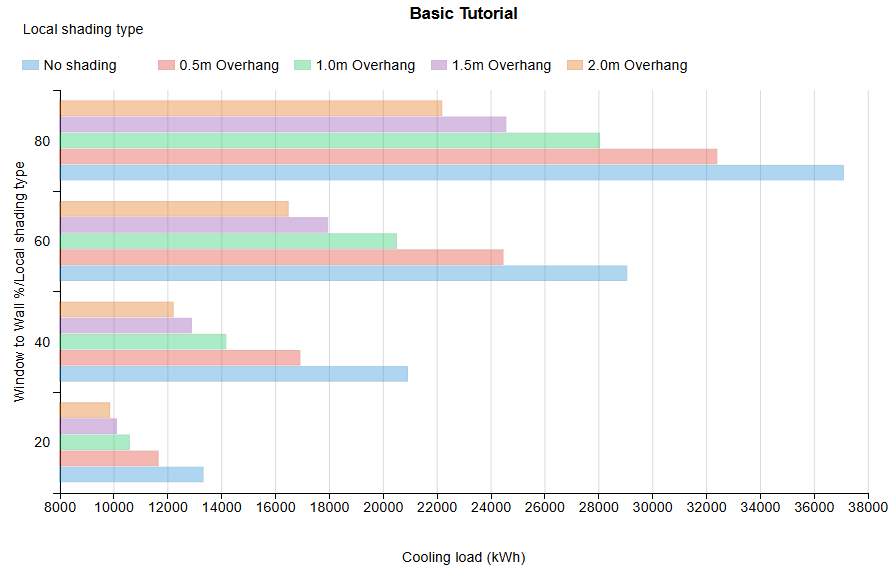
-
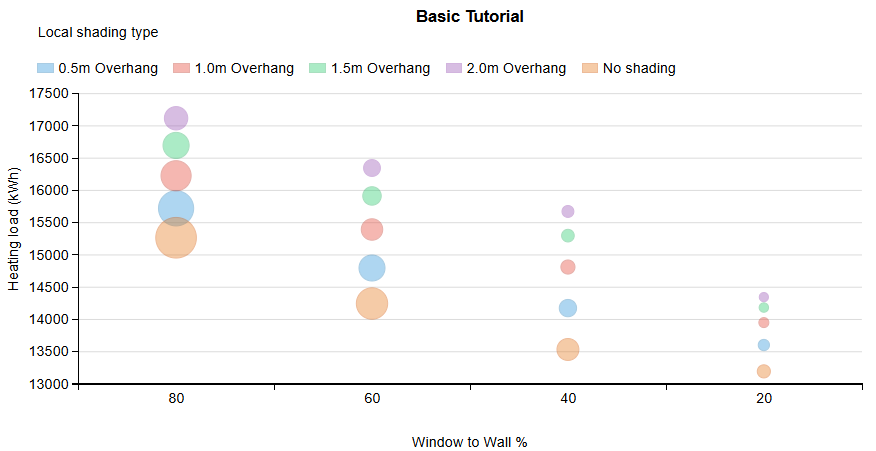
Gráfico de burbujas con «Heating load» como eje y y «Cooling load» para definir el tamaño de la burbuja.
-
-
Prueba distintos ajustes de tamaño de fuente para ver cuál funciona mejor. Por ejemplo, para informes suele convenir un tamaño de fuente mayor.
-
Prueba los botones Copiar gráfico y Descargar gráfico .
-
Utiliza el botón Guardar para guardar tus ajustes preferidos para la próxima sesión de Insights.