DesignBuilder
Visualización - Datos del modelo
La pestaña Datos del modelo de la pantalla Visualización ofrece herramientas para mostrar los datos gráficamente. En v6 solo hay una opción: ver los componentes de cerramiento y acristalamiento utilizados para cada superficie y ventana del modelo.
Cerramientos y acristalamientos
La vista de cerramientos y acristalamientos muestra cada superficie del modelo con un color que identifica el componente aplicado. Esta vista global ayuda a comprobar que los ajustes de cerramiento y acristalamiento de todo el modelo son los deseados.
La captura siguiente muestra una vista exterior típica de la visualización de datos de cerramientos y acristalamientos.
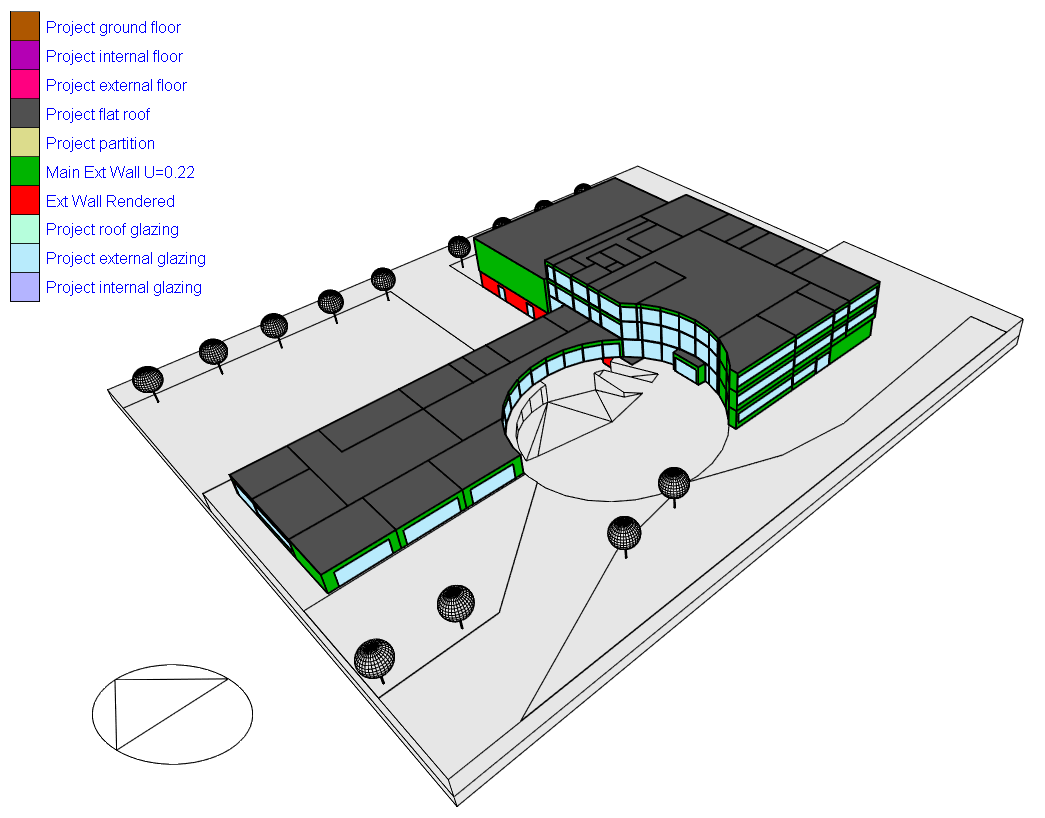
La leyenda a la izquierda muestra la lista de componentes de cerramiento y acristalamiento y el color asociado a cada uno. En modelos grandes la lista puede ser larga y aparecer una flecha de desplazamiento abajo y/o arriba para acceder a la página siguiente o anterior.
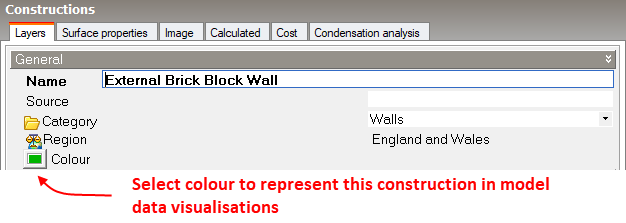
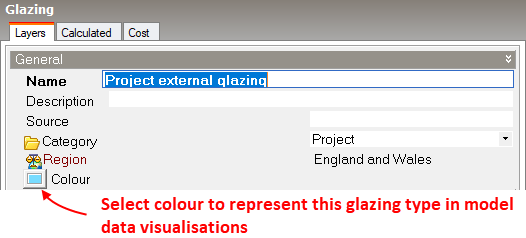
Consejo: Los diálogos Cerramientos y Acristalamientos permiten seleccionar un color para representar cada componente cuando se aplica a superficies y huecos. Es el color utilizado para sombrear las superficies y ventanas en esta vista.
Uso de las herramientas de visualización de datos
Además de las herramientas habituales de control de vista (órbita, zoom, etc.), hay herramientas adicionales para aprovechar la visualización de datos del modelo, descritas abajo. Para ver datos de superficies interiores tendrás que usar una o ambas herramientas de eliminación de superficies y corte de sección.
Eliminación de superficies
Puedes eliminar superficies para ver datos interiores haciendo clic con el ratón en cualquier superficie exterior o interior que desees eliminar. Esta herramienta permite mostrar selectivamente datos situados en el interior del edificio sin perder otros que también quieras ver.
Para restaurar una superficie eliminada, mantén pulsada la tecla <Ctrl> y vuelve a hacer clic con el ratón en el espacio que debería ocupar.
Para restaurar todas las superficies eliminadas, pulsa la tecla <Esc>.
La captura siguiente muestra el mismo modelo, pero con algunas superficies de cubierta eliminadas como se describe arriba para mostrar las superficies interiores.
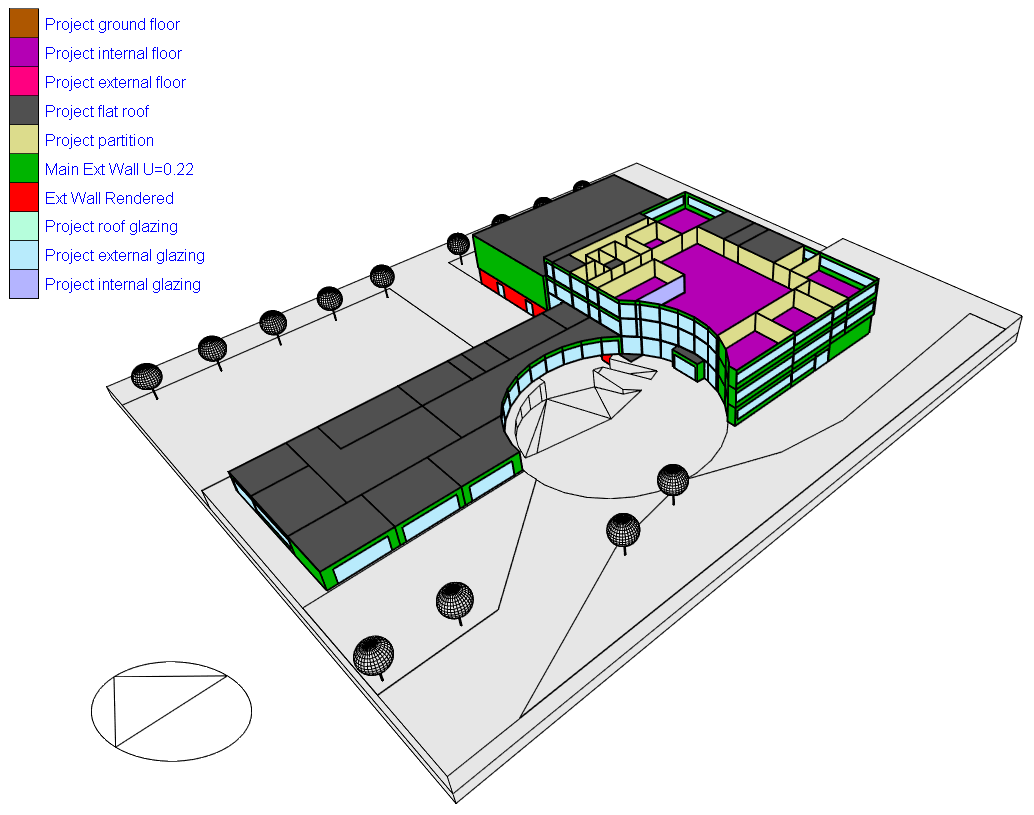
Nota: Eliminar superficies de este modo solo afecta a la vista de visualización de datos y no al modelo.
Corte de sección
La herramienta Corte de sección permite cortar una sección del modelo para ver datos interiores. Es especialmente útil para ver datos de una planta o fachada completas.
La captura siguiente muestra el uso del corte de sección para ver las propiedades de cerramiento y acristalamiento de los cerramientos interiores de la última planta, así como de las superficies exteriores.