DesignBuilder
Ejemplo - Análisis CFD exterior
Este ejemplo CFD recorre los pasos de un análisis CFD exterior típico:
- Crear el modelo para análisis exterior.
- Ir a la pantalla CFD y crear un análisis CFD.
- Realizar el cálculo CFD.
- Revisar los resultados.
Los análisis exteriores son más sencillos que los interiores porque no requieren definir condiciones de contorno interiores. También son isotérmicos y consideran principalmente velocidad y presión.
Es posible editar la malla y seleccionar celdas de seguimiento tanto en CFD exterior como en CFD interior.
Crear el modelo
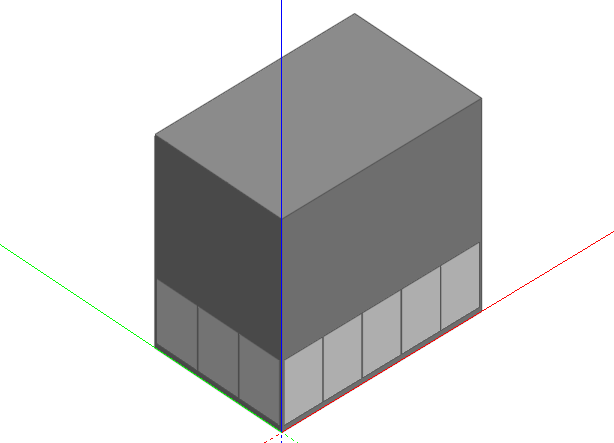
El modelo consta de un bloque rectangular de 30.0m x 20.0m x 30.0m.
Haz clic en la herramienta Añadir bloque nuevo y cambia el tipo de bloque a Bloque de edificio y la altura a 30.0m. Para situar el origen del edificio en el del emplazamiento, escribe 0 0 y pulsa <Return>. Para crear el bloque con perímetro de 30.0m x 20.0m escribe 30 20 y pulsa <Return>. Se creará un bloque con las dimensiones requeridas. También puedes dibujar el perímetro base de la forma habitual.
Crear un análisis CFD exterior
Cada proyecto DesignBuilder puede tener uno o varios análisis CFD. Cada análisis CFD puede contener resultados de una variación del modelo. A diferencia de los datos de simulación, los análisis CFD no se eliminan automáticamente al modificar el modelo en la pantalla Editar.
- Haz clic en el emplazamiento del Navegador para ir a ese nivel.
Los análisis CFD exteriores solo pueden realizarse a nivel de emplazamiento. - Haz clic en la pestaña CFD para configurar un análisis CFD exterior.
- Al abrir la pestaña CFD aparece el cuadro Nuevo análisis CFD . Introduce Análisis de viento en el campo Nombre y deja el espaciado y la tolerancia de unión de malla predeterminados.
- Los ajustes predeterminados de espaciado y tolerancia de unión se explican más adelante.
- En Viento cambia la velocidad de corriente libre a 12.0m/s, la dirección a 45° y la exposición a Urbano. La dirección del viento se define en sentido horario desde el norte, por lo que el valor predeterminado 270° representa viento del oeste y 45° del noreste.
- Los factores de dominio del emplazamiento son multiplicadores aplicados a la extensión del modelo en las dimensiones X (longitud), Y (anchura) y Z (altura) para obtener un dominio del emplazamiento donde se realizan los cálculos. Mantén los valores predeterminados 3, 3 y 2.
- Tras pulsar Aceptar para crear el conjunto de análisis, la pantalla CFD muestra el modelo como estructura alámbrica y el dominio del emplazamiento delimitado por líneas discontinuas.
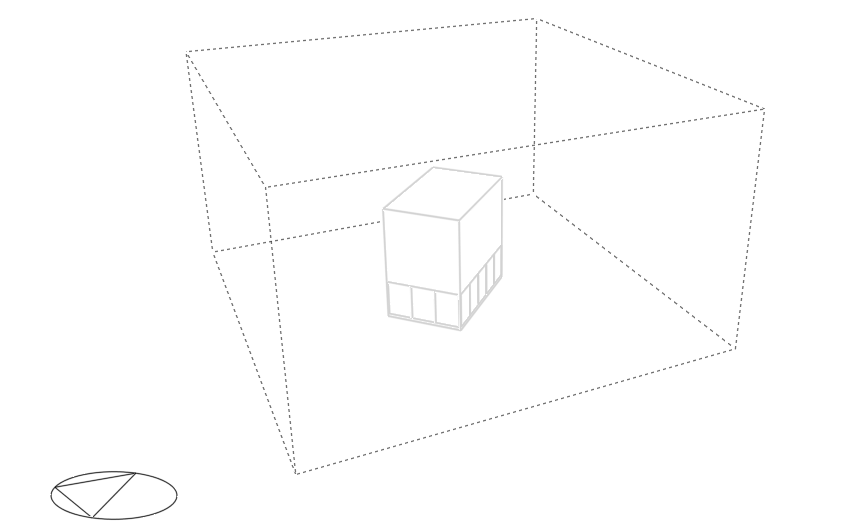
Observa la rotación del dominio respecto del edificio para tener en cuenta la dirección del viento.
Configurar celdas de seguimiento
Suele ser conveniente mostrar el estado de una o varias celdas del dominio para seguir cómo se estabiliza el cálculo hacia una solución convergente. DesignBuilder configura automáticamente una celda en el centro. Puedes añadir puntos en cualquier momento:
Haz clic en la herramienta Definir puntos de seguimiento CFD y selecciona el eje Z con el selector. Mueve el cursor a lo largo del eje para elegir un plano un par de celdas por encima del edificio y después selecciona una celda aproximadamente sobre el centro. El panel Seguimiento de celda aparece abajo a la izquierda. Introduce el nombre Cubierta en el campo Nombre de ubicación de seguimiento y haz clic en el botón de marca verde Aplicar cambios .
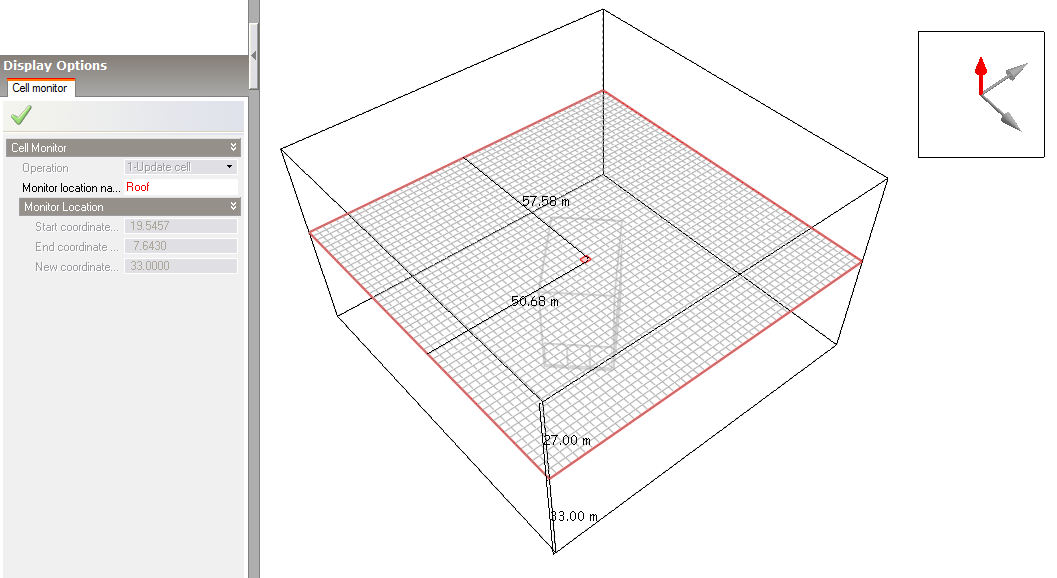
Pulsa <Esc> para cancelar la herramienta Definir puntos de seguimiento CFD .
Ejecutar los cálculos CFD
Para configurar los datos y ejecutar los cálculos CFD, haz clic en el botón Actualizar datos calculados, que abre el cuadro Opciones de cálculo CFD. Su lado izquierdo contiene varias opciones de cálculo.
Mantén las opciones predeterminadas salvo Iteraciones , que debe establecerse en 5000 , y bajo Visualización de residuos activa los residuos de velocidad de los ejes X, Y y Z. residuos de velocidad.
Haz clic en el botón Iniciar para comenzar. Espera hasta que el cálculo converja completamente, los residuos alcancen el mínimo especificado y aparezca «Finalizado (Convergente)» abajo a la izquierda. Observa que la velocidad del punto de seguimiento de impulsión se hace constante.
Pulsa el botón Cancelar para cerrar el cuadro de cálculo.
Visualizar resultados CFD
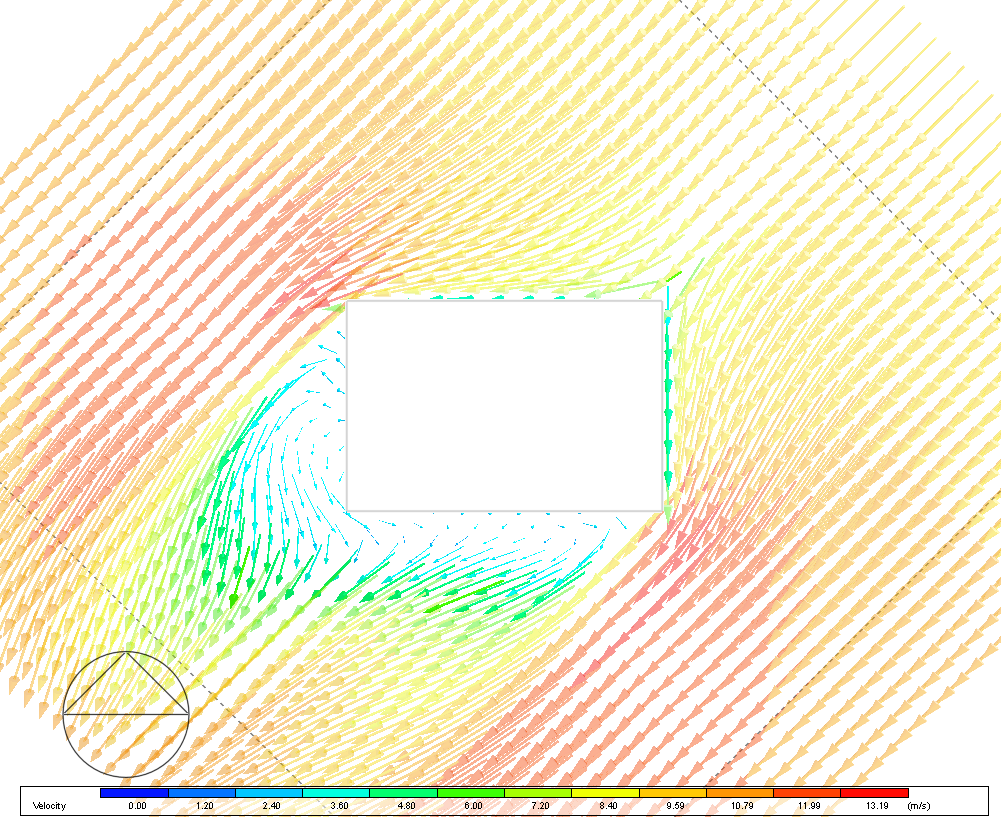
- Ve al panel Opciones de visualización y abre el encabezado Velocidad bajo Ajustes de variables y establece Factor de escala de vector en 2.0 y Longitud máxima de vector en 5m.
- Bajo el encabezado Ajustes de sección , asegúrate de que solo esté activada la opción Vectores de velocidad .
- Haz clic en el botón de marca verde Aplicar cambios .
- Haz clic en la herramienta Seleccionar sección CFD . Cambia al eje Z con el selector de ejes de malla y mueve el cursor por una superficie lateral del dominio a lo largo del eje hasta que el marco de selección esté 25m por encima del terreno. Haz clic para añadir la sección.
- Borra la sección actual mediante la herramienta Borrar todas las secciones .
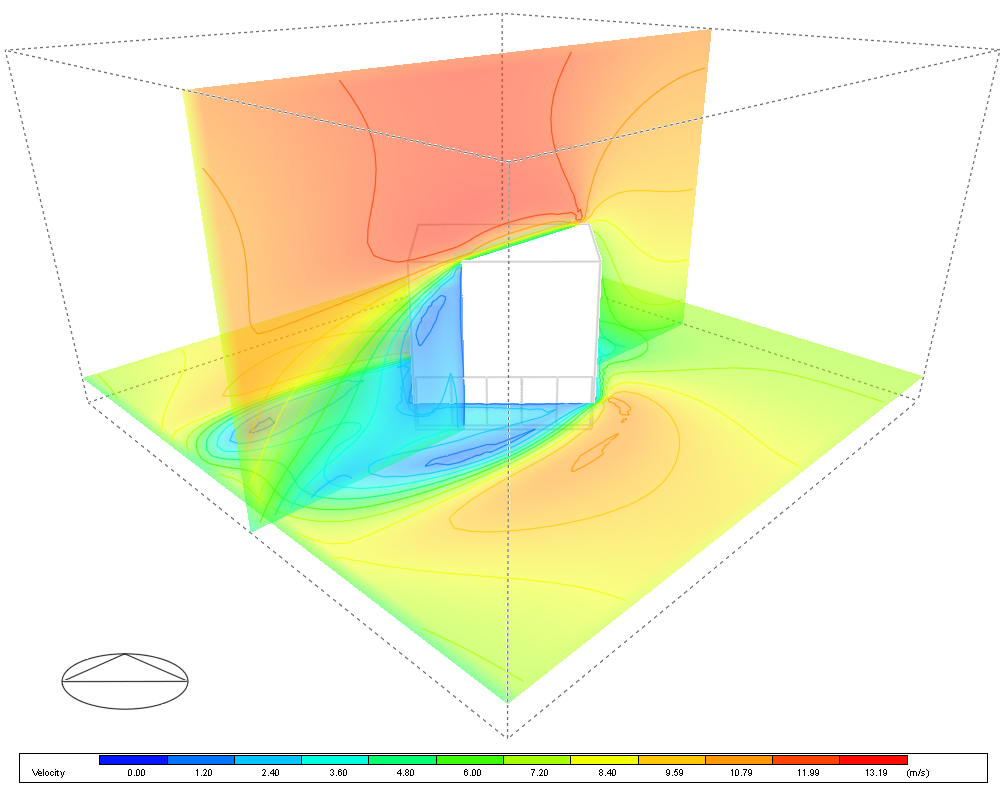
- Desactiva Vectores de velocidad en Ajustes de sección del panel Opciones de visualización y activa Contornos de velocidad y Contornos de velocidad rellenos.
- Haz clic en el botón de marca verde Aplicar cambios .
- Selecciona el eje Y y mueve el cursor por la superficie superior del dominio a lo largo de ese eje hasta que el marco esté a 50.68m del origen. Haz clic para añadir la sección.
- Para añadir una sección horizontal a 5m del terreno, selecciona el eje Z y mueve el cursor por una superficie lateral del dominio hasta que el marco esté a 5.0m sobre el terreno. Haz clic para añadirla.
Mostrar contornos 3-D
Los contornos 3-D muestran los valores de una variable en todo el dominio y los contornos 3-D pueden mostrar muchos datos:
- Borra la sección actual mediante la opción Herramientas > Borrar todas las secciones del menú.
- En Contornos 3-D del panel Opciones de visualización activa Presión. Haz clic en el botón de marca verde Aplicar cambios .