 DesignBuilder
Editor de condiciones de contorno CFD
El editor de condiciones de contorno CFD permite consultar y editar todas las condiciones de contorno del dominio seleccionado en un mismo lugar. En particular, puede:
- Comprobar y establecer el caudal de aire de cada condición de contorno de impulsión y extracción, así como de cada ventana, respiradero, puerta y hueco del dominio seleccionado.
- Comprobar que el caudal total entrante equilibra el total saliente, un requisito esencial para los cálculos CFD. Si no están equilibrados, hay opciones para aplicar automáticamente un caudal de corrección a una de las aberturas existentes.
- Comprobar y establecer las temperaturas de cada condición de contorno que tenga temperatura definida (superficies, caudal de impulsión, ventanas y condiciones de temperatura).
- Importar condiciones de contorno de superficies y aberturas para una fecha y hora concretas de una simulación EnergyPlus anterior.
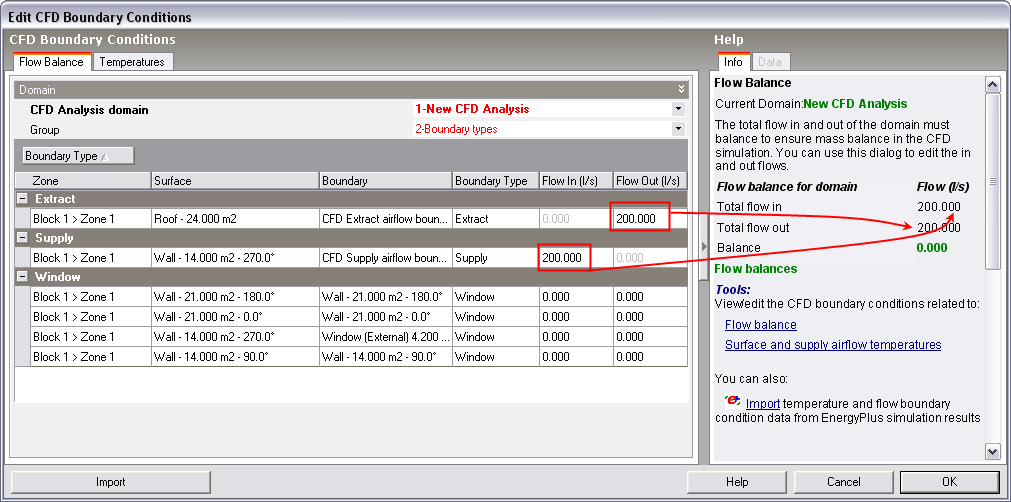
Dominio de análisis CFD
Puede seleccionar el dominio de análisis CFD entre análisis CFD definidos previamente; esto define la extensión del modelo que se muestra y se comprueba para el equilibrio de caudales. Si tiene varios análisis, seleccione el correcto antes de empezar. También puede seleccionar todo el edificio o el bloque o zona actual. Esta selección no limita los datos de simulación EnergyPlus importados: solo define las condiciones de contorno mostradas en el diálogo y el dominio para comprobar el equilibrio de caudales.
Agrupar
Las opciones de agrupación permiten agrupar los datos de condiciones de contorno por:
- 1-Ninguno - cada condición de contorno se muestra en una lista sencilla sin agrupación.
- 2-Tipos de contorno - las condiciones de contorno se agrupan según su tipo (extracción, impulsión, temperatura, ventana, etc.). Véase la captura superior.
- 3-Zonas y superficies - las condiciones de contorno se agrupan por zona y después por superficie.
En determinadas circunstancias la visualización puede ser irregular al utilizar la agrupación 2-Tipo de contorno ; en ese caso puede resultar mejor utilizar otra opción de agrupación.
En el diálogo puede editar los caudales entrantes y salientes y las temperaturas según corresponda. Los cambios solo se guardan en el modelo al pulsar Aceptar; si pulsa Cancelar no se realiza ningún cambio.
Editar condiciones de contorno
Flujo de aire
Las columnas Zona, Superficie, Contorno y Tipo de contorno indican la ubicación y el tipo de la condición. Puedes editar los caudales en las columnas Caudal entrante y Caudal saliente para ventanas, respiraderos, puertas y huecos, el caudal entrante para difusores de impulsión y el saliente para extracciones.
Si los caudales no están equilibrados, se indicará en rojo en el panel Información de la derecha. Puede seleccionar una abertura en el diálogo y hacer clic en el enlace Corregir equilibrio con la abertura seleccionada . Se añade o resta un caudal según corresponda para equilibrarlos.
Temperatura
Puede editar la temperatura de todas las condiciones de contorno relacionadas con la temperatura. Hay 2 columnas: una para temperaturas superficiales y otra para temperatura del aire. Esta última solo es pertinente para aberturas y difusores de impulsión e indica la temperatura del aire que entra al espacio. Para aberturas como ventanas, respiraderos y puertas pueden definirse temperaturas superficial y de aire distintas. Si el caudal por la abertura es cero, no podrá editar los datos de la columna de temperatura del aire.
Importar condiciones de contorno EnergyPlus
Puede importar datos calculados en una simulación EnergyPlus anterior como condiciones de contorno para la simulación CFD. Los datos importables son:
- Temperaturas superficiales interiores de muros, suelos, cubiertas, particiones, techos, ventanas, puertas y subsuperficies.
- Caudales entrantes y salientes de ventanas, respiraderos, puertas y huecos (solo al utilizar la opción de modelo de ventilación natural calculada).
Para importar datos de simulación, haga clic en el botón Importar del editor de condiciones de contorno (arriba).
Cuadro de diálogo Importar
El diálogo de importación permite seleccionar condiciones de contorno para un instante concreto de los resultados de simulación.
Intervalo
Puede leer condiciones de contorno CFD de resultados subhorarios u horarios. Seleccione:
- 1-Subhorario donde se cargan datos de contorno de resultados subhorarios de EnergyPlus.
- 2-Horario donde se cargan datos de contorno de resultados subhorarios de EnergyPlus.
Hora, día, mes
Seleccione la fecha y hora de importación. La fecha debe estar entre el inicio y el final de la última simulación realizada.
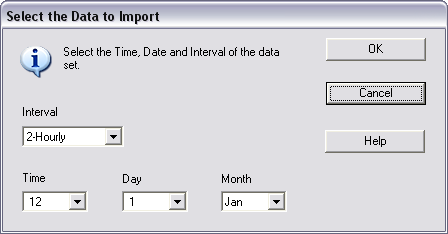
Pulse Aceptar para importar los resultados al editor de condiciones de contorno CFD.
Cuando el intervalo se establece en 1-Subhorario , las horas de la lista desplegable tienen el formato Hour:Minutes según el número de pasos de tiempo por horaactualmente establecido. Cuando el intervalo se establece en 2-Horario , se indica simplemente la hora.
Nota: Se importarán todos los resultados disponibles de caudal de aire de aberturas y temperatura superficial interior de la simulación EnergyPlus más reciente. Los resultados importados no se limitan al dominio o zona CFD actual si este es un subconjunto del edificio completo.