 DesignBuilder
Análisis de incertidumbre y sensibilidad - Pestaña General de opciones de cálculo
Se accede desde el diálogo Opciones de cálculo UA/SA
El algoritmo de muestreo UA/SA de DesignBuilder requiere varias opciones para controlar cómo se muestrean las variables de entrada. Estos y otros ajustes se establecen en la pestaña General del diálogo Opciones de cálculo, como se describe abajo.
Descripción del cálculo
Introduce una descripción del cálculo. Este texto identificará los resultados en el gráfico y otras salidas relacionadas.
Desde
Se muestra la fecha de inicio configurada para la simulación base en la pantalla de análisis, pero no puede editarse aquí.
Hasta
Se muestra la fecha de fin configurada para la simulación base en la pantalla de análisis, pero no puede editarse aquí.
Opciones de análisis de incertidumbre/sensibilidad
Pausar si hay errores
Es importante entender la causa de los errores que se produzcan durante un análisis. Si está marcada, la opción Pausar en errores muestra un mensaje y pausa el análisis. Por ejemplo, si se solapan las consignas de calefacción y refrigeración, se muestra el siguiente error en configuraciones donde la consigna de calefacción supera la de refrigeración:
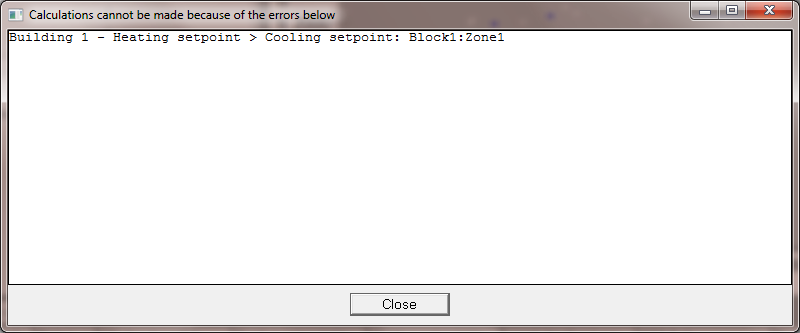
Este tipo de error no causa problemas al estudio global de incertidumbre y sensibilidad. Al calcular los resultados, las simulaciones erróneas se eliminan de los cálculos.
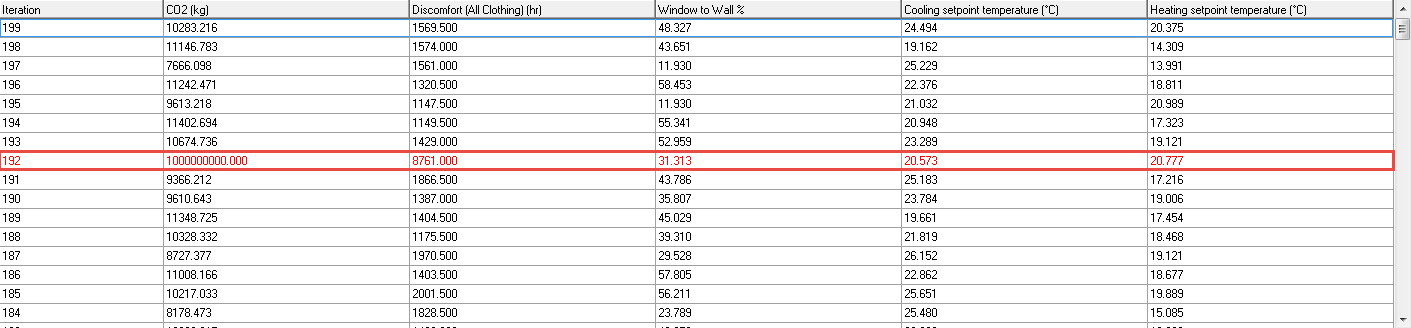
Una vez entendida la causa de los errores, normalmente querrás dejar de ver avisos y permitir que continúe la optimización. Para ello desmarca la casilla Pausar si hay errores . Las simulaciones con errores aparecen en rojo en la cuadrícula, como se muestra abajo.
Las causas habituales de errores son:
- Combinaciones no válidas de variables, como consigna de calefacción > consigna de refrigeración. DesignBuilder detecta estos errores antes de ejecutar una simulación.
Consejo: El truncamiento puede limitar estos casos eliminando las colas solapadas de las distribuciones incompatibles.
- Fallo de simulación por errores de entrada no detectados por DesignBuilder.
- Un error grave de EnergyPlus, como inestabilidad de simulación.
- Un fallo de la infraestructura de simulación, por ejemplo un fallo de red al usar un servidor de simulación en red.
Reintentar sin avisar si el servidor no está disponible
Normalmente, si DesignBuilder no puede acceder al servidor de simulación solicitado, te pregunta si deseas Abortar, Reintentar o Ignorar el servidor ausente. Abortar cancela todo el análisis. Seleccionar Reintentar o Ignorar indica al programa que siga intentándolo. Esta última opción se elegiría si el servidor dejara de estar disponible temporalmente, por un error de red o una caída.
Sin embargo, si ejecutas un análisis largo y no quieres recibir estas preguntas por una interrupción temporal del servidor, puedes marcar esta opción. Es similar a preseleccionar reintentar o ignorar.
Opciones de análisis de incertidumbre/sensibilidad
Número de ejecuciones
Es el número total de simulaciones necesarias. Determina el tiempo y los recursos informáticos necesarios para completar el análisis. El valor suele reflejar el tamaño y la complejidad del análisis. Los valores típicos están entre 50-500 según el tamaño del problema, el número de variables de diseño y el tamaño de población.
Los dos factores más importantes al elegir este valor son el opción de muestreo y el número de variables de diseño. La tabla siguiente permite seleccionar el número mínimo de ejecuciones.
| Opción de muestreo | Número de ejecuciones - regla práctica |
| Aleatorio |
20 veces el número de variables |
| Paseo aleatorio | No se utiliza. Define el número de trayectorias. |
| LHS |
10 veces el número de variables |
| Sobol |
15 veces el número de variables |
| Halton |
15 veces el número de variables |
Si alguna variable de diseño es discreta y tiene más de 10 opciones, debe usarse un valor mayor para garantizar que se simulen todas.
Consejo: Es importante establecer correctamente desde el principio el número de ejecuciones si se requiere un análisis de sensibilidad. Si se termina una ejecución, no se mostrarán sus resultados de sensibilidad y los de incertidumbre pueden estar incompletos. Si no se requieren resultados de sensibilidad, puedes terminar los cálculos cuando la curva mostrada durante el análisis en Opciones de cálculo esté suficientemente desarrollada y sea suave.
Máximo de ejecuciones por lote
Este valor establece el número máximo de ejecuciones de cada conjunto, que se representa en el gráfico antes de comenzar el siguiente. Por defecto los resultados se representan en lotes de 20.
Nota: Todas las simulaciones de un conjunto deben terminar antes de comenzar el siguiente. Si dispones de muchos núcleos paralelos y el tiempo de simulación es el principal cuello de botella (frente a la generación del IDF), un número mayor puede ayudar.
Opción de muestreo
DesignBuilder permite realizar análisis de incertidumbre y sensibilidad mediante distintos métodos de muestreo. DesignBuilder admite cinco métodos:
- 1-Aleatorio: basado en una muestra seudoaleatoria creada mezclando la lista completa de permutaciones y seleccionando los primeros N casos. Solo está disponible para problemas cuyo espacio de búsqueda no supera 100,000. A diferencia de las otras opciones, permite realizar análisis de sensibilidad aunque se interrumpa antes de simular todos los casos.
- 2-Paseo aleatorio: método simétrico sencillo en el que el número de trayectorias (N) determina el número de puntos iniciales, generados mediante muestreo de hipercubo latino. El número de variables seleccionadas es igual al número de parámetros (D) más 1. Así, el tamaño total de muestra es N x (D + 1).
- 4-LHS: El muestreo de hipercubo latino es muy eficiente. Como regla práctica, un tamaño de muestra de 10 veces el número de variables de diseño será suficiente para modelar con precisión la media poblacional, es decir, para que la media de las muestras se aproxime a la media del intervalo de distribución solicitado. Por ejemplo, si se solicita una temperatura media de 22°C con desviación estándar de 2 y 100 ejecuciones, las 100 muestras generadas por LHS tendrán una media muy cercana a 22°C.
- 5-Sobol: una secuencia cuasialeatoria de baja dependencia.
- 6-Halton: una secuencia cuasialeatoria de baja dependencia.
Método de sensibilidad
El método de análisis de sensibilidad implementado en DesignBuilder es Regresión.
Número de trayectorias
Solo es necesario para el método de muestreo de paseo aleatorio. Se multiplica por el total de variables para generar el total de ejecuciones.
Runs =Trajectories * (Variables +1)
Se recomienda un valor de 20 para el número de trayectorias si hay 10 o menos variables de diseño. Para más de 10 variables puede reducirse para ajustarse a los recursos de cálculo.
Opciones avanzadas
Pausar si hay errores
Es importante entender la causa de los errores durante una optimización. La opción Pausar si hay errores , si está marcada, muestra un mensaje y pausa la optimización. Por ejemplo, si se solapan las consignas de calefacción y refrigeración, se muestra el siguiente error en configuraciones donde la consigna de calefacción supera la de refrigeración:
Este tipo de error no causa problemas al estudio global UA/SA.
Una vez entendida la causa de los errores, normalmente querrás dejar de ver avisos y permitir que continúe el estudio. Para ello desmarca la casilla Pausar en errores . Las simulaciones con errores aparecen en rojo en la cuadrícula, como se muestra abajo.

Las causas habituales de errores son:
- Combinaciones no válidas de variables, como consigna de calefacción > consigna de refrigeración. DesignBuilder detecta estos errores antes de ejecutar una simulación.
- Fallo de simulación por errores de entrada no detectados por DesignBuilder.
- Un error grave de EnergyPlus, como inestabilidad de simulación.
- Un fallo de la infraestructura de simulación, por ejemplo un fallo de red al usar un servidor de simulación en red.
Reintentar sin avisar si el servidor no está disponible
Normalmente, si DesignBuilder no puede acceder al servidor de simulación solicitado, te pregunta si deseas Abortar, Reintentar o Ignorar el servidor ausente. Abortar cancela todo el análisis. Seleccionar Reintentar o Ignorar indica al programa que siga intentándolo. Esta última opción se elegiría si el servidor dejara de estar disponible temporalmente, por un error de red o una caída.
Sin embargo, si ejecutas un análisis largo y no quieres recibir estas preguntas por una interrupción temporal del servidor, puedes marcar esta opción. Es similar a preseleccionar reintentar o ignorar.
Conservar resultados del Administrador de Simulaciones
Normalmente los resultados de cada simulación se conservan en el gestor solo el tiempo necesario y se eliminan cuando los resultados clave se cargan en DesignBuilder. Si necesitas conservar los resultados de cada simulación en el gestor, marca esta casilla.
Respaldar tabla de resultados cada generación
Si te preocupa la estabilidad de la optimización (por ejemplo, por problemas de memoria), puedes seleccionar esta opción para guardar los resultados al final de cada generación y recuperar después resultados parcialmente completados.
Consideraciones para elegir los ajustes
Un aspecto importante que suele pasarse por alto es el tiempo que DesignBuilder tarda en generar el archivo de entrada IDF de cada diseño. Cuanto mayor sea respecto al tiempo de simulación, mayor será el cuello de botella de generación y menos útil será ejecutar muchas simulaciones en paralelo. En cambio, cuanto más grande y complejo sea el modelo y más detalladas las simulaciones (ventilación natural, HVAC Detallado, más pasos de tiempo, etc.), más tiempo se dedica a simular y menos, proporcionalmente, a generar IDF. En modelos extremadamente grandes o complejos, todas las entradas IDF se habrán generado antes de obtener los primeros resultados y las simulaciones paralelas acelerarán el progreso. En modelos pequeños el cuello de botella de generación de IDF es más significativo: los primeros resultados llegarán antes de generar la entrada número 3 o 4 IDF y no se necesitarán varios núcleos. Esto suele ocurrir en modelos sencillos de una zona. Para comprobarlo, observa el gestor de simulación durante la optimización: verás tareas enviadas, en cola y simuladas.