 DesignBuilder
Análisis de incertidumbre y sensibilidad - Diálogo de ajustes paramétricos
Se puede acceder al diálogo Ajustes paramétricos haciendo clic en el icono Ajustes paramétricos de la barra de herramientas  .
Puedes usar este diálogo para configurar el análisis de incertidumbre y sensibilidad introduciendo datos en las pestañas descritas abajo:
Pestaña Tipo de análisis
Hay 3 tipos de análisis que pueden seleccionarse en la primera pestaña de este diálogo.
Análisis
El análisis que se debe seleccionar para UA/SA es 3-Análisis de incertidumbre/sensibilidad.
Pestaña Salidas
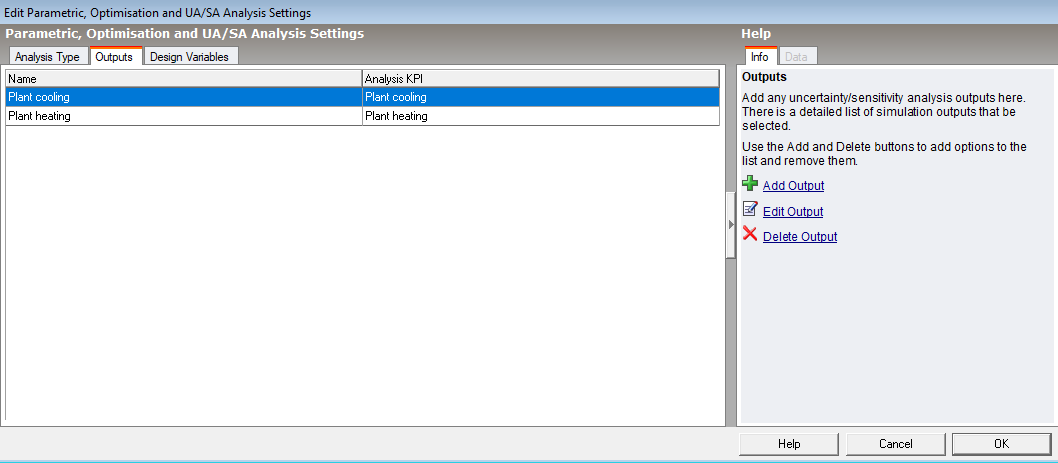
Los datos de la pestaña Salidas resumen las salidas solicitadas para el análisis de incertidumbre/sensibilidad. En esta pestaña se pueden añadir, editar o eliminar salidas mediante la opción correspondiente del panel de información derecho.
Los datos de la tabla son:
- Nombre: Nombre de la salida definido por el usuario.
- KPI de análisis: Opción predefinida de resultado de salida. Son resultados a nivel de edificio.
Nota: Cada salida debe tener un nombre y un KPI de análisis únicos.
Los controles del panel de información son:
- Añadir Resultado: Crea un resultado nuevo mediante el diálogo Editar resultados del análisis .
- Editar Resultado: Edita el resultado seleccionado en la tabla mediante el diálogo Editar resultados del análisis .
- Eliminar Resultado: Elimina el resultado seleccionado de la tabla.
Consejo: Usa la opción Añadir salida/Editar salida con cuidado, ya que no es posible cancelar ni volver a los ajustes anteriores en el diálogo Editar salidas de análisis . Los ajustes se guardarán como una entrada nueva si se hace clic en Añadir salida o sobrescribirán la salida seleccionada si se hace clic en Editar salida .
Pestaña Variables de diseño
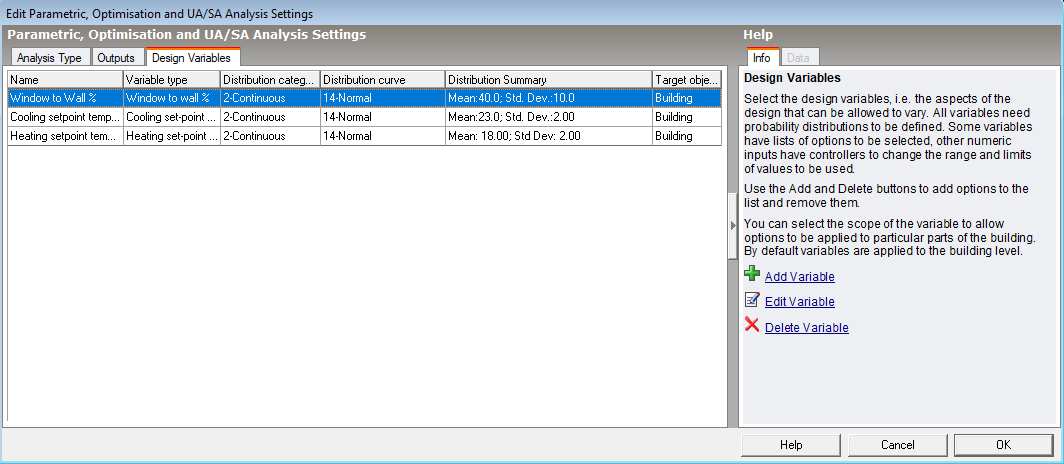
Los datos de la pestaña Variables de diseño resumen las entradas de diseño inciertas (variables) seleccionadas para el análisis de incertidumbre/sensibilidad. En esta pestaña pueden añadirse, editarse o eliminarse variables mediante la opción correspondiente del panel de información derecho.
Puedes añadir cualquier número de variables.
Los datos de la tabla son:
- Nombre: Nombre de la variable de diseño definido por el usuario.
- Tipo de variable: Tipo de variable de entrada de diseño (consigna, carga, WWR, etc.).
- Categoría de distribución: Tipo de curva de distribución seleccionada, discreta o continua.
- Curva de distribución: Nombre de la distribución (normal, uniforme, etc.).
- Resumen de distribución: Detalles de los parámetros que controlan la distribución (media, desviación estándar, etc.).
- Objetos de destino: Ámbito de la variable, que indica si los valores cambian para todo el edificio o para zonas o elementos seleccionados.
Nota: Cada variable de diseño debe tener un nombre único.
Nota: En algunos proyectos puede ser necesario configurar una variable de diseño que cambie un atributo también modificado por otra variable de tipo plantilla. En ese caso, asegúrate de definir primero la variable de plantilla, de modo que aparezca más arriba en la lista. Por ejemplo, si la lista incluye cambios paramétricos tanto para plantillas de cerramiento como para infiltración, la variable de plantilla de cerramiento debe estar más arriba para que la variable de infiltración afecte al análisis.
Los controles del panel de información son:
- Añadir variable: Crea una variable de diseño nueva mediante el diálogo Editar variable de análisis .
- Editar variable: Edita la variable de diseño seleccionada en la tabla mediante el diálogo Editar variable de análisis .
- Eliminar variable: Elimina la variable de diseño seleccionada de la tabla.
Consejo: Usa las opciones Añadir variable/Editar variable con cuidado, ya que no es posible cancelar ni volver a los ajustes anteriores en el diálogo Editar variables de análisis . Los ajustes se guardarán como una entrada nueva si se hace clic en Añadir variable o sobrescribirán la variable seleccionada si se hace clic en Editar variable .
Nota: Si ya existe un resultado de análisis de incertidumbre/sensibilidad, guardar cambios en el diálogo Ajustes paramétricos eliminará los resultados existentes.