 DesignBuilder
Añadir sensor
Se accede al diálogo Añadir sensor haciendo clic en el enlace Añadir sensor del panel de información del diálogo Editar script al editar un programa EMS. Con el diálogo Añadir sensor abierto puedes seleccionar de una lista de sensores basada en el modelo real.
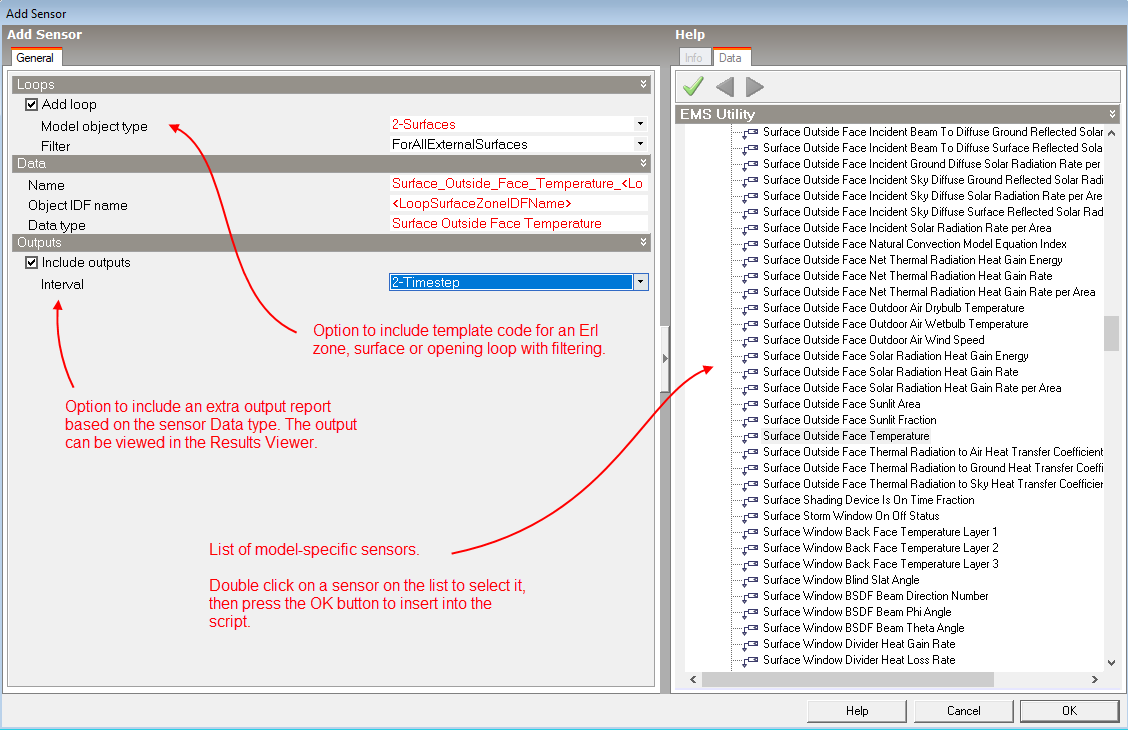
Al abrir el diálogo, DesignBuilder pregunta si deseas actualizar la lista de sensores disponibles ejecutando automáticamente una simulación preliminar que genere un archivo edd con todos los sensores del modelo actual. Si aceptas, habrá una espera de varios minutos en modelos grandes mientras EnergyPlus genera los archivos .edd y .rdd.
Selecciona uno de los sensores del panel de datos derecho haciendo doble clic en él o haciendo un clic y después pulsando el icono  .
Al pulsar Aceptar se inserta el código Erl del sensor en el script en la posición del cursor.
Bucles
Puedes hacer que DesignBuilder configure un bucle DB Erl para generar varios sensores marcando la casilla Añadir bucle . Esto permite hacer otras 2 selecciones para definir el tipo de bucle.
Tipo de objeto del modelo
Hay 3 tipos de bucle DB Erl. Selecciona:
- 1-Zonas donde el bucle comprende todas las zonas del edificio, con filtros opcionales.
- 2-Superficies donde el bucle comprende todas las superficies del edificio, con filtros opcionales.
- 3-Ventanas donde el bucle comprende todas las ventanas del edificio, con filtros opcionales.
Nota: El tipo de objeto del modelo define el tipo de bucle y el tipo de sensor seleccionado debe ser compatible. Para bucles de zona solo deben seleccionarse sensores de zona; para superficies, sensores de superficie o zona; y para ventanas, sensores de ventana o zona. DesignBuilder comprueba las combinaciones incompatibles y genera un error cuando corresponde.
Palabra clave de bucle
La lista de palabras clave depende del tipo de objeto del modelo seleccionado, como se muestra abajo.
1-Zonas
Cuando el tipo de objeto del modelo es 1-Zonas, la lista de palabras clave de filtro disponibles es:
-
ForAllZones, no se aplica filtro; se enumeran todas las zonas del edificio.
- ForAllOccupiedZones, solo se enumeran las zonas ocupadas. Véase abajo cómo se evalúa la ocupación.
- ForAllUnoccupiedZones, solo se enumeran las zonas desocupadas. Véase abajo cómo se evalúa la ocupación.
- ForAllOccupiedCooledZones, solo se enumeran las zonas ocupadas que también están refrigeradas. Véase abajo cómo se evalúan ocupación y refrigeración.
- ForAllOccupiedHeatedZones, solo se enumeran las zonas ocupadas que también están calefactadas. Véase abajo cómo se evalúan ocupación y calefacción.
- ForAllOccupiedNonHeatedZones, solo se enumeran las zonas ocupadas que no están calefactadas. Véase abajo cómo se evalúan ocupación y calefacción.
- ForAllOccupiedNonCooledZones solo se enumeran las zonas ocupadas que no están refrigeradas. Véase abajo cómo se evalúan ocupación y refrigeración.
La ocupación de zona se define mediante el ajuste Densidad de ocupación, Área de suelo por persona o Número de personas (según el Método de ocupación seleccionado). Si hay personas en el espacio y además la Tipo de zona es 1-Estándar , la zona se considera ocupada.
La refrigeración se define mediante el ajuste Refrigerada de la pestaña de datos de modelo HVAC.
La calefacción se define mediante el ajuste Calefactada de la pestaña de datos de modelo HVAC.
2-Superficies
Cuando el tipo de objeto del modelo es 2-Superficies, la lista de palabras clave de filtro disponibles es:
- ForAllSurfaces, no se aplica filtro; se enumeran todas las superficies del edificio.
- ForAllExternalSurfaces, se enumeran todas las superficies exteriores del edificio.
- ForAllInternalSurfaces, se enumeran todas las superficies interiores del edificio.
3-Ventanas
Cuando el tipo de objeto del modelo es 3-Ventanas, la lista de palabras clave de filtro disponibles es:
- ForAllWindows, no se aplica filtro; se enumeran todas las ventanas del edificio.
- ForAllExternalWindows, se enumeran todas las ventanas exteriores del edificio.
- ForAllElectrochromicSensorWindows, se enumeran todas las ventanas usadas como sensores SageGlass.
- ForAllShadedWindows, se enumeran todas las ventanas del edificio que tengan cualquier tipo de sombreado de ventana .
- ForAllSlattedBlindsShadedWindows, se enumeran las ventanas con persianas de lamas como sombreado de ventana .
- ForAllDiffusingBlindsShadedWindows, se enumeran las ventanas con sombreado de ventana difusor.
- ForAllElectrochromaticSwitchableShadedWindows, se enumeran las ventanas con sombreado de ventana electrocrómico conmutable.
- ForAllTransparentInsulationShadedWindows, se enumeran las ventanas con aislamiento transparente como sombreado de ventana .
- ForAllMultipleStateElectrochromicShadedWindows se enumeran las ventanas con sistema SageGlass como sombreado de ventana electrocrómico de varios estados.
Datos
Nombre
Introduce el nombre del sensor que se usará en el script Erl para referirse a su valor actual.
Al seleccionar un sensor de la lista, su nombre se establece automáticamente como el nombre del sensor, sustituyendo los caracteres no permitidos, como espacios, por «_».
Nombre IDF del objeto
Introduce el nombre de un objeto específico, como el nombre IDF de una zona o superficie, o «*» para indicar todos los objetos pertinentes.
Cuando se selecciona la opción Añadir bucle y un sensor apropiado de la lista, el nombre IDF del objeto del sensor se establece automáticamente en uno de los siguientes valores:
- <LoopZoneIDFName> cuando el tipo de objeto del modelo del bucle es 1-Zonas y se ha seleccionado un sensor de «zona»
- <LoopSurfaceIDFName> cuando el tipo de objeto del modelo del bucle es 2-Superficies y se ha seleccionado un sensor de «superficie»
- <LoopWindowIDFName> cuando el tipo de objeto del modelo del bucle es 3-Ventanas y se ha seleccionado un sensor de «ventana»
- <LoopSurfaceZoneIDFName> cuando el tipo de objeto del modelo del bucle es 2-Superficies y se ha seleccionado un sensor de «zona». Esto puede ser útil cuando un sensor de superficie debe asociarse a los datos de su zona.
- <LoopWindowZoneIDFName> cuando el tipo de objeto del modelo del bucle es 3-Ventanas y se ha seleccionado un sensor de «zona». Esto puede ser útil cuando un sensor de ventana debe asociarse a los datos de su zona.
Tipo de datos
Al seleccionar un sensor de la lista, su campo Tipo de datos se establece automáticamente. Es el nombre del sensor enumerado y también el del informe de salida de EnergyPlus que aporta los datos al sensor.
Salidas
Incluir salidas
Los sensores se basan en salidas EnergyPlus. Marca esta casilla si quieres incluir también la salida seleccionada para el sensor en el archivo .eso.
Nota: Las salidas añadidas así deben verse en Results Viewer y generalmente no pueden verse en la pantalla principal de resultados de DesignBuilder.
Intervalo
Selecciona el intervalo de informe de las salidas de la lista:
- 1-Usar opciones de salida de DesignBuilder los informes seleccionados se generan para los intervalos seleccionados elegidos en el diálogo de opciones de cálculo de Simulación.
- 2-Etapa de simulación,
- 3-Horario,
- 4-Diario,
- 5-Mensual,
- 6-Período de ejecución, totales y medias de todo el período de simulación.