 DesignBuilder
Formatos de archivo de conjuntos de datos admitidos por el Visor de resultados
Puedes cargar archivos de conjuntos de datos con las siguientes extensiones y formatos en el Visor de resultados:
-
.eso archivo de resultados de simulación EnergyPlus en formato de texto
-
archivo .sql de resultados de simulación EnergyPlus en formato SQLite
-
.htm/.html archivo HTML de resultados resumidos EnergyPlus
-
.epw archivo meteorológico horario en formato EnergyPlus
-
.csv archivo de hoja de cálculo
-
.drb archivo binario de conjunto de datos del Visor de resultados de una sesión anterior
-
(.drs archivo binario de sesión del Visor de resultados guardado en una sesión anterior. No es un formato de conjunto de datos, pero se incluye aquí para completar la lista.)
A continuación se describen los procesos para trabajar con estos formatos de archivo.
Consejo: puedes cargar varios conjuntos de datos en el Visor de resultados para comparar datos. Esto se aplica a los archivos de conjuntos de datos .eso, .epw, .csv y .drb.
Archivo .eso de resultados de simulación EnergyPlus
.eso es el formato principal de archivos de resultados detallados de simulación EnergyPlus admitido por DesignBuilder. Puedes cargar estos archivos en el Visor de resultados mediante el comando Abrir conjuntos de datos de la barra de herramientas. También puedes cargarlos directamente haciendo doble clic en un archivo eso en el Explorador de archivos de Windows, si previamente has asociado la extensión .eso al Visor de resultados.
Los archivos .eso de la simulación anterior suelen encontrarse en la carpeta EnergyPlus de DesignBuilder.
Cuando cargas resultados de simulación desde la pantalla Simulación de DesignBuilder mediante el comando Ver resultados EnergyPlus de la barra de herramientas o del menú, o desde el Gestor de simulaciones mediante el comando Ver resultados en el Visor de resultados de DesignBuilder de la barra de herramientas, se carga un archivo eso de la simulación junto con el archivo html de resultados resumidos correspondiente.
Archivo .sql de resultados de simulación EnergyPlus
Además del formato principal de salida .eso, EnergyPlus puede escribir resultados detallados de simulación y resultados resumidos en un archivo de base de datos SQLite con extensión .sql. Puedes cargar estos archivos en el Visor de resultados mediante el comando Abrir conjuntos de datos de la barra de herramientas. También puedes cargarlos directamente haciendo doble clic en un archivo .sql en el Explorador de archivos de Windows, si previamente has asociado la extensión .sql al Visor de resultados.
Los archivos .sql de la simulación anterior suelen encontrarse en la carpeta EnergyPlus de DesignBuilder.
Archivo .htm/.html de resultados resumidos HTML EnergyPlus
EnergyPlus genera un archivo de resultados resumidos en formato html. Puedes añadirlo al conjunto de datos actual mediante el comando Abrir conjuntos de datos de la barra de herramientas o del menú.
Cuando cargas resultados de simulación desde la pantalla Simulación de DesignBuilder mediante el comando Ver resultados EnergyPlus de la barra de herramientas o del menú, o desde el Gestor de simulaciones mediante el comando Ver resultados en el Visor de resultados de DesignBuilder de la barra de herramientas, se carga un archivo htm de resultados resumidos de la simulación junto con el archivo eso de resultados detallados correspondiente.
Nota: solo se puede añadir un archivo htm por conjunto de datos.
Archivo .epw meteorológico horario en formato EnergyPlus
Los archivos meteorológicos horarios en formato EnergyPlus se pueden cargar como conjuntos de datos nuevos en el Visor de resultados mediante el comando Abrir conjuntos de datos de la barra de herramientas o del menú. También puedes cargarlos directamente haciendo doble clic en un archivo epw en el Explorador de archivos de Windows, si previamente has asociado la extensión .epw al Visor de resultados.
Archivo de hoja de cálculo .csv
El Visor de resultados puede cargar como conjuntos de datos nuevos archivos csv de determinados formatos, descritos a continuación. Si quieres cargar un archivo csv con otro formato, normalmente podrás modificarlo para adaptarlo a uno de los formatos admitidos.
Formato de exportación del Visor de resultados
Este es el formato exportado mediante el comando Guardar tabla en archivo CSV de la barra de herramientas o del menú.
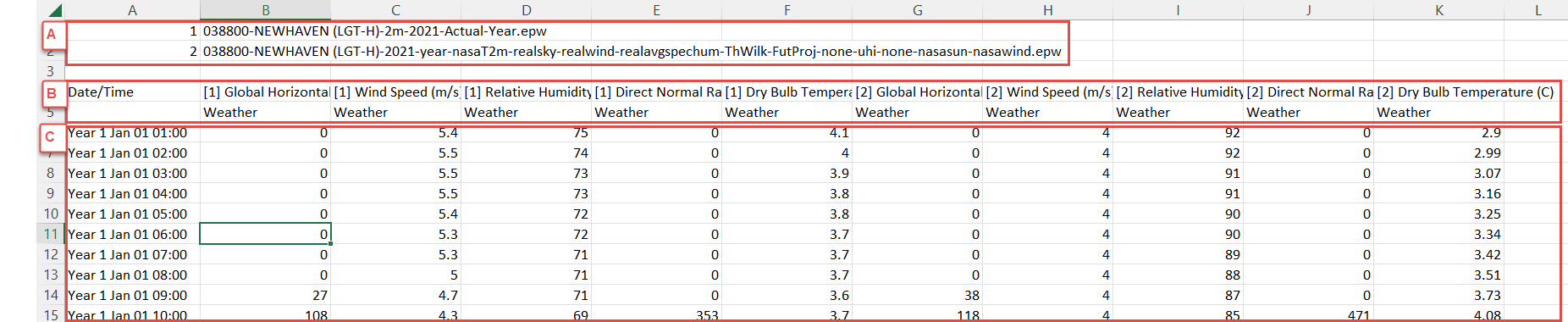
Estos archivos constan de un encabezado que enumera los conjuntos de datos implicados, seguido de una línea en blanco y 2 filas con una columna por informe seleccionado que definen los datos de las filas siguientes. Las secciones A, B y C de las capturas siguientes muestran la estructura general.
En una hoja de cálculo:
Los mismos datos en un editor de texto:

A continuación se describe el formato con más detalle.
Encabezados de conjuntos de datos (sección A)
Varias filas identifican los conjuntos de datos originales correspondientes a las columnas de datos cargadas en la sesión desde la que se creó el archivo de exportación. Cada etiqueta de conjunto de datos lleva un número de índice como prefijo.
Línea vacía
Está representada únicamente por CR/LF.
Encabezados de columna para los datos exportados (2 filas)
i) Fila 1: identificadores de columna
-
La primera columna es siempre Date/Time. Este formato es específico del Visor de resultados.
-
Los demás encabezados llevan el identificador del conjunto de datos como prefijo entre corchetes y las unidades como sufijo entre paréntesis.
ii) Segunda fila
-
Área de los datos de la columna. La fila empieza por un delimitador porque Date/Time no tiene área.
Filas de datos
Cada fila empieza por Date/Time, seguido de los valores delimitados de cada variable.
Nota: los nombres de los conjuntos de datos originales se descartan al importar, ya que no tienen significado. En su lugar, todas las columnas se asignan a un conjunto de datos nuevo con el nombre del archivo CSV.
Formato de exportación de resultados en tabla de DesignBuilder
Este es el formato exportado al ver los resultados en la pantalla principal de DesignBuilder mediante Formato de tabla. Se accede a él estableciendo la opción de visualización Mostrar como en 2-Tabla.
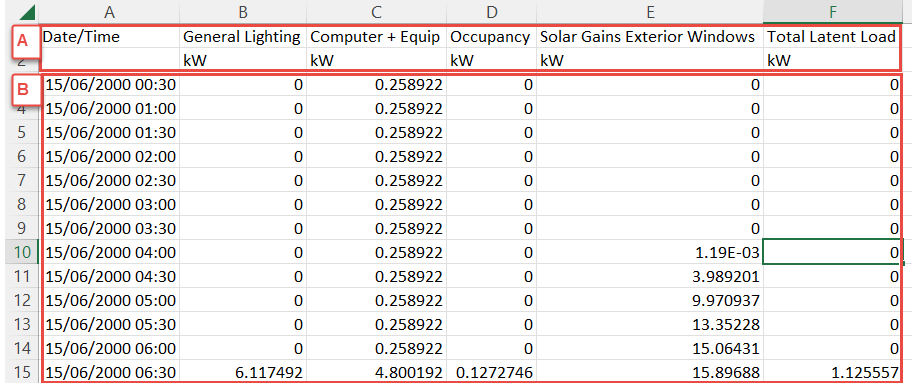
Estos archivos constan de un encabezado de 2 filas que define los datos de las filas siguientes. Las filas posteriores contienen los datos propiamente dichos. Las secciones A y B de las capturas siguientes muestran la estructura general.
Nota: en este formato, todos los valores van entre comillas.
En una hoja de cálculo:
Los mismos datos en un editor de texto:
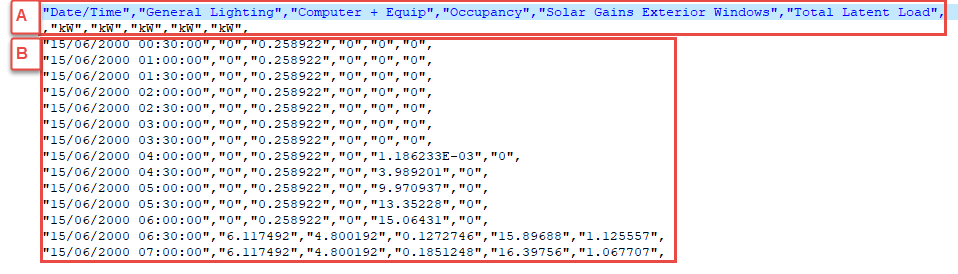
Línea 1 - Encabezados de columna (sección A)
Primero Date/Time, seguido de los nombres de las columnas de datos.
El formato de Date/Time corresponde a la hora local.
Línea 2 – Unidades (sección A)
La columna Date/Time queda vacía, por lo que esta línea empieza por un delimitador.
Línea 3 hasta el final del archivo – Datos (sección B)
La primera columna es siempre Date/Time. A continuación aparecen los datos, un elemento por columna, alineados con los encabezados de columna.
Formato de exportación de resultados en tabla de DesignBuilder - Modificado
Este formato es igual que el formato de exportación de resultados en tabla de DesignBuilder anterior, pero lleva un encabezado. Se ha desarrollado para leer archivos exportados por una herramienta aún en desarrollo que lee datos generados por sistemas de recopilación de datos de edificios. El encabezado incluye un número de versión y un valor de intervalo que definen el significado de los datos. No se permite mezclar varios intervalos en un mismo archivo CSV.
Versión seguida de un valor numérico para la versión del formato de archivo. (Define los restantes campos del encabezado)
Intervalo, que puede ser uno de los siguientes:
-
TimeStep,
-
Horario,
-
Diario,
-
Mensual,
-
Anual,
-
RunPeriod
Datos de ejemplo:
Version:1.0,Interval:Annual
"Date/Time","Mech Vent + Nat Vent + Infiltration","External Infiltration”
,"ac/h","kWh”
"01/01/2002","1.038702","-12397.66"
Archivo binario .drb del Visor de resultados
Los archivos .drb son una representación binaria del formato de datos utilizado internamente por el Visor de resultados. Un archivo drb representa los datos de un único conjunto de datos. Se guardan y cargan más rápidamente que los archivos eso y csv y se utilizan internamente en los archivos de sesión drs, con un archivo drb por cada conjunto de datos de la sesión.
Puedes guardar estos archivos mediante el comando de menú Archivo > Guardar conjunto de datos como archivo .